


Die Navigation auf den kleinen Smartwatch-Displays kann mitunter nervenaufreibend und frustrierend sein. Die Bildschirme können schlicht nicht viele Optionen gleichzeitig anzeigen und einige Einstellungen sind in den zahlreichen Untermenüs versteckt.
Glücklicherweise gibt es komfortable Lösungen, um Zeit und Nerven zu sparen. Zu Beginn habe ich genau deswegen drei Änderungen an meiner Fitness-Uhr vorgenommen:
- Die am meisten genutzten Workouts anheften
- Kurzbefehle für die gewünschten Aktionen
- Menüansichten bearbeiten
Hinweis: Die meisten dieser Funktionen gibt es auf vielen Garmin-Uhren, aber die Umsetzung unterscheidet sich potenziell je nach Serie.

1. Die am meisten genutzten Workouts anheften
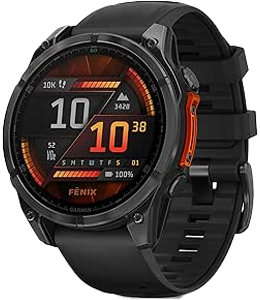
Bis heute vermisse ich die Menüführung mithilfe von Tasten, wie sie bei der Fenix 8 vorhanden ist. Damit erfolgen gewisse Abläufe nämlich nahezu blind.
Um so wenig wie möglich über das Smartwatch-Display wischen zu müssen, habe ich drei meiner häufigsten Workouts angeheftet. Ein Swipe zur Seite genügt, um Laufen, Krafttraining oder Crosstrainer auszuwählen und zu starten.

So geht’s:
- Wechselt in die Workout-Übersicht.
- Scrollt ganz nach unten und wählt »Bearbeiten« aus.
- Tippt auf eine Aktivität, um es in der Ansicht zu verschieben.
- Aktiviert rechts das »Reißbrettstift«, um die Aktivität anzuheften.
Jeden Tag aufs Neue freue ich mich über diese kleine, aber zeitsparende Anpassung an der Uhr.
2. Kurzbefehle für die gewünschten Aktionen
Die Tasten der Garmin-Uhr lassen sich mit Shortcuts für bestimmte Funktionen belegen. Das ist äußerst praktisch. Damit erspare ich mir das Navigieren auf der Uhr, um bestimmte Funktionen zu aktivieren. Je nach Modell stehen euch natürlich mehr oder weniger Tasten für Shortcuts zur Verfügung.

So konfiguriert ihr die Tasten um:
- Wischt von rechts nach links, um zur Übersicht zu gelangen.
- Scrollt runter und wechselt zu »Einstellungen« und anschließend ganz unten zu »System«.
- Wählt nun Kurzbefehle und ändert die Belegung der Taste auf die gewünschten Funktionen.
Ihr könnt hierbei jede erdenkliche Funktion auswählen: Von der Aktienübersicht über das Speichern von Positionen bis hin zum Ein- und Ausschalten von Fokusmodi ist alles dabei. Ich nutze diese Möglichkeit, um schnell auf den Timer zuzugreifen oder vor dem Training den Fokusmodus einzuschalten.
Fun Fact: Offensichtlich können nur im Fokusmodus »Aktivität« die Töne der Uhr auf stumm gesetzt werden. Beim Starten oder Stoppen eines Satzes ertönt ansonsten beispielsweise immer ein Piepton. In der Dokumentation der Smartwatch konnte ich zumindest keine andere Option hierfür finden. Ein Stummschalten der Uhr hat ebenfalls nicht geholfen.
3. Menüansichten bearbeiten
Es klingt naheliegend, aber es darf dennoch in dieser kleinen Liste nicht fehlen. Auf der Garmin-Uhr können sämtliche Übersichten angepasst werden. Standardmäßig sind sie mit Funktionen und Apps geflutet, die ich vermutlich niemals brauchen werde, etwa Aktien oder Lifestyle-Logging.
Zudem könnt ihr in den Ansichten die am häufigsten verwendeten Funktionen nach oben verschieben sowie neue hinzufügen.

Geht hierfür wie folgt vor:
- Wischt von unten nach oben, um zu den »Widgets« zu gelangen.
- Scrollt ganz nach unten und tippt auf »Bearbeiten«.
- Tippt jetzt auf eines der Funktionen, um es nach unten oder oben zu verschieben.
- Wählt das Mülleimer-Symbol, um es ganz aus der Übersicht zu entfernen.
- Scrollt runter und tippt auf »Hinzufügen«, um weitere Funktionen hinzuzufügen.
Dieses Vorgehen lässt sich ebenso auf die Steuerungen und die Funktionsübersicht anwenden.
Habt ihr weitere Tipps, die ihr insbesondere Neueinsteigern empfehlen würdet? Schreibt sie gerne unten in die Kommentare!

![Bill Gates hat einst zugegeben, dass die wohl bis heute bekannteste Tastenkombination von Windows nur ein Fehler war [Best of GameStar]](http://images.cgames.de/images/gamestar/256/bill-gates-windows-strg-alt-enf-artikel-teaser-neu-harvard-university-youtube_6442861.jpg)



Nur angemeldete Benutzer können kommentieren und bewerten.
Dein Kommentar wurde nicht gespeichert. Dies kann folgende Ursachen haben:
1. Der Kommentar ist länger als 4000 Zeichen.
2. Du hast versucht, einen Kommentar innerhalb der 10-Sekunden-Schreibsperre zu senden.
3. Dein Kommentar wurde als Spam identifiziert. Bitte beachte unsere Richtlinien zum Erstellen von Kommentaren.
4. Du verfügst nicht über die nötigen Schreibrechte bzw. wurdest gebannt.
Bei Fragen oder Problemen nutze bitte das Kontakt-Formular.
Nur angemeldete Benutzer können kommentieren und bewerten.
Nur angemeldete Plus-Mitglieder können Plus-Inhalte kommentieren und bewerten.