


Das Windows-11-Kontextmenü, das ihr per Rechtsklick im Explorer aufrufen könnt, gilt schon seit dem Release als überladen und träge. Das liegt vor allem daran, dass App-Erweiterungen ihr Einträge ins Menü nachladen.
Mit dem optionalen Oktober-Update KB5127936 (Builds 26200.9818 für 25H2 und 26300.9818 für 26H2) geht Microsoft einen Schritt in schlankere Gefilde: Das neue Rechtsklick-Menü soll wesentlich flotter unterwegs sein, wie unter anderem Windows Latest berichtet.
 43:20
Neue Spiele im November - Video-Vorschau für PC und Konsolen
8 statt 20 Einträge
In deren Beispiel hatte das Rechtsklick-Menü von Windows 11 ursprünglich noch gut 20 Einträge in der Liste, was zu einer entsprechend zögerlichen Anzeige führte.
Nach der Installation des KB5127936-Updates sind es standardmäßig nur noch acht, die sich in »Öffnen (mit)«, »Komprimieren in«, »Als Desktophintergrund festlegen«, »Zu Favoriten hinzufügen«, »Eigenschaften«, »Menü anpassen« und »App-Erweiterungen« aufteilen.
- In diesen »App-Erweiterungen« findet ihr auch die Einträge installierter Apps wieder, die eingangs als Hauptursache für das bisher fehlende Tempo gelten. Dazu zählen etwa Funktionen wie »Mit Notepad++ bearbeiten« oder »In Adobe konvertieren«.
- Damit werden diese Erweiterungen künftig erst beim Öffnen des Untermenüs geladen und bremsen so das eigentliche Kontextmenü nicht mehr aus.
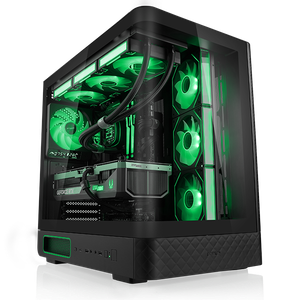
Grafik: Nvidia GeForce RTX 5080 16 GB GDDR7
RAM: 32 GB DDR5 (2x 16 GB)
SSD: 2.000 GB M.2 PCIe 4.0 SSD
Mainboard: ASUS ROG STRIX X870E-E GAMING WIFI
- Enorme Grafikleistung für 4K-Gaming
- Sehr schneller X3D-Achtkernprozessor
- Sehr gute RAM und SSD-Ausstattung
- Richtet sich an Gaming-Enthusiasten
So schaltet ihr das neue Rechtsklick-Menü frei
Habt ihr das KB127936-Update – entweder automatisch oder manuell – heruntergeladen und installiert, kann es sein, dass ihr die Funktion direkt von Microsoft im Rahmen des schrittweisen Releases schon zugespielt bekommen habt. Ihr könnt das leicht prüfen: Habt ihr beim Rechtsklick auf eine Datei den Eintrag »Menü anpassen«, ist für euch das neue Kontextmenü bereits drin.
Andernfalls könnt ihr das Feature mit dem kostenlosen ViVeTool erzwingen, das zum Zeitpunkt der Artikelveröffentlichung in Version 0.3.4 auf GitHub zum Download zur Verfügung steht. Entpackt die heruntergeladene nach C:\ViVeTool, öffnet ein Terminal als Administrator und gebt diese beiden Zeilen ein:
- cd C:\ViVeTool
- vivetool /enable /id:60813048
Nach einem Neustart eures Rechners sollte das neue Menü aktiv sein.
Klappt das nicht, nennt Windows Latest zwei Alternativen mit zusätzlichen IDs:
- vivetool /enable /id:49453572,60813048
- vivetool /enable /id:49453572,60813048,61934903
Mit /disable statt /enable macht ihr den Schritt wiederum rückgängig. Beachtet dabei, dass ViVeTool Funktionen aktiviert, die Microsoft noch nicht für euren PC freigegeben hat – ein Wiederherstellungspunkt vorab ist also eine sinnvolle Vorsichtsmaßnahme.
Für etwas mehr Übersicht mit euren zusätzlichen Apps könnt ihr im Unterpunkt »Menü anpassen« (alternativ über Einstellungen > Personalisierung > Kontextmenü) für euch wichtige Schnellzugriffe wieder einbringen. Dazu zählen etwa »Drucken« oder »Als Pfad kopieren«; zudem lässt sich die Liste hier im Stile von Windows 10 anordnen.


Nur angemeldete Benutzer können kommentieren und bewerten.
Dein Kommentar wurde nicht gespeichert. Dies kann folgende Ursachen haben:
1. Der Kommentar ist länger als 4000 Zeichen.
2. Du hast versucht, einen Kommentar innerhalb der 10-Sekunden-Schreibsperre zu senden.
3. Dein Kommentar wurde als Spam identifiziert. Bitte beachte unsere Richtlinien zum Erstellen von Kommentaren.
4. Du verfügst nicht über die nötigen Schreibrechte bzw. wurdest gebannt.
Bei Fragen oder Problemen nutze bitte das Kontakt-Formular.
Nur angemeldete Benutzer können kommentieren und bewerten.
Nur angemeldete Plus-Mitglieder können Plus-Inhalte kommentieren und bewerten.