


Ich bin ein »Windows-Kind«. Angefangen hat alles mit Windows 3.1 Anfang der 1990er Jahre auf dem Familien-Computer. Seitdem habe ich sämtliche Windows-Versionen mitgenommen.
Mit macOS hatte ich indes kaum Berührungspunkte, obwohl ich seit 2010 ein iPhone nutze und später auch iPad, Apple Watch und Co. hinzukamen. Ich habe einmal testweise ein MacBook auf einer Messe verwendet und bin daran schier verzweifelt, weil so vieles anders war.
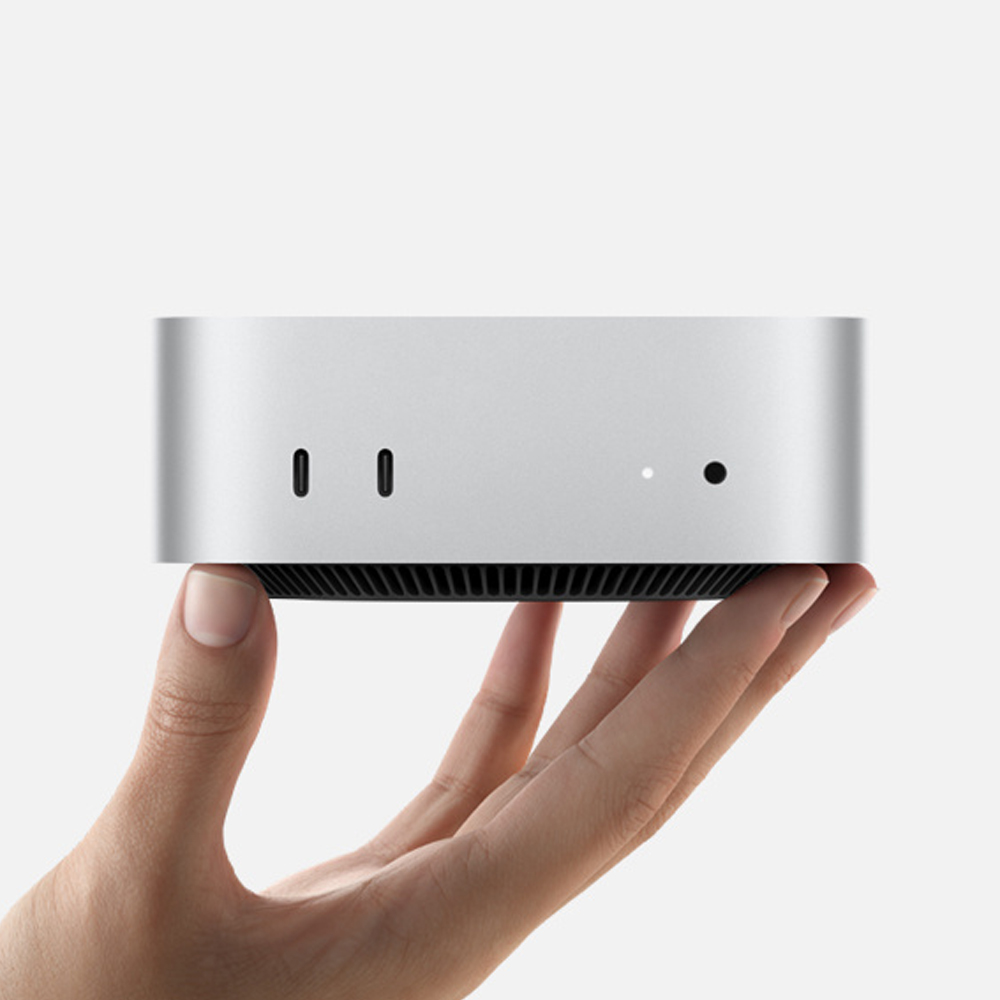
Mit dem neuen Mac mini hat mich das Thema aber angefixt. Der Hauptgrund war der geringe Stromverbrauch, da mein Windows-Gaming-PC nicht gerade sparsam ist.
Gesagt, getan. Ich nutze den kleinen Kasten jetzt seit rund zwei Wochen und besonders im Zusammenspiel mit iPhone und iPad habe ich einige Funktionen lieben gelernt, von denen ich vorher mitunter nicht einmal wusste, dass ich sie haben will.
Hier sind meine Top-6-Features, die für Mac-User schon lange selbstverständlich sind, für mich als Windows-Nutzer allerdings nicht.
AirDrop für schnellen Datenaustausch
iCloud und Windows vertragen sich nicht so richtig. Die Synchronisierung läuft teilweise sehr verzögert, wenn neue Dateien in die Cloud geworfen werden.
Das stört mich extrem, wenn ich schnell ein Bild vom Smartphone auf dem Rechner benötige und dann teilweise 15 Minuten und länger warten muss.
Mein Umweg ging dann immer über iCloud.com im Browser – mehr als umständlich. Dank AirDrop zwischen iPhone und Mac sind die Fotos nun innerhalb von Sekunden auf dem Rechner und ich kann sie bearbeiten.
Es gibt zwar auch für Windows AirDrop-Alternativen wie »LocalSend«. Dennoch ist es natürlich klasse, wenn alles von Haus aus reibungslos und ohne zusätzliche Apps funktioniert.
Copy & Paste zwischen den Geräten
Text, Links oder Fotos kann ich auf dem iPhone oder iPad kopieren und direkt am Mac fast ohne Verzögerungen einfügen.
So lassen sich Notizen, Webseiten oder eben Aufnahmen schnell am stationären Computer weiterverarbeiten. Das spart Zeit und ist einfach ein richtig cooles Feature.
 1:06
Keychron zeigt, wie der Mac Mini in Schwarz aussehen würde
1:06
Keychron zeigt, wie der Mac Mini in Schwarz aussehen würde
Universelle Steuerung und iPad als zweites Display
Richtig stark finde ich auch das Zusammenspiel von iPad und Mac. Wenn die universelle Steuerung aktiviert ist, kann ich meine Maus einfach vom Mac aus nahtlos rüber aufs Tablet bewegen und sie dort zusammen mit der Tastatur nutzen.
So kann ich nicht nur schnell in Apps wechseln oder etwas eintippen. Auch Dateien oder Fotos lassen sich per Drag-and-drop via Maus auf den Mac schieben. Nützlich ist das auch, wenn das iPad etwas weiter weg steht, denn so muss ich mich nicht verrenken, um mit dem Finger zu navigieren.
Nützlich ist auch die Möglichkeit, das iPad als erweitertes Display für den Mac zu nutzen. So kann ich bei der Arbeit bestimmte Programme einfach auslagern – etwa einen Messenger.
Screenshots vom Mac auf dem iPad bearbeiten
Am Mac aufgenommene Screenshots landen auf Wunsch mit wenigen Klicks auf dem iPad. Ich kann hier mit dem Apple Pencil Notizen machen, die fast in Echtzeit dann auch auf dem Mac auftauchen.

Für mich ist das ein praktisches Feature, wenn ich Freunden oder Kollegen schnell einen bestimmten Bereich oder eine Schaltfläche zeigen will oder aber Anmerkungen zu etwas habe.
Passwörter automatisch ausfüllen
Ich nutze auf meinen Apple-Geräten seit gefühlten Ewigkeiten den Passwort-Manager und liebe den damit verbundenen, unkomplizierten Login auf Webseiten, Apps und Co. – vor allem, wenn ich vom iPhone generierte, lange Passwörter verwende, ist das praktisch.
Dass ich diese Funktion unter macOS nun auch nutzen kann, ist super, auch wenn Windows eine Synchronisierung der Passwörter mit Chrome, Edge und nun auch Firefox erlaubt. Allerdings verwende ich dort Opera, womit es nicht klappt.
iPhone-Kamera als Webcam verwenden
Zugegeben: Ich verwende eine externe Webcam für die Videochats mit den Kollegen. Allerdings hätte ich mir diese nicht mehr nach dem Kauf des Macs zugelegt. Der erlaubt mir nämlich, meine iPhone-Kamera als Webcam zu nutzen und das sogar drahtlos.
Klar: Ich hätte mir eine Halterung fürs Smartphone kaufen müssen, allerdings war die externe Webcam sicher teurer und die iPhone-Kamera bietet eine richtig gute Videoqualität.
iPhone-Synchronisierung
Wichtig: Die »iPhone-Synchronisierung« steht aktuell in Deutschland bisher nicht zur Verfügung, daher erwähne ich sie hier nur als Bonus.

Genutzt werden kann die Funktion jedoch auch hierzulande, wenn eine Apple ID aus einem unterstützten Land im App Store hinterlegt wird, etwa aus den USA.
Das Feature ist für mich ein echter Gamechanger, denn es spiegelt das iPhone auf den Mac-Bildschirm. Ich sehe hier nicht nur den Bildschirm des Smartphones, ich habe auch direkten Zugriff darauf und kann es (fast) komplett steuern.
9:02
Was ist neu bei iOS 18? Tech like Vera zeigt euch die wichtigsten Neuerungen in unter zehn Minuten
Apps öffnen, kurz eine Nachricht in einem Messenger lesen oder schreiben – das ist richtig stark, gerade, wenn es bestimmte Apps nicht für den Mac gibt. So kann ich unter anderem meinen Saugroboter an die Arbeit schicken, wenn das Handy im Nebenraum liegt.
Seid ihr selbst vor einiger Zeit auf macOS gewechselt, obwohl ihr schon viele Jahre andere Apple-Geräte genutzt habt? Oder habt ihr den Wechsel gewagt und seid doch wieder zurück zu Windows? Ich habe noch längst nicht alle Funktionen entdeckt, sicherlich nur einen Bruchteil. Kennt ihr praktische Features, die ich hier nicht erwähnt habe? Teilt mir eure Meinung gerne in den Kommentaren mit.
![Ich habe 3 Wochen lang den Browser genutzt, der Chrome vom Thron stoßen soll – mein Fazit [Best of GameStar]](http://images.cgames.de/images/gamestar/256/comet-brwoser-fazit-nach-3-wochen-teaser_6376968.jpg)



Nur angemeldete Benutzer können kommentieren und bewerten.
Dein Kommentar wurde nicht gespeichert. Dies kann folgende Ursachen haben:
1. Der Kommentar ist länger als 4000 Zeichen.
2. Du hast versucht, einen Kommentar innerhalb der 10-Sekunden-Schreibsperre zu senden.
3. Dein Kommentar wurde als Spam identifiziert. Bitte beachte unsere Richtlinien zum Erstellen von Kommentaren.
4. Du verfügst nicht über die nötigen Schreibrechte bzw. wurdest gebannt.
Bei Fragen oder Problemen nutze bitte das Kontakt-Formular.
Nur angemeldete Benutzer können kommentieren und bewerten.
Nur angemeldete Plus-Mitglieder können Plus-Inhalte kommentieren und bewerten.