


Apple startet am heutigen Freitag den Verkauf der neuen iPhone-Generation. Die Versuchung, direkt eines der Smartphones zu kaufen, ist für Apple Fans da natürlich besonders groß.
Bevor ihr aber vorschnell zum Upgrade greift, solltet ihr euch eine wichtige Frage stellen: Braucht ihr wirklich ein neues Gerät?
In den meisten Fällen lautet die Antwort: Nein. Mit ein paar gezielten Handgriffen könnt ihr eurem alten iPhone neues Leben einhauchen - und das deutlich günstiger als mit einem Neukauf.
Ich zeige euch, wie sich euer iPhone mit wenig Aufwand und überschaubaren Kosten wieder wie neu anfühlt.
1. Schwachen Akku tauschen lassen - oft der wichtigste Schritt
Ein nachlassender Akku ist nicht selten der Hauptgrund, warum sich ein iPhone alt und träge anfühlt. Wenn euer iPhone nur noch den halben Tag durchhält oder sich plötzlich abschaltet, solltet ihr über einen Akkutausch nachdenken.
Die offiziellen Apple-Preise für den Batteriewechsel:
- iPhone 11, 12, 13 (Plus, Pro, Pro Max): 99 Euro
- iPhone 14, 15 (Plus, Pro, Pro Max), 16 (Plus): 109 Euro
- iPhone 16 Pro, 16 Pro Max: 135 Euro
Einen frischen Akku merkt ihr nicht nur bei der Laufzeit - auch die allgemeine Performance kann sich spürbar verbessern, da iOS bei zu schwachen Akkus automatisch die Leistung drosselt.
Wer keinen Apple Store in der Nähe hat, kann das iPhone auch einschicken. Weitere Informationen gibt es auf der Apple-Webseite.
Alternative: Autorisierte Serviceanbieter verlangen mitunter etwas weniger als Apple.
2. iOS 26 mit neuem Look - kostenloses Design-Upgrade
Falls ihr es noch nicht getan habt: Installiert iOS 26. Das neue Betriebssystem bringt den Liquid Glass-Look mit und lässt euer iPhone optisch wie ein neues Gerät wirken. Am besten rundet ihr das Ganze mit einem neuen Hintergrund für Sperrbildschirm und Homescreen ab.
Die wichtigsten optischen Neuerungen
Sperrbildschirm aufpeppen: Haltet den Sperrbildschirm gedrückt, tippt auf »Anpassen« und aktiviert den Glas-Effekt für die Uhrzeit. Besonders schick sind die neuen Spatial-Scene-Hintergründe, die aus 2D-Bildern räumliche Szenen mit Tiefeneffekt generieren.

App-Icons anpassen: Auf dem Homebildschirm könnt ihr jetzt zwischen verschiedenen Stilen wählen. Der neue »Transparent«-Effekt ist zwar modern, kann aber je nach Hintergrund schwer lesbar sein – besser klappt es mit »Dunkel« oder »Eingefärbt«.

3D-Wallpaper aktivieren: Ab iPhone 12 könnt ihr in den Einstellungen unter »Hintergrundbild« den 3D-Effekt für passende Fotos aktivieren. Das Wallpaper reagiert dann auf Bewegungen und erzeugt einen räumlichen Effekt. Mit dem neuen Glas-Look in iOS 26 wird der Effekt nochmals deutlicher.
3. Gründliche Reinigung - wie aus der Apple-Werkstatt
Ein sauberes iPhone fühlt sich automatisch hochwertiger an. Viele unterschätzen, wie sehr Fingerabdrücke, Staub und Schmutz das Nutzungserlebnis beeinträchtigen.
Für hartnäckige Verschmutzungen: Apple empfiehlt Desinfektionstücher mit 70-prozentigem Isopropylalkohol. Achtet darauf, dass keine Feuchtigkeit in die Öffnungen gelangt.
Reinigt auch die Ladebuchse vorsichtig mit einem trockenen Zahnstocher. Staub und Flusen dort können Ladeprobleme verursachen.
4. Speicher aufräumen - Performance-Boost garantiert
Ein sehr voller Speicher kann das iPhone ausbremsen, wenn nur noch wenige Megabyte frei sind.
Effektive Speicher-Tipps
Cache leeren: Geht in Einstellungen → Safari → Verlauf und Websitedaten löschen. Das schafft mitunter viel Platz.
Große Apps auslagern: Unter Einstellungen → Allgemein → iPhone-Speicher seht ihr, welche Apps am meisten Platz fressen. Tippt auf »App auslagern« - die App wird entfernt, eure Daten bleiben erhalten.
Fotos in die Cloud: Aktiviert in den Fotos-Einstellungen »Optimierter iPhone-Speicher«. Vollauflösungen werden in iCloud gespeichert, auf dem iPhone bleiben nur komprimierte Versionen.
 13:25
iOS 26: Alle Highlights des neuen iPhone-Updates und 15 versteckte Features, die ihr kennen solltet
13:25
iOS 26: Alle Highlights des neuen iPhone-Updates und 15 versteckte Features, die ihr kennen solltet
5. Neue Hülle - psychologischer Effekt nicht zu unterschätzen
Eine neue Schutzhülle ist ein günstiger Weg, eurem iPhone einen frischen Look zu verpassen. Entsprechende Cases gibt es in zahllosen Formen und Farben - ihr könnt euch austoben.
Unter anderem gibt es für diverse iPhone-Modelle:
- Nachhaltige Hüllen aus veganem Alcantara oder recycelten Materialien
- Crossbody Cases mit Tragegurt
- MagSafe-kompatible Cases für kabelloses Laden
- Transparente Hüllen mit dezenten Akzenten
Eine hochwertige Hülle kostet zwischen 20-50 Euro und kann euer iPhone komplett verwandeln.
Nicht zur unterschätzen ist auch das Aufbringen einer neuen Schutzfolie, wenn die alte einige Risse oder Abplatzungen hat. Damit sieht das Display wieder neu aus.
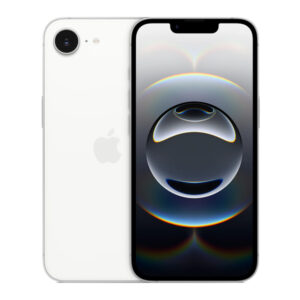
6. System-Optimierungen für mehr Speed
Neben dem Speicher gibt es weitere Stellschrauben für bessere Performance – dabei bietet es sich an, selbst zu testen, inwiefern ihr einen Unterschied bemerkt. Danach könnt ihr entscheiden, welche Einstellungen ihr beibehaltet.
Hintergrundaktualisierungen reduzieren: Einstellungen → Allgemein → Hintergrundaktualisierung. Deaktiviert diese für Apps, die ihr selten nutzt.
Automatische Downloads stoppen: Einstellungen → App Store → Automatische Downloads deaktivieren. Updates könnt ihr manuell installieren, wenn es euch passt.
Animationen reduzieren: Einstellungen → Bedienungshilfen → Bewegung → Bewegung reduzieren aktivieren. Macht das System gefühlt schneller.
7. Alte Apps entrümpeln
Geht eure Apps durch: Was nutzt ihr wirklich regelmäßig? In Einstellungen → Allgemein → iPhone-Speicher seht ihr, wann ihr Apps zuletzt verwendet habt. Alles, was über ein Jahr alt ist, kann meist weg.
Besonders Speicher-hungrig sind: Streaming-Apps mit Downloads, soziale Medien mit Cache und Spiele.
Fazit
Ein iPhone »aufzufrischen« kostet je nach Umfang zwischen 100-200 Euro - ein Bruchteil eines Neukaufs. Die Kombination aus neuem Akku, iOS 26, gründlicher Reinigung und einer schicken Hülle kann euer Gerät tatsächlich wie neu wirken lassen.


Besonders der Akkutausch macht oft den größten Unterschied. Ein iPhone mit frischer Batterie und iOS 26 fühlt sich deutlich besser an als das gleiche Gerät mit schwachem Akku und alter Software.
Auch der psychologische Effekt ist nicht zu unterschätzen: Wenn euer iPhone wieder den ganzen Tag durchhält, schnell reagiert und gut aussieht, verschwindet der Upgrade-Druck nicht selten von selbst.



Nur angemeldete Benutzer können kommentieren und bewerten.
Dein Kommentar wurde nicht gespeichert. Dies kann folgende Ursachen haben:
1. Der Kommentar ist länger als 4000 Zeichen.
2. Du hast versucht, einen Kommentar innerhalb der 10-Sekunden-Schreibsperre zu senden.
3. Dein Kommentar wurde als Spam identifiziert. Bitte beachte unsere Richtlinien zum Erstellen von Kommentaren.
4. Du verfügst nicht über die nötigen Schreibrechte bzw. wurdest gebannt.
Bei Fragen oder Problemen nutze bitte das Kontakt-Formular.
Nur angemeldete Benutzer können kommentieren und bewerten.
Nur angemeldete Plus-Mitglieder können Plus-Inhalte kommentieren und bewerten.