


Apple hat sein neues iPhone-Betriebssystem iOS 26 am 15. September für alle Nutzer zum Download freigegeben. Ich selbst habe das Update bereits mit der ersten Beta im Juni installiert und konnte daher schon einige Erfahrungen sammeln.
iOS 26 bringt neben dem neuen Liquid-Glass-Look auch einige wirklich praktische Neuerungen mit. Allerdings versteckt sich das Beste oft in den Einstellungen.
Ich zeige euch, welche Anpassungen ihr direkt nach der Installation vornehmen solltet – damit ihr einerseits das volle Potenzial von iOS 26 ausschöpft und andererseits auch einige versteckte Neuerungen entdecken könnt.
1. Sperrbildschirm mit Liquid Glass personalisieren

Das neue Liquid Glass-Design ist definitiv ein Hingucker, aber erst mit den richtigen Einstellungen entfaltet es seine volle Wirkung. Haltet den Sperrbildschirm gedrückt und tippt auf »Anpassen« oder fügt über das +-Symbol eine neue Seite hinzu.
Hier solltet ihr unbedingt diese Optionen ausprobieren: Aktiviert den Glas-Effekt für die Uhrzeit und experimentiert mit verschiedenen Schriftarten und Farben.
Besonders clever finde ich, dass sich die Größe der Uhr durch Ziehen am rechten Rand anpassen lässt. Mitunter lässt sich dadurch ein toller Effekt erzeugen, bei dem Teile der Ziffern etwa hinter Berggipfeln verschwinden.
Richtig schick finde ich auch die neuen Spatial-Scene-Hintergründe. Wählt ein 2D-Bild aus und iOS 26 generiert daraus eine räumliche Szene mit Tiefeneffekt. Das sorgt für subtile Bewegungen beim Neigen des iPhones – eine kleine, aber feine Verbesserung.
 13:25
iOS 26: Alle Highlights des neuen iPhone-Updates und 15 versteckte Features, die ihr kennen solltet
13:25
iOS 26: Alle Highlights des neuen iPhone-Updates und 15 versteckte Features, die ihr kennen solltet
2. Homebildschirm-Icons neu gestalten

Der Homebildschirm bietet noch mehr Anpassungsmöglichkeiten als der Sperrbildschirm. Haltet den Homebildschirm gedrückt, tippt auf »Bearbeiten« und dann auf »Anpassen«.
Hier gibt es unter anderem den neuen »Transparent«-Effekt: Alle Icons werden durchsichtig und zeigen euer Hintergrundbild hindurch. Das wirkt modern, kann aber je nach Hintergrund die Lesbarkeit beeinträchtigen. Als Kompromiss empfehle ich die »Dunkel«-Option – sie bietet einen subtileren, transparenten Look.
Apple hat zudem Buttons hinzugefügt, mit denen ihr die Farbtönung an euer iPhone oder euer Apple-Case anpassen könnt. Ihr könnt euch also kreativ austoben.
3. Anruffilterung und Warteschleifenassistenz einrichten

Die neue Anruffilterung ist ein Feature, das ich nicht mehr missen möchte. Geht in die Einstellungen → Apps → Telefon und aktiviert die Option »Nach Grund des Anrufs fragen« im Abschnitt »Unbekannte Nummern überprüfen«.
So funktioniert's: Bei unbekannten Anrufern fragt euer iPhone automatisch nach dem Namen und Grund des Anrufs. Die Informationen werden euch angezeigt und ihr könnt entscheiden, ob ihr den Anruf annehmt oder ablehnt.
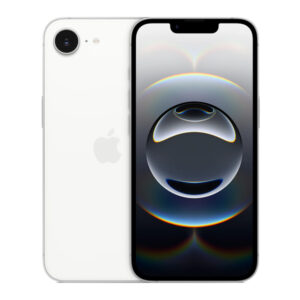
Zusätzlich gibt es neue Einstellungen zur Erkennung und Filterung von Spam-Anrufen und Spam-Nachrichten in der Voicemail – so habt ihr Ruhe vor nervigen Werbeanrufen.
Ebenfalls nützlich ist das Feature »Erkennung der Warteschleifenassistenz«. Dabei erkennt euer iPhone, wenn ihr in eine Warteschleife gesetzt werdet und benachrichtigt euch, sobald sich am anderen Ende wieder ein Gesprächspartner meldet.
4. Nachrichten-Hintergründe personalisieren

Die Nachrichten-App unterstützt jetzt individuelle Hintergründe für jede Unterhaltung. Tippt in einem Chat oben auf den Namen und wählt »Hintergründe«.
Wichtiger Hinweis: Die Hintergründe werden für alle Gesprächsteilnehmer geändert, nicht nur für euch. Wählt also nichts aus, was nur für eure Augen bestimmt ist. Falls euch die Hintergründe anderer Personen stören, könnt ihr das Feature in den Nachrichten-Einstellungen deaktivieren.
5. Live-Übersetzung für internationale Chats

Live-Übersetzung ist besonders praktisch, wenn ihr regelmäßig mit Personen chattet, die eine andere Sprache sprechen. Tippt in der Nachrichten-App oben auf den Namen eures Chat-Partners und aktiviert »Automatisch übersetzen«.
Das passiert dann: Eingehende Nachrichten in anderen Sprachen werden automatisch übersetzt und eure Antworten werden in die Sprache eures Gesprächspartners übersetzt. Live-Übersetzung unterstützt unter anderem Englisch, Deutsch, Französisch, Spanisch und Chinesisch.
Die Funktion gibt es auch für FaceTime (mit Untertiteln) und die Telefon-App (mit gesprochenen Übersetzungen). Auch hier benötigt ihr Apple Intelligence.
6. Schlummerfunktion für Wecker

Endlich anpassbar: Die Schlummerdauer von Weckern. Jahrelang waren wir auf neun Minuten festgelegt – jetzt könnt ihr zwischen einer und 15 Minuten wählen. Öffnet die Uhren-App, wählt einen Wecker aus und tippt auf »Schlummerdauer«.
7. Klingeltöne anpassen

iOS 26 bringt neue Variationen des beliebten »Reflections«-Klingeltons mit. Geht in die Einstellungen → Töne & Haptik → Klingelton und tippt auf »Reflection«, um die neuen Optionen zu sehen.
Ebenfalls neu ist der Klingelton »Little Bird«.
8. Safari-Ansicht ändern

Apple hat eine neue »Kompakt«-Ansicht für die Safari-Tab-Leiste hinzugefügt, die verschiedene Einstellungen ausblendet. Falls euch das nicht gefällt, könnt ihr in den Safari-Einstellungen zur gewohnten Ansicht oben oder unten wechseln. Ihr findet diese unter Einstellungen →Apps → Safari
Mein Fazit nach drei Monaten
iOS 26 ist nicht nur ein Design-Update, sondern überzeugt vor allem im Detail. Die meisten Neuerungen entfalten ihre Wirkung erst nach der richtigen Konfiguration – nehmt euch also die Zeit für diese Einstellungen.


Besonders die Anruffilterung hat meinen Alltag spürbar verbessert, da ich leider relativ viele Spam-Anrufe oder welche von unbekannten Nummern erhalte.
Das Liquid Glass-Design ist anfangs gewöhnungsbedürftig, aber mir gefällt es richtig gut, vor allem in Kombination mit den neuen Sperrbildschirm-Optionen.
Welche iOS-26-Einstellungen findet ihr am nützlichsten? Habt ihr weitere Tipps entdeckt? Schreibt es gerne in die Kommentare.



Nur angemeldete Benutzer können kommentieren und bewerten.
Dein Kommentar wurde nicht gespeichert. Dies kann folgende Ursachen haben:
1. Der Kommentar ist länger als 4000 Zeichen.
2. Du hast versucht, einen Kommentar innerhalb der 10-Sekunden-Schreibsperre zu senden.
3. Dein Kommentar wurde als Spam identifiziert. Bitte beachte unsere Richtlinien zum Erstellen von Kommentaren.
4. Du verfügst nicht über die nötigen Schreibrechte bzw. wurdest gebannt.
Bei Fragen oder Problemen nutze bitte das Kontakt-Formular.
Nur angemeldete Benutzer können kommentieren und bewerten.
Nur angemeldete Plus-Mitglieder können Plus-Inhalte kommentieren und bewerten.