

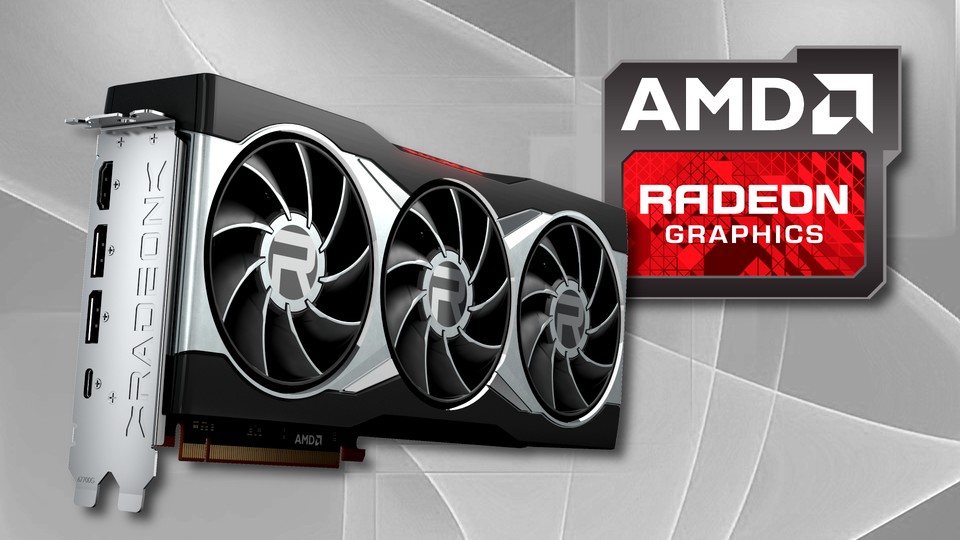
Die schnellste AMD-Grafikkarte nützt euch nichts, wenn ihr nicht den passenden Grafiktreiber verwendet. Wir zeigen euch, wo ihr die richtige Version findet und welche Vorteile es haben kann, den Treiber neu zu installieren.
Im Falle von AMD war das zuletzt teilweise auch durch Probleme mit älteren Versionen empfehlenswert: Im Februar 2020 gab es noch viele Beschwerden bezüglich der RX-5000er GPUs, weil es zu Abstürzen oder schwarzen Bildschirmen kam.
Ebenfalls gute Gründe, um den Treiber neu zu installieren: Wenn ihr auf Probleme wie Grafikfehler in Spielen oder auf Abstürze stoßt und wenn ihr in einem neuen Titel die maximale Performance haben wollt. Ein Allheilmittel ist die Neuinstallation eines Treibers aber nicht, da Grafikfehler und Performance-Probleme viele verschiedene Ursachen haben können.
Download aus offizieller Quelle
Wer in einer Suchmaschine nach dem Treiber seiner Grafikkarte sucht, wird verschiedene Quellen angezeigt bekommen. Doch am vertrauenswürdigsten ist und bleibt der Hersteller selbst. Besitzer einer Radeon-Grafikkarte sollten daher nur über die Webseite des Herstellers die Software herunterladen - auf https://www.amd.com/de.
Hier findet sich oben in der Auswahlleiste bereits der Reiter »Treiber und Support«. Dort wählt ihr unten das Auswahlmenü hinter »Suchen Sie Ihr Produkt«, woraufhin eine Liste erscheint.
Hier müsst ihr das Modell eurer Grafikkarte wählen, um zum richtigen Treiber zu gelangen (bei neueren Karten ist das meist derselbe) - egal, ob ihr eine Radeon RX 580, eine Radeon RX 5700 oder eine Radeon RX 6800 XT habt. Wie gut die 6800 XT im Duell mit Nvidia abschneidet, erfahrt ihr im folgenden Video:
 12:40
AMD gegen Nvidia - So stark ist die Radeon RX 6800 XT im Vergleich mit der RTX 3080
12:40
AMD gegen Nvidia - So stark ist die Radeon RX 6800 XT im Vergleich mit der RTX 3080
Welchen Treiber brauche ich?
Wer nicht weiß, welches Modell verbaut wurde, dem steht die »Automatische Erkennung« zur Verfügung: Hier wird ein kleines Programm heruntergeladen, dass automatisch euer Modell ausliest und den richtigen Treiber zum Download wählt.
Eine Alternative besteht darin, selbst nachzuschauen. Ihr müsst aber nicht euren Rechner dafür aufschrauben. So findet ihr heraus, welche Grafikkarte in eurem PC steckt:
- Rechtsklick auf den Button vom Startmenü
- Im Menü den Punkt »Geräte-Manager« auswählen. Es öffnet sich eine Übersicht aller Komponenten eures Systems
- Hier drückt ihr auf die Kategorie »Grafikkarte«, dort wird das Modell angezeigt
Außerdem könnt ihr auch kleine Hilfprogramme wie GPU-Z oder HWInfo verwenden, um euch die genutzte Grafikkarte anzeigen zu lassen.
Saubere Deinstallation ohne Rückstände
Wenn ihr den neuen Treiber installieren wollt, könnt ihr natürlich schlicht das heruntergeladene Setup starten, durch die Routine gehen und das Programm automatisch arbeiten lassen.
Allerdings wird trotz aller Augenscheinlichkeit keine völlig rückstandslose Neu-Installation durchgeführt - sogar dann, wenn ihr während der Installation den Haken bei der entsprechenden Option setzt.
Einige Ordner, Dateien und vor allem Registrierungseinträge im Betriebssystem verbleiben - und damit möglicherweise die Ursachen für Probleme oder sogar künftige Konflikte zwischen alten Einträgen und neuer Treiber-Version. Es gibt aber noch einen anderen Weg.
Hilfsprogramm Display Driver Uninstaller

Holt euch das kostenlose Programm Display Driver Uninstaller (DDU), direkt von den Entwicklern (in der Übersicht öffnet ihr den Eintrag, der die aktuelle Version bewirbt, klickt unten auf »Download & Support« und im neuen Fenster unten auf »Official Donwload Here«).
Speichert die exe-Datei auf eurem Computer und führt sie danach aus, woraufhin sich ein Archiv entpacken möchte. Wählt einen Speicherort und startet den Vorgang. Danach habt ihr den entpackten Ordner vor euch. Öffnet diesen und startet die Datei »Display Driver Uninstaller.exe«.
So installiert ihr den Display Driver Uninstaller
Im ersten nun erscheinenden Fenster drückt ihr auf »Ok« und im zweiten Einstellungsfenster nehmt ihr unter »Allgemeine Optionen« den Haken bei »Angebote unserer Partner anzeigen« heraus - der angezeigte, große und orange-farbene Knopf verwirrt sonst.
Drückt auf »Schließen« und bei der nächsten Warnung anschließend auf »Ok«. Nun ist das Programm bereit, eure aktuellen Grafikkarten-Treiber rückstandslos zu deinstallieren und zu entfernen.

Wählt rechts unter »Select device type« die Option »GPU«. Danach müsste automatisch »AMD« im Menü darunter erscheinen und der Hintergrund sich entsprechend in Rot ändern. Falls nicht, stellt selbst »AMD« ein. Danach drückt ihr links oben auf den Knopf »Säubern und Neustart«.
DDU beginnt zu arbeiten. Nach dem Neustart ist euer Treiber wirklich rückstandslos entfernt und ihr könnt mit der Installation der neuen Software starten, die ihr von AMD heruntergeladen habt.



Nur angemeldete Benutzer können kommentieren und bewerten.
Dein Kommentar wurde nicht gespeichert. Dies kann folgende Ursachen haben:
1. Der Kommentar ist länger als 4000 Zeichen.
2. Du hast versucht, einen Kommentar innerhalb der 10-Sekunden-Schreibsperre zu senden.
3. Dein Kommentar wurde als Spam identifiziert. Bitte beachte unsere Richtlinien zum Erstellen von Kommentaren.
4. Du verfügst nicht über die nötigen Schreibrechte bzw. wurdest gebannt.
Bei Fragen oder Problemen nutze bitte das Kontakt-Formular.
Nur angemeldete Benutzer können kommentieren und bewerten.
Nur angemeldete Plus-Mitglieder können Plus-Inhalte kommentieren und bewerten.