

 9:26
10 GENIALE FUNKTIONEN für euer Android-Handy, die ich auch meinen Freunden empfehle
9:26
10 GENIALE FUNKTIONEN für euer Android-Handy, die ich auch meinen Freunden empfehle
Seit 2010 begleitet mich Android – also seit 15 Jahren. In dieser Zeit hat sich das System enorm weiterentwickelt und inzwischen stecken unzählige praktische, aber auch ziemlich versteckte Funktionen darin.
Viele dieser Funktionen sind nicht allen bekannt, oder man findet sie nicht auf Anhieb. Ich zeige euch zehn Features, die euren Smartphone-Alltag potenziell bequemer machen.
Schnellnavigation:
- 1. Benachrichtigungsverlauf aktivieren
- 2. Erweitertes Entsperren mit Smart Lock
- 3. Die »versteckte Taste« aktivieren
- 4. WLAN-Kennwörter via QR-Code teilen
- 5. Das Teilen-Menü anpassen
- 6. Smartphone umdrehen für DND
- 7. Benachrichtigungen reduzieren
- 8. Das Smartphone schneller machen
- 9. Live-Updates
- 10. Die Powertaste clever nutzen

1. Benachrichtigungsverlauf aktivieren
Gehört ihr zu den Menschen, die tagtäglich unzählige Benachrichtigungen auf ihrem Smartphone erhalten, dann wird die folgende Funktion für euch nützlich sein.
In Android gibt es einen Verlauf für Benachrichtigungen, falls ihr aus Versehen eine der vielen Mitteilungen gelöscht habt und nicht mehr wisst, was der Inhalt war.
Beachtet, dass dieser Verlauf nur 24 Stunden für euch gespeichert wird. Diese Funktion kann wie folgt aktiviert werden:
- Wechselt in die Einstellungen und tippt auf »Benachrichtigungen«.
- Öffnet den Punkt »Benachrichtigungsverlauf« und aktiviert diese Funktion.

Anschließend findet ihr dort alle Benachrichtigungen der letzten 24 Stunden.
Wenn ihr schon dabei seid, euer Handy ein smarter zu machen: Das nächste Feature nimmt euch sogar das Entsperren ab.
2. Erweitertes Entsperren mit Smart Lock
Das Smartphone mit einer PIN oder einer biometrischen Sperrmethode zu versehen, ist eine unerlässliche Sicherheitsmaßnahme. Wem das in bestimmten Situationen zu lästig wird, kann die Bildschirmsperre des Smartphones etwa an sicheren Orten deaktivieren.
Beachtet jedoch, dass die erweiterte Ortssperre mit Google Maps verknüpft ist.
Außerdem verfügt Android über eine Trageerkennung. Mit dieser Funktion bleibt das Handy vier Stunden entsperrt, solange ihr es am Körper tragt und euch dabei bewegt.
Eine weitere Möglichkeit ist die Auswahl vertrauenswürdiger Geräte wie einer Smartwatch oder In-Ears. Befindet sich das Smartphone in der Nähe, bleibt es bis zu vier Stunden entsperrt.
Wenn ihr diese Funktion nutzen möchtet, geht wie folgt vor:
- Öffnet die Einstellungen und wechselt in das Menü »Datenschutz & Sicherheit«.
- Tippt nun ganz unten auf »Mehr Sicherheit und Datenschutz« und wählt jetzt weiter unten den Punkt »Erweitertes Entsperren« aus.
- Verifiziert euch mit der Geräte-PIN oder der biometrischen Erkennung.
- Jetzt könnt ihr die Funktionen für Smart Lock aktivieren.

Es geht noch cleverer: Android hat sogar eine versteckte Taste, die ihr vielleicht noch nie benutzt habt.
3. Die »versteckte Taste« aktivieren
Ähnlich wie das iPhone von Apple verfügen auch verschiedene Android-Smartphones über eine »versteckte Taste« auf der Rückseite.
Was hat es damit auf sich? Wenn ihr zweimal auf die Rückseite des Smartphones tippt, könnt ihr optional eine Funktion auslösen. Das Handy macht dann beispielsweise einen Screenshot, pausiert Medien oder öffnet die App eurer Wahl.
Diese zusätzliche Taste lässt sich bei Googles Pixel-Smartphones schnell und einfach in den Einstellungen aktivieren.
- Wechselt in den Einstellungen zum Punkt »System« und anschließend »Gesten und Bewegungen«.
- Wechselt jetzt zum Punkt »Schnelltippen, um Aktionen zu starten« und aktiviert diese Option.
- Wählt in unteren Liste die beliebige Aktion aus.

Besitzt ihr ein Samsung-Smartphone benötigt ihr für diese Funktion die kostenfreie Good-Lock-App. Weitere Details dazu findet ihr im folgenden Artikel:

4. WLAN-Kennwörter via QR-Code teilen
Das Teilen von WiFi-Passwörtern ist für viele von euch wahrscheinlich ein alter Hut. Aber wenn es um nennenswerte Funktionen von Android geht, darf dieses Feature in keiner Liste fehlen.
Um zukünftig nicht jedem Gast das WLAN-Kennwort einzeln vorlesen zu müssen, braucht es nur drei Schritte:
- Öffnet in den Einstellungen unter »Netzwerk und Internet« das WiFi-Menü.
- Tippt neben eurem WLAN auf das Zahnrad-Symbol und anschließend rechts auf »Teilen«.
- Nach der biometrischen Entsperrung wird der QR-Code generiert, den eure Gäste mit der Kamera scannen können.

Apropos Teilen: für das klassische Teilen-Menü gibt es ebenfalls wertvolle Tipps.
5. Das Teilen-Menü anpassen
Jeder kennt es, jeder nutzt es irgendwann. Teilt ihr regelmäßig Inhalte mit Freunden, Familienmitgliedern oder anderen Kontakten, haben wir einen wichtigen Tipp für euch.
Ihr könnt das Teilen-Menü zumindest teilweise an eure Vorlieben anpassen und die Apps, die ihr am häufigsten nutzt, immer ganz oben anzeigen lassen.
- Öffnet dazu das Teilen-Menü über eine beliebige App, zum Beispiel, um ein Bild zu teilen.
- Haltet anschließend den Finger auf die jeweilige App gedrückt und wählt den Punkt »App anpinnen« aus.

Die angehefteten Anwendungen erscheinen nun ganz oben in der Liste.
Aber manchmal will man eben gar nichts teilen – sondern einfach Ruhe. Genau da kommen die zwei nächsten Features ins Spiel.
54:22
Ist die Smartphone-Ära am Ende? Mit iKnowReview - FYNT Talk auf der IFA 2025
6. Smartphone umdrehen für DND
Je nach Smartphone ist diese Funktion (und auch weitere) an anderer Stelle zu finden oder auch gar nicht vorhanden. Bei Samsung-Geräten gibt es zum Beispiel eine ähnliche Funktion unter »Erweiterte Funktionen« → »Bewegungen und Gesten» → »Mit Gesten stummschalten«.
Ein Smartphone hat das Potential, uns ständig abzulenken – egal ob bei der Arbeit oder beim Lernen. Wenn ihr das vermeiden möchtet, bietet Android eine clevere Funktion, mit der sich das Gerät in den »Bitte nicht stören«-Modus versetzen lässt. Ganz automatisch.
- Öffnet die Einstellungen und wechselt zum Punkt »System« und anschließend zu »Touch-Gesten und Bewegungen«.
- Scrollt runter und tippt jetzt auf »Phone umdrehen, um "Pssst“ zu aktivieren«.
- Aktiviert die Option.

Anschließend wird der »Bitte nicht stören«-Modus immer dann aktiviert, wenn ihr das Handy mit der Vorderseite nach unten auf eine ebene Oberfläche legt. Praktisch!
7. Benachrichtigungen reduzieren
Unter Android 16 gibt es eine praktische Funktion, mit der sich aufeinanderfolgende Mitteilungen einer App einschränken lassen.
Beispiel: Ihr werdet gerade mit Nachrichten einer bestimmten App überschüttet. Das System schränkt die aufeinanderfolgenden Mitteilungen auf eurem Smartphone ein, indem es den Ton für bis zu eine Minute leiser stellt.
Zusätzlich werden die Nachrichten in komprimierter Form auf dem Display angezeigt, um euch weniger zu stressen. Anrufe, Wecker oder andere priorisierte Unterhaltungen bleiben davon unberührt.
Möchtet ihr diese Funktion aktivieren, geht wie folgt vor:
- Öffnet die Einstellungen und wechselt anschließend zu »Benachrichtigungen«.
- Scrollt runter zum Abschnitt »Allgemein« und wählt »Benachrichtigungen reduzieren«.
- Setzt hier den Haken, um die Funktion zu aktivieren.

Vom Reduzieren zum Erhöhen: Die nächste Funktion macht euer Smartphone flotter.
8. Das Smartphone schneller machen
In eurem Android-Smartphone schlummert eine versteckte Funktion, die dem Gerät einen ordentlichen Geschwindigkeitsschub verleiht. Damit laufen Animationen doppelt so schnell und euer Handy fühlt sich sofort flotter an.
Die solltet ihr unbedingt ausprobieren! Allerdings müsst ihr vorher den Entwicklermodus freischalten. Das Ganze funktioniert jedoch ganz einfach:
- Öffnet die Einstellungen und tippt auf »Über das Telefon«. Hier sollte euch die Build-Nummer von eurem Gerät angezeigt werden. Bei manchen Handys muss man zuerst auf die OS-Version tippen.
- Tippt anschließend 5 bis 10 Mal auf die Build-Nummer, um den Entwicklermodus zu aktivieren. Danach muss man den eigenen PIN eingeben.
- Navigiert jetzt in den Einstellungen zu System und wählt Entwickleroptionen.
- Scrollt runter, bis ihr die Einstellungen für die Bildschirmdarstellung findet.
- Hier findet ihr die drei Punkte Fensteranimationsfaktor, Übergangsanimationsfaktor und Animationsdauerfaktor. Stellt alle drei auf 0,5x ein und ihr seid fertig.

Probiert es aus und ihr werdet einen großen Unterschied feststellen.
9. Live-Updates
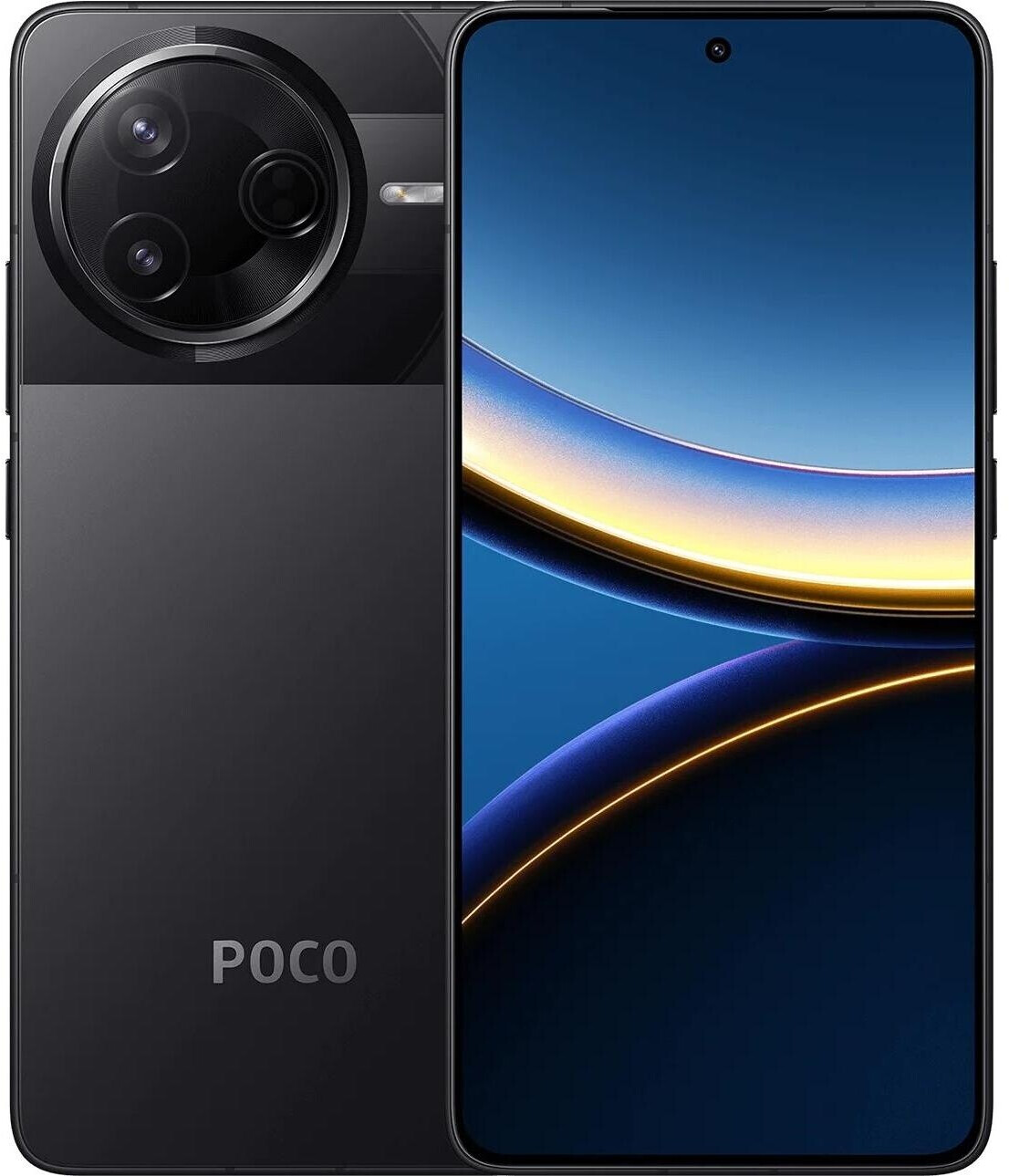
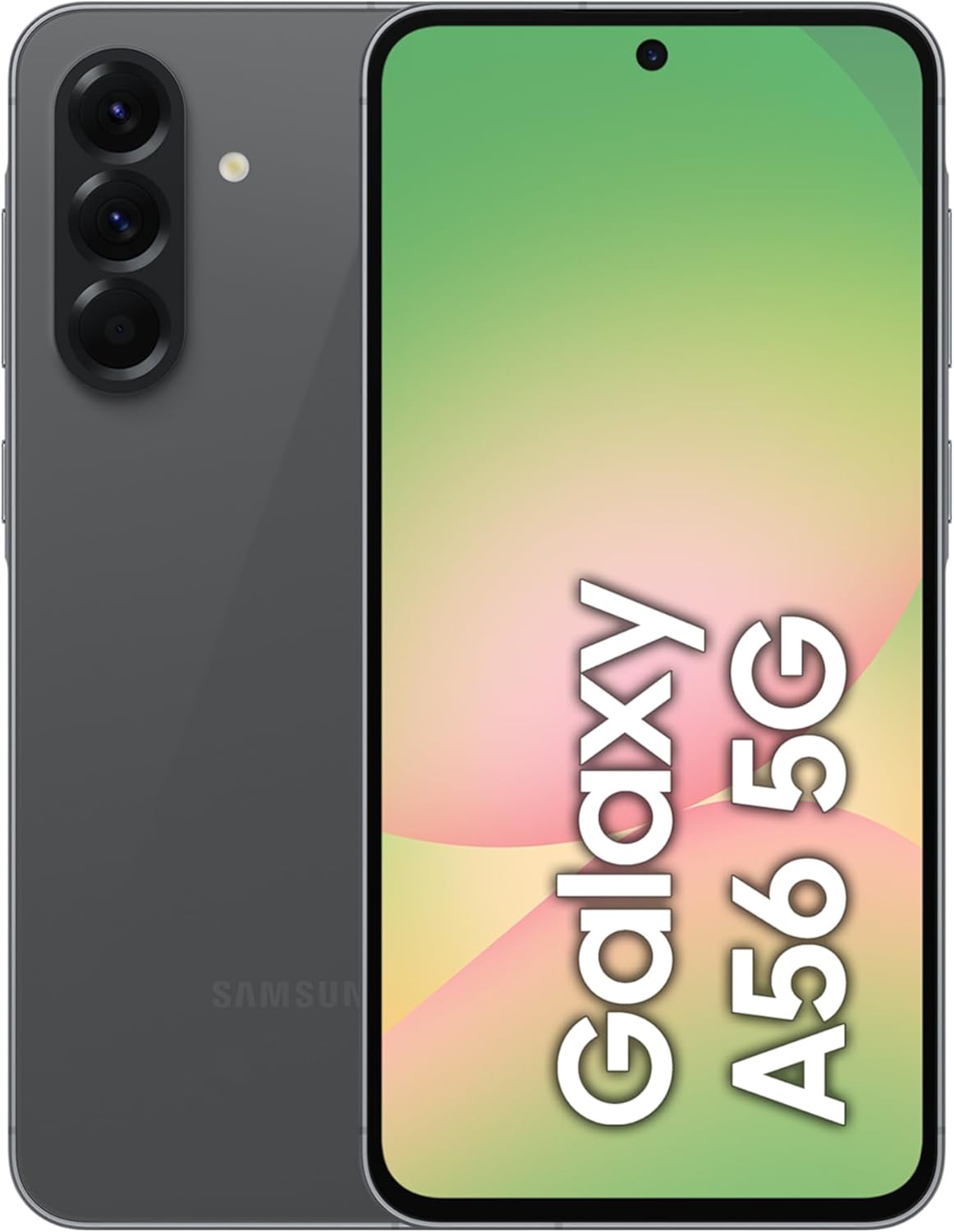
Mit Android 16 hält eine vom iPhone inspirierte Neuerung Einzug in diverse Smartphones, darunter Geräte von Google, OnePlus, Oppo und Samsung.
Die sogenannten Live-Updates sind eine neue Form von Benachrichtigungen für den Start- und Sperrbildschirm. Der Unterschied: Anstatt einmaliger beziehungsweise statischer Mitteilungen werdet ihr in Echtzeit über Ereignisse informiert.
Beispielsweise über den Status einer Essenslieferung oder eure aktuelle Google-Maps-Route. Neben dem Smartphone-Betriebssystem müssen aber auch die Apps von Drittanbietern diese Funktion unterstützen.
Ist dies der Fall, könnt ihr die Benachrichtigungen über die Einstellungen der jeweiligen App aktivieren.
- Haltet dazu den Finger auf die jeweilige App gedrückt und wählt »App-Info«.
- Tippt auf »Benachrichtigungen«.
- Aktiviert in diesem Menü die Funktion »Livemeldungen«.

10. Die Powertaste clever nutzen
Die Seitentaste, beziehungsweise Power-Taste, ist unter Android viel nützlicher, als ihr vielleicht glaubt. Hinter dieser Taste verbirgt sich nämlich ein Shortcut-Feature für diverse Funktionen.
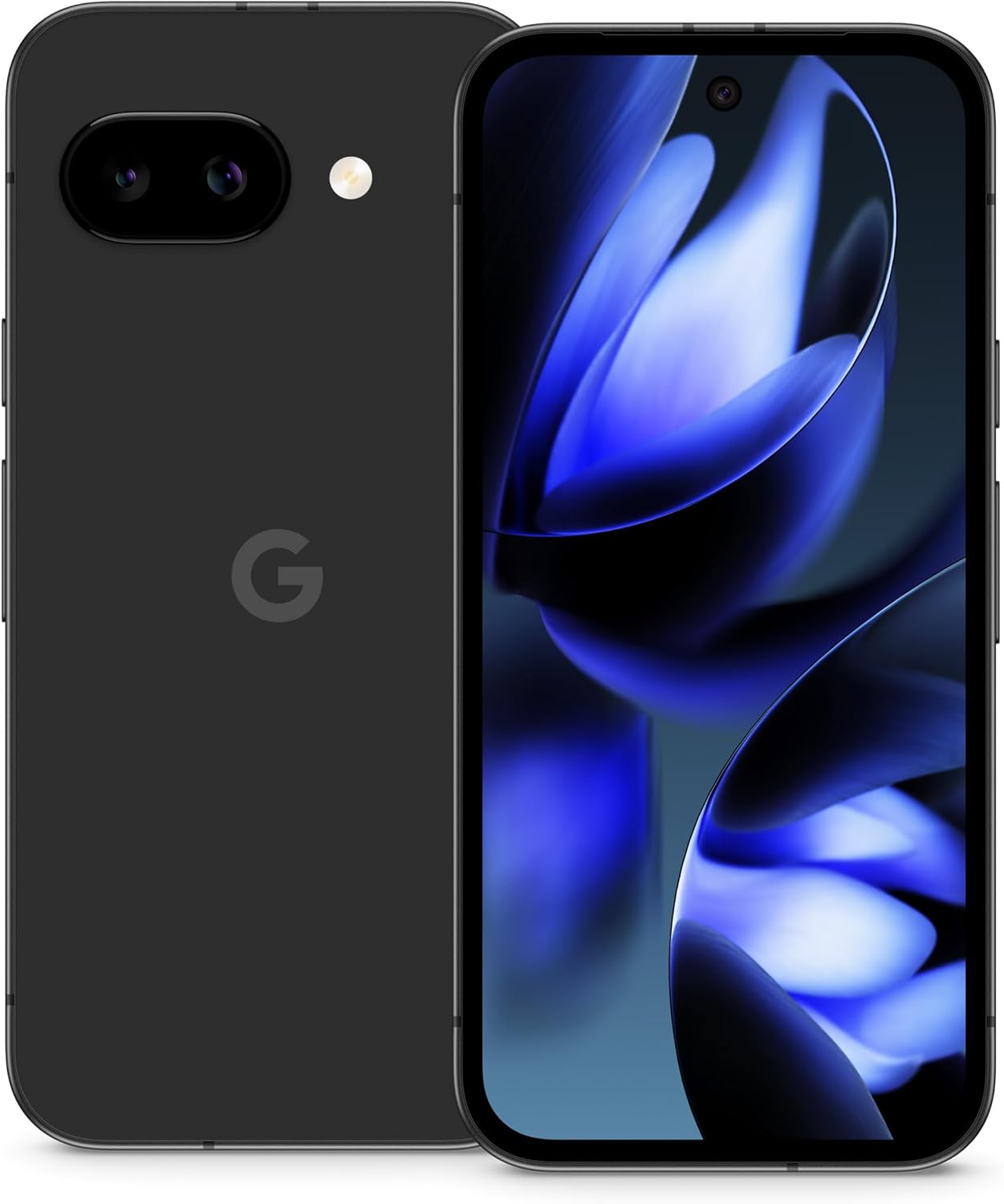
Wenn ihr doppelt auf die Taste drückt, öffnet sich auf eurem Pixel-Handy die Kamera. Bis jetzt.
Tatsächlich habt ihr nun aber die Auswahl zwischen der Kamera-App und Wallet. Das könnt ihr in den Einstellungen festlegen:
- Wechselt in den Einstellungen zum Abschnitt »System«.
- Wählt hier »Touch-Gesten & Bewegungen«.
- Tippt auf »Zweimal die Ein/Aus-Taste drücken«.

Leider bietet Google hier nur zwei Optionen, während andere Hersteller weitaus mehr Funktionen bereitstellen.
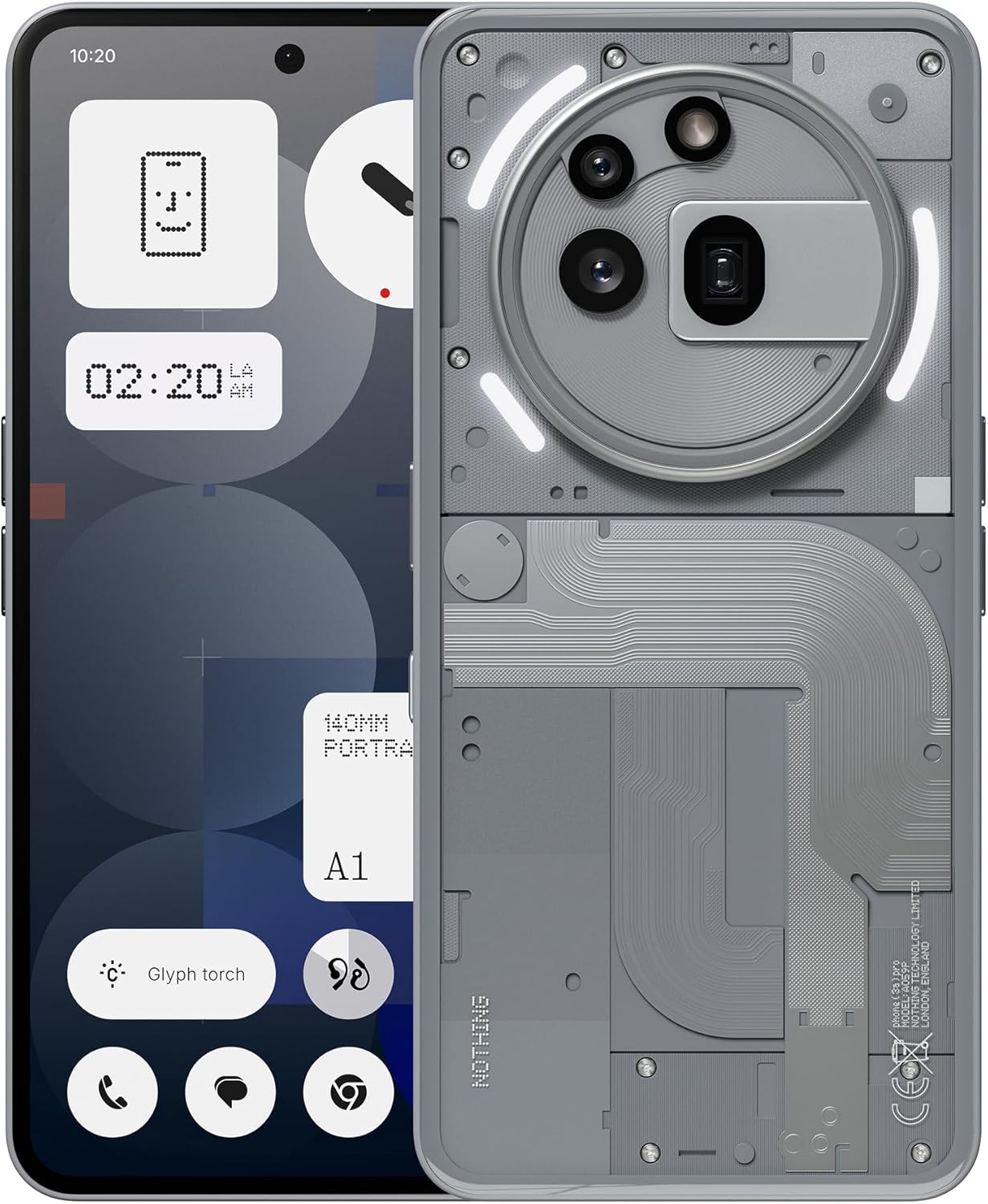
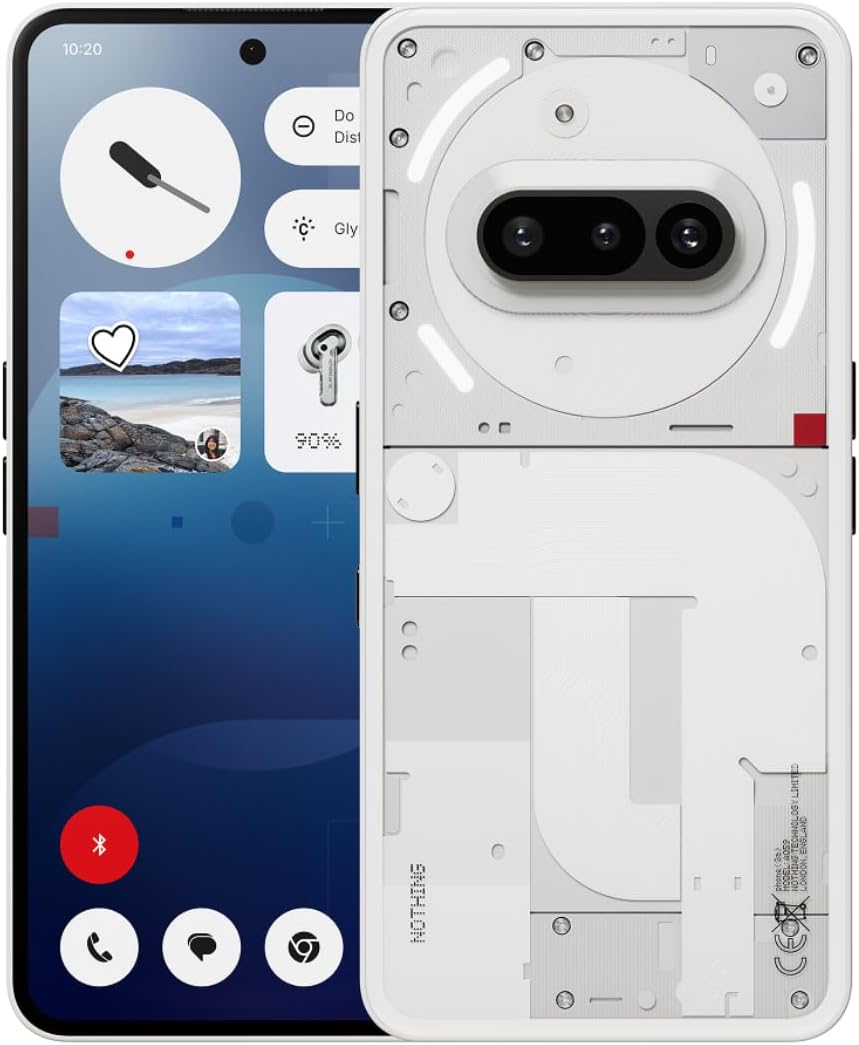
Bei Nothing-Smartphones könnt ihr beispielsweise den »Bitte nicht stören«-Modus aktivieren, die Taschenlampe einschalten oder einfach die App eurer Wahl öffnen: Ziemlich praktisch.


Einige der oben genannten Funktionen stehen erst mit Android 16 zur Verfügung. Das Update wurde bereits für die kompatiblen Pixel-Smartphones sowie diverse andere Smartphones (wie von Samsung) bereitgestellt. Abhängig vom Hersteller dauert der Rollout des großen Updates allerdings mitunter länger.
Das sind meine zehn Tipps zum Android-Betriebssystem gewesen. Kennt ihr weitere Funktionen, auf die ihr nie wieder verzichten wollt? Schreibt sie gerne unten in die Kommentare!


![»Das elektronische Gerät, das wir alle wegwerfen und das 450 Milligramm Gold enthält«: Auch wenn wir nicht alle reich werden ist die Geschichte interessant [Best of GameStar]](http://images.cgames.de/images/gamestar/256/mainboards-gold-teaser-2-ethzch_6363829.jpg)


Nur angemeldete Benutzer können kommentieren und bewerten.
Dein Kommentar wurde nicht gespeichert. Dies kann folgende Ursachen haben:
1. Der Kommentar ist länger als 4000 Zeichen.
2. Du hast versucht, einen Kommentar innerhalb der 10-Sekunden-Schreibsperre zu senden.
3. Dein Kommentar wurde als Spam identifiziert. Bitte beachte unsere Richtlinien zum Erstellen von Kommentaren.
4. Du verfügst nicht über die nötigen Schreibrechte bzw. wurdest gebannt.
Bei Fragen oder Problemen nutze bitte das Kontakt-Formular.
Nur angemeldete Benutzer können kommentieren und bewerten.
Nur angemeldete Plus-Mitglieder können Plus-Inhalte kommentieren und bewerten.