


Viele Android-Smartphones verfügen über einen privaten Bereich, der zunächst aktiviert werden muss. Wer diese Funktion nutzt, erhält nicht nur zusätzlichen Schutz für sensible Daten, sondern kann das Smartphone auch deutlich besser für die Arbeit und das Privatleben aufteilen.
Der private Bereich setzt Android 15 voraus. Zudem kann die Bezeichnung je nach Smartphone-Hersteller variieren. Während Google »Private Space« ins Deutsche mit »Vertrauliches Profil« übersetzt, heißt die selbst entwickelte Funktion unter Samsung »sicherer Ordner«.
Um es einfacher zu halten, sprechen wir in diesem Artikel vom privaten Bereich.
Was genau ist dieser private Bereich?
Wie der Name dieser Funktion bereits vermuten lässt, handelt es sich um einen strikt getrennten Ort auf dem Handy für sensible Apps, Dateien, oder gar Fotos.
Die vollständige Trennung vom Systemprofil erfolgt durch ein separates Nutzerprofil. Apps im geschützten Bereich und im Hauptprofil können standardmäßig keine Daten austauschen und wissen nichts voneinander.
Das Profil lässt sich zudem jederzeit sperren. In diesem Fall verschwinden die dort installierten Apps vollständig aus der Liste, den Benachrichtigungen, den Einstellungen und den zuletzt verwendeten Apps.
Je nach Smartphone können Apps auf Wunsch dennoch im Hintergrund weiterlaufen.

Ein weiterer Vorteil: Für den privaten Bereich lässt sich ein separates Google-Konto einrichten. Dadurch bleiben etwa Suchverlauf und Play-Store-Aktivitäten vom Hauptprofil getrennt.
Außerdem könnt ihr dieselbe App zweimal auf dem Smartphone nutzen, etwa WhatsApp oder Gmail jeweils mit einem privaten und einem geschäftlichen Konto. Das ist besonders praktisch, wenn ihr dasselbe Gerät sowohl privat als auch beruflich verwendet.
Zusammengefasst bietet der private Bereich vor allem drei Vorteile:
- Banking-Apps und andere sensible Inhalte lassen sich zusätzlich absichern. Das ist besonders hilfreich, wenn das Handy im entsperrten Zustand gestohlen wird.
- Vertrauliche Daten bleiben verborgen, wenn ihr das Smartphone bewusst aus der Hand gebt.
- Private und berufliche Apps sowie Daten lassen sich sauber voneinander trennen.
Privater Bereich: So richtet ihr ihn ein
Wenn ihr ein Google-Pixel-Handy verwendet, findet ihr die Option wie folgt:
- Öffnet die Einstellungen auf dem Smartphone.
- Wechselt zu »Datenschutz & Sicherheit« und wählt »Vertrauliches Profil«.
- Lest euch die Funktionsweise sorgfältig durch und bestätigt mit »Einrichten«.
- Wählt die vorhandene Sperre für das vertrauliche Profil oder wählt eine neue aus.
- Beendet die Einrichtung schließlich mit »Fertig«

Nach der Einrichtung auf dem Pixel-Smartphone findet ihr das vertrauliche Profil ganz unten im App-Drawer. Bei Samsung wird das Profil dagegen als eigene App angezeigt. Dort könnt ihr Apps, Dokumente oder Fotos hinzufügen.
Tipp: Der private Bereich lässt sich verbergen, wenn das Smartphone gesperrt ist. Um darauf zuzugreifen, müsst ihr in der Suchleiste nach »vertrauliches Profil« suchen.
So macht ihr den Ort unsichtbar:
- Öffnet im App Drawer den privaten Bereich.
- Tippt auf das Zahnrad-Symbol.
- Wechsel zu »Vertrauliches Profil verbergen«.
- Setzt den Haken für »Vertrauliches Profil verbergen, wenn es gesperrt ist«
 9:26
10 geniale Funktionen für euer Android-Handy, die ich auch meinen Freunden empfehle
9:26
10 geniale Funktionen für euer Android-Handy, die ich auch meinen Freunden empfehle
Die potenziellen Einschränkungen
Wenn ihr die Funktion auf einem Google-Handy nutzt, gibt es Einschränkungen, die ihr kennen müsst.
- Wenn der Bereich geschlossen wird, erhaltet ihr keine Mitteilungen der darin installierten Apps. Diese werden gestoppt, wodurch auch die Hintergrundaktivitäten beendet werden.
- Es erfolgt keine Sicherung des Profils in die Google Cloud.
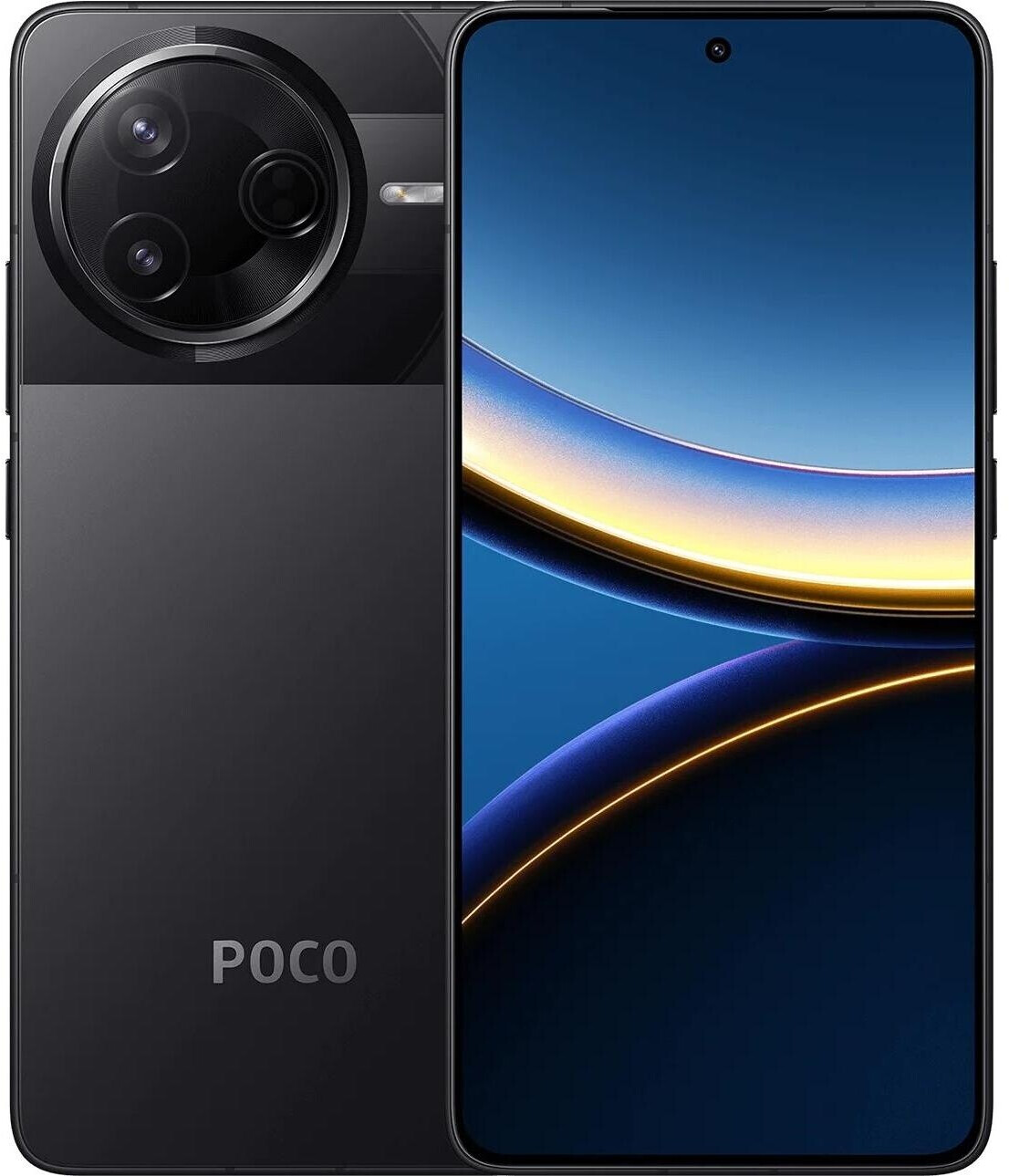
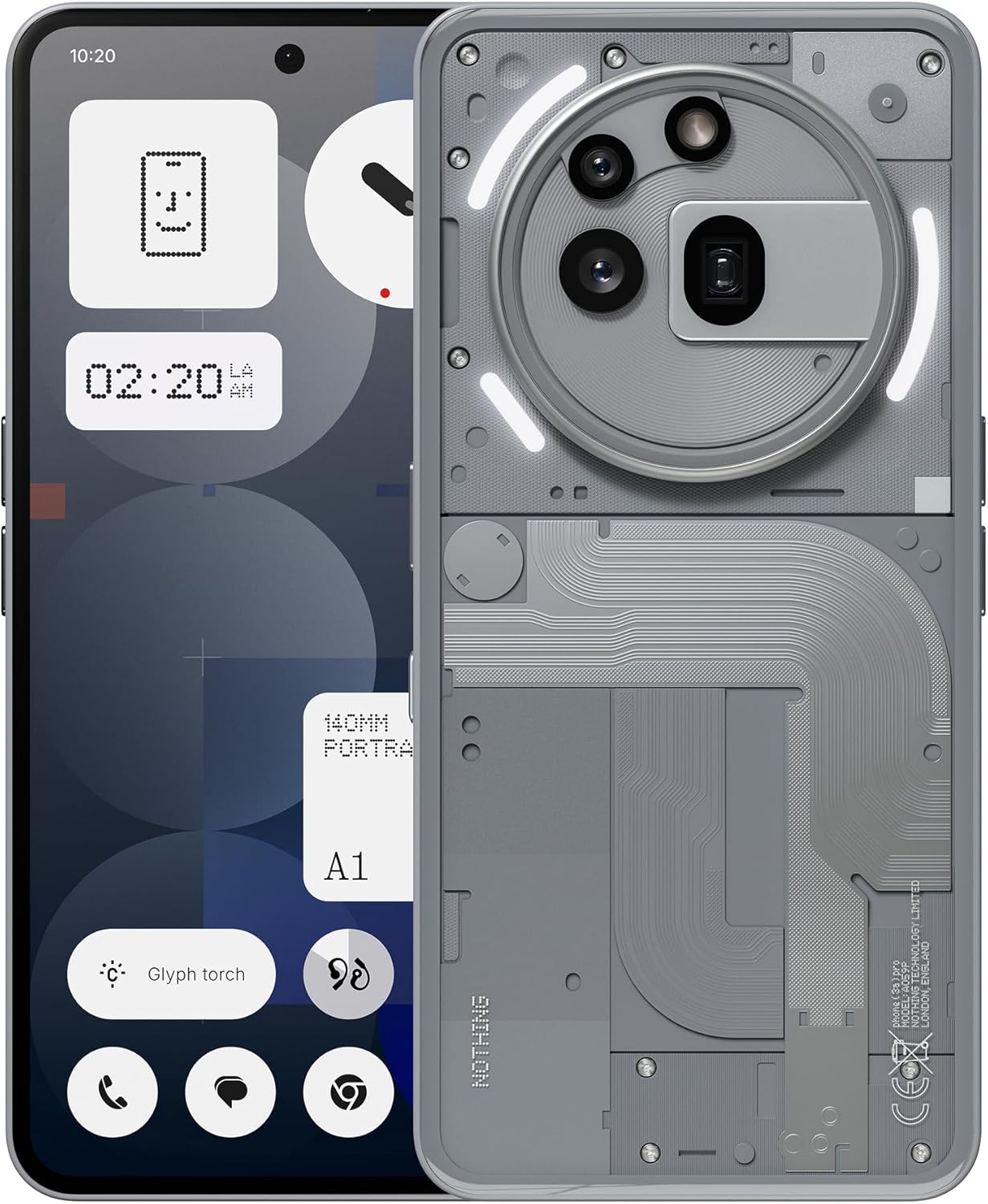
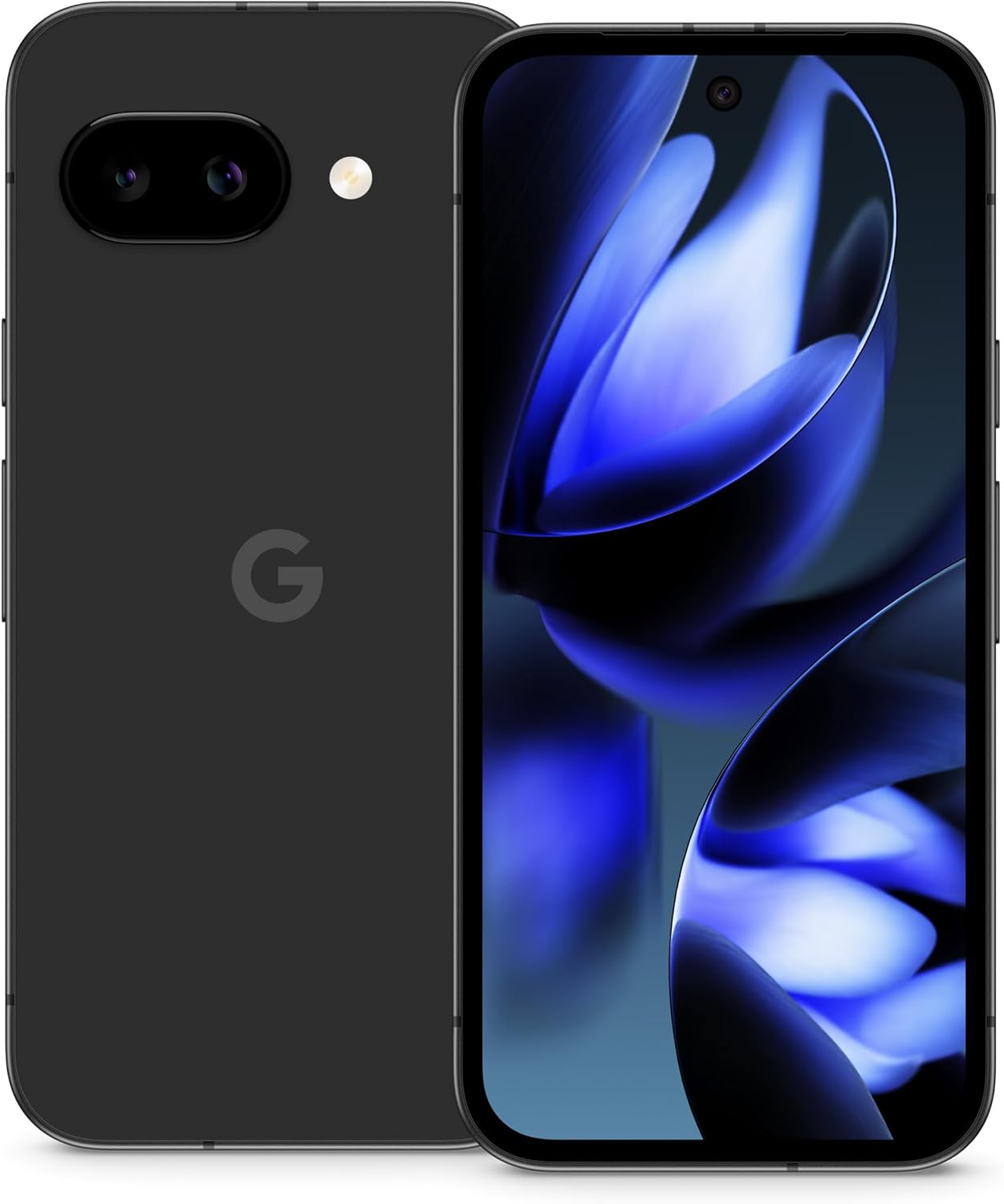
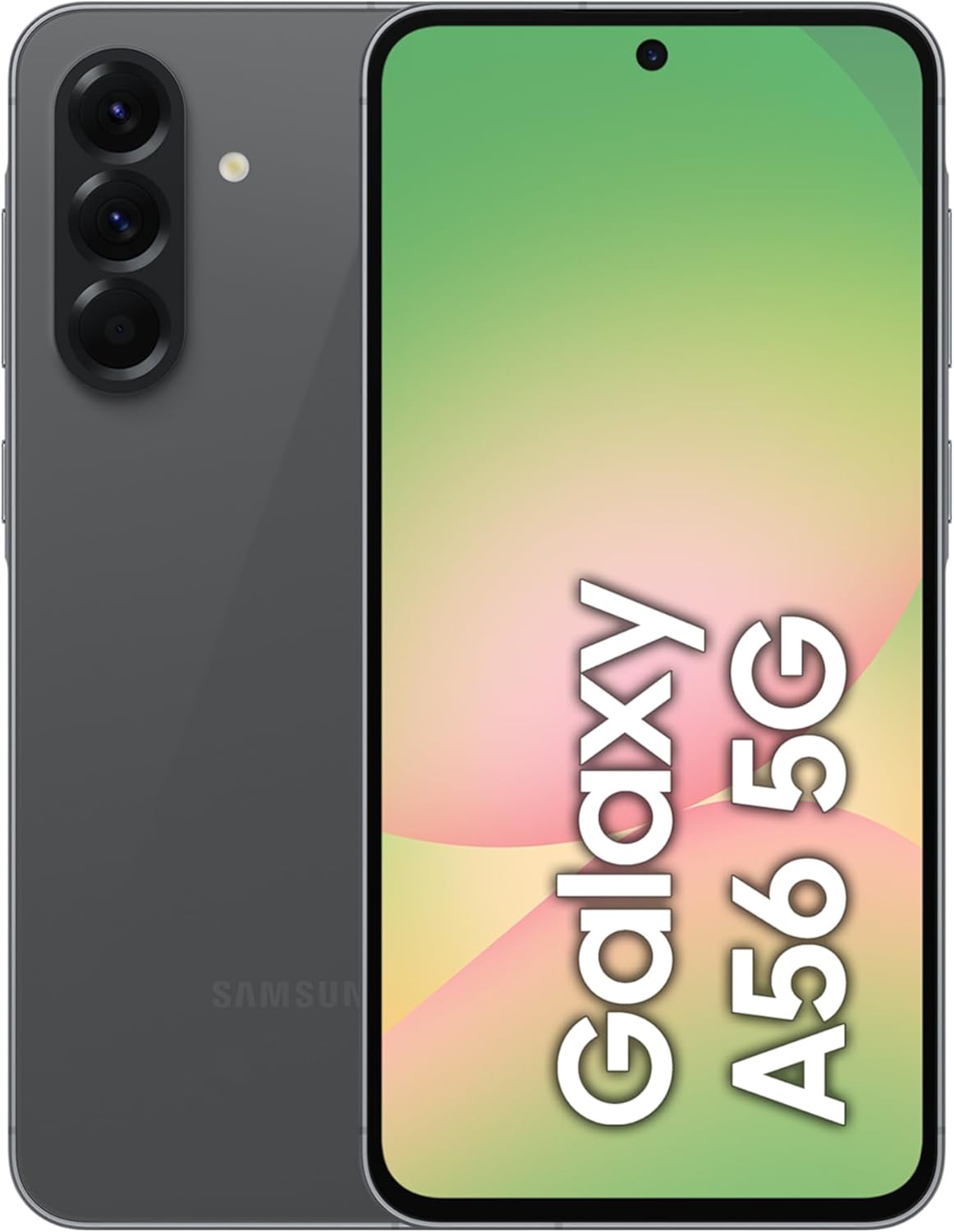

Auf anderen Android-Smartphones kann die Funktionsweise deutlich abweichen. Samsungs Sicherer Ordner
erlaubt beispielsweise, dass Apps auch im gesperrten Zustand im Hintergrund weiterlaufen. Zudem lassen sich die dort gespeicherten Daten sichern.
Unabhängig davon bietet der private Bereich eine einfache Möglichkeit, sensible Daten zusätzlich zu schützen oder private und geschäftliche Inhalte sauber voneinander zu trennen – und das ohne zusätzliche Apps.



Nur angemeldete Benutzer können kommentieren und bewerten.
Dein Kommentar wurde nicht gespeichert. Dies kann folgende Ursachen haben:
1. Der Kommentar ist länger als 4000 Zeichen.
2. Du hast versucht, einen Kommentar innerhalb der 10-Sekunden-Schreibsperre zu senden.
3. Dein Kommentar wurde als Spam identifiziert. Bitte beachte unsere Richtlinien zum Erstellen von Kommentaren.
4. Du verfügst nicht über die nötigen Schreibrechte bzw. wurdest gebannt.
Bei Fragen oder Problemen nutze bitte das Kontakt-Formular.
Nur angemeldete Benutzer können kommentieren und bewerten.
Nur angemeldete Plus-Mitglieder können Plus-Inhalte kommentieren und bewerten.