

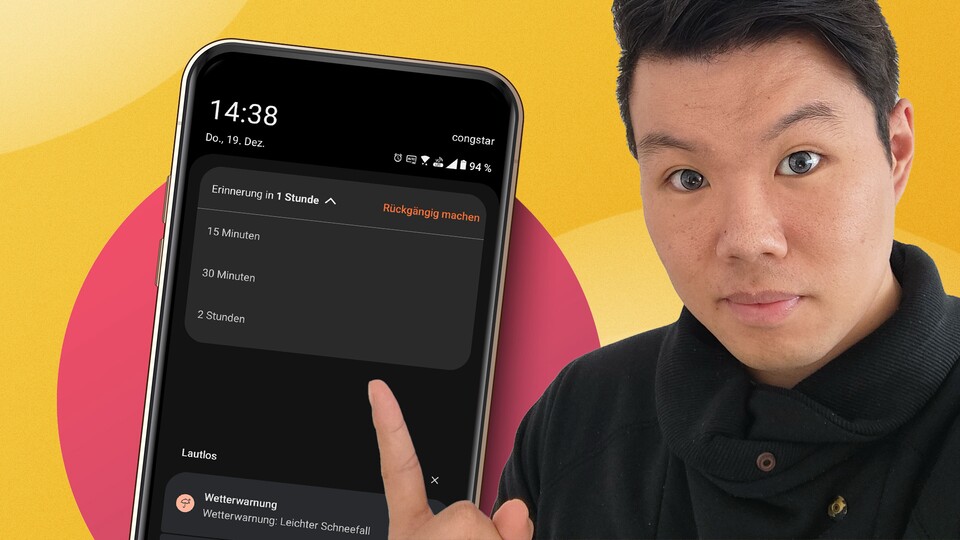
Im digitalen Leben könnte ich mehr Ordnung vertragen. Es gibt viel zu viele wiederkehrende E-Mails, die ich abbestellen müsste und Dateien und Ordner, die richtige Namen verdient haben und nicht nur »Neuer Ordner (7)«.
Bei einer Sache nehme ich das »digitale Wohlbefinden« ernster: Benachrichtigungen. Jeden Tag landen hunderte davon auf meinem Handy. Das kann nicht nur nerven und stressen, sondern auch dazu führen, dass ich die ein oder andere eigentlich wichtige Benachrichtigung wegwische.
Genau deswegen gibt es zwei Einstellungen, die ich jetzt bei jedem Android-Handy aktiviere, die mir helfen, mein Chaos unter Kontrolle zu bringen.
Verlauf für Benachrichtigungen
Habt ihr jemals eine Benachrichtigung weggewischt und es direkt bereut? Dann kann euch der Benachrichtigungsverlauf von Android helfen. Die Funktion ist bei vielen Handys standardmäßig deaktiviert.
Um sie zu aktivieren, müsst ihr eure Einstellungen öffnen und wie folgt navigieren:
- Öffnet die Einstellungen und wählt »Benachrichtigungen«.
- Wählt jetzt »Benachrichtigungsverlauf«.
- Tippt auf den Schalter und fortan ist die Funktion aktiviert.
Hier findet ihr zudem kürzlich geschlossene Benachrichtigungen und die der letzten 24 Stunden.

Jetzt könnt ihr bequem jede Benachrichtigung noch einmal aufrufen, selbst jene, die ihr versehentlich weggewischt habt. Tippt ihr auf sie, bringen sie euch wieder an den Ort, an den die ursprüngliche Benachrichtigung euch hingeschickt hätte.
Schlummerfunktion für Benachrichtigungen
Die Schlummerfunktion für Benachrichtigungen ist auch standardmäßig deaktiviert, obwohl sie ziemlich nützlich für euch sein kann.
Mit ihr könnt ihr einzelne Benachrichtigungen vorübergehend deaktivieren, um sie zu einem späteren Zeitpunkt zu adressieren.
Das ist unter anderem ganz nützlich, wenn ich bei der Arbeit bin und WhatsApp Nachrichten eintrudeln, die ich erst später beantworten möchte. Damit mein Handy sich über den Arbeitstag nicht mit Benachrichtigungen füllt, ergibt es Sinn, solche Mitteilungen ins Schlummern zu versetzen.

So aktiviert ihr die Schlummerfunktion für Benachrichtigungen:
- Öffnet eure Einstellungen
- Tippt auf »Benachrichtigungen«
- Scrollt runter und aktiviert »Schlummerfunktion für Benachrichtigungen zulassen«
Bei Samsung-Handys findet ihr die Einstellung dafür in den erweiterten Einstellungen im Benachrichtigungen-Bereich.
Ist die Funktion aktiviert, findet ihr zukünftig ein kleines Weckersymbol in der unteren rechten Ecke von euren Benachrichtigungen. Tippt darauf und wählt aus, wie lange die Benachrichtigung schlummern soll.
Bonus: Lautlose Benachrichtigungen

Ihr könnt jede Benachrichtigung auf eurem Handy in zwei Kategorien aufteilen: Lautlos und Standard.
Die lautlosen Benachrichtigungen eignen sich für jene, die ich durchaus erhalten will, aber nicht zeitkritisch sind – wie zum Beispiel die Google-Wettervorhersage. Solche Mitteilungen landen dann trotzdem auf dem Handy, aber eben ohne Benachrichtigungston oder Vibration.


Um eine Benachrichtigung als »Lautlos« zu markieren, müsst ihr nur euren Finger auf sie draufhalten und dann »Lautlos« auswählen. So könnt ihr auch unnötige Benachrichtigungen deaktivieren, ohne in die Einstellungen gehen zu müssen.
Diese Funktionen haben mir geholfen, mein digitales Chaos etwas zu ordnen. Ich hoffe, sie helfen euch ebenfalls!






Nur angemeldete Benutzer können kommentieren und bewerten.
Dein Kommentar wurde nicht gespeichert. Dies kann folgende Ursachen haben:
1. Der Kommentar ist länger als 4000 Zeichen.
2. Du hast versucht, einen Kommentar innerhalb der 10-Sekunden-Schreibsperre zu senden.
3. Dein Kommentar wurde als Spam identifiziert. Bitte beachte unsere Richtlinien zum Erstellen von Kommentaren.
4. Du verfügst nicht über die nötigen Schreibrechte bzw. wurdest gebannt.
Bei Fragen oder Problemen nutze bitte das Kontakt-Formular.
Nur angemeldete Benutzer können kommentieren und bewerten.
Nur angemeldete Plus-Mitglieder können Plus-Inhalte kommentieren und bewerten.