


Viele von euch verwenden CarPlay womöglich so: Ins Auto setzen, Handy anstecken und losfahren – ohne sich näher mit den Einstellungen des Systems auseinanderzusetzen. Das ist natürlich völlig legitim, allerdings bietet CarPlay einige Möglichkeiten, mit denen sich das Infotainmentsystem personalisieren lässt.
Das bringt einerseits mehr Komfort und mitunter auch Sicherheit, andererseits könnt ihr CarPlay so auch ein Stück weit eurem eigenen Geschmack anpassen.
Hier sind 9 Tipps, mit denen ihr das Beste aus eurem CarPlay herausholt.
Hinweis: Dieser Artikel ist in einer früheren Form bereits auf GameStar Tech erschienen. Wir haben ihn für euch nochmal aktualisiert und auf den neuesten Stand gebracht.
1. Apps und Widgets anordnen und nicht benötigte löschen

Mittlerweile gibt es viele Apps, die mit CarPlay funktionieren. Sie werden unsortiert auf dem Homescreen angezeigt und teilweise muss man einige Seiten durchblättern, bis man die gewünschte Software findet.
Das ist während der Fahrt natürlich ungünstig. Es bietet sich daher an, die installierten Programme der Wichtigkeit nach zu ordnen und nicht genutzte Apps zu löschen.
Das klappt über euer iPhone. Geht dazu wie folgt vor:
- In den Einstellungen des iPhone navigiert ihr zu »Allgemein« und dann zu »CarPlay«.
- Tippt hier unter »Meine Autos« auf euer Fahrzeug.
- Wählt unter »Anpassen« dann »Apps« aus.
- Ihr seht alle installierten Apps von CarPlay. Ihr könnt sie über das Symbol mit den drei horizontalen Strichen auf der rechten Seite einfach verschieben. Die oberen Apps werden auf dem Homescreen vorn angezeigt. Standardmäßig werden acht Apps pro Seite angezeigt. Das kann je nach Fahrzeug aber unterschiedlich sein.
- Möchtet ihr eine App aus CarPlay löschen, tippt das rote »-«-Symbol vor dem App-Namen an.
- Bestätigt den Löschvorgang mit »Entfernen«.
Löscht ihr eine App, verschwindet sie nur aus CarPlay, nicht aber von eurem iPhone. Ihr könnt sie außerdem jederzeit wieder aktivieren. Scrollt dazu in der App-Liste von CarPlay nach unten und tippt auf das grüne »+«-Symbol.
Das Gleiche könnt ihr mit Widgets machen, die euch in CarPlay angezeigt werden.
Ihr könnt zwei Widget-Stapel anlegen, in denen ihr die jeweiligen Widgets umsortieren, löschen oder neue Widgets eurer Wahl hinzufügen könnt. Die Option findet ihr in den Einstellungen direkt unterhalb der Apps.
Optional lassen sich die Widgets auch einfach ausblenden, wenn ihr sie nicht verwenden möchtet.
2. Dunkelmodus einstellen

CarPlay kann sowohl mit hellem als auch dunklem Hintergrund genutzt werden. Um die entsprechende Einstellung vorzunehmen, müsst ihr auf dem CarPlay-Bildschirm eures Fahrzeugs in die Einstellungen wechseln:
- Navigiert hier zum Punkt »Erscheinungsbild«.
- Ihr könnt den Dunkelmodus einerseits manuell dauerhaft aktivieren, andererseits könnt ihr »Automatisch« wählen.
Hierbei orientiert sich CarPlay an eurem Auto, die Funktionsweise kann je nach Modell unterschiedlich sein. Teils wechselt CarPlay zwischen hell und dunkel, sobald das Fahrzeuglicht ein- beziehungsweise ausgeschaltet wird.
 1:38
Wie fit ist der Akku von einem 9 Jahre alten E-Auto?
1:38
Wie fit ist der Akku von einem 9 Jahre alten E-Auto?
Bei anderen Automodellen gibt es neben dem Bildschirm eine physische Taste für Tag- und Nacht-Bildschirm. Durch das Drücken auf diese ändert sich auch der CarPlay-Bildschirm von hell nach dunkel und umgekehrt. Probiert es bei eurem Fahrzeug einfach aus.
Zusätzlich gibt es in den Einstellungen des Dunkelmodus noch die Option, Karten immer dunkel darzustellen. Hier könnt ihr also den automatischen Modus nutzen, dennoch findet die Navigation dauerhaft auf einem dunklen Bildschirm statt.
3. Nachrichten ankündigen mit Siri

Siri bietet schon länger die Möglichkeit, eingehende Nachrichten anzukündigen. Dabei erhaltet ihr die Information, von wem die eingehende Nachricht stammt. Während der Fahrt kann die Funktion nützlich sein, da ihr selbst bestimmen könnt, ob die Nachricht vorgelesen werden soll oder ob ihr sie ignoriert. Zudem müsst ihr nicht auf den Bildschirm schauen.
Die Funktion aktiviert ihr so:
- In den Einstellungen eures iPhones wechselt ihr zunächst zu »Siri«.
- Tippt hier auf »Mitteilungen ankündigen« und aktiviert die Funktion, falls sie abgeschaltet ist.
- Klickt anschließend auf »CarPlay« und prüft hier, ob das Feature ebenfalls aktiviert ist.
In den Einstellungen von CarPlay in eurem Fahrzeug lässt sich die Funktion ebenfalls ein- und ausschalten. Ihr findet sie hier unter dem Punkt »Nachrichten ankündigen«.
4. Fahrfokus aktivieren

Apple bietet für CarPlay einen eigenen Fokusmodus an. Dieser kann auf Wunsch automatisch aktiviert werden, sobald CarPlay startet. Diese Option findet ihr in den Einstellungen innerhalb von CarPlay auf eurem Fahrzeugdisplay unter »Fahrfokus«.
Der Modus soll die Ablenkung während der Fahrt minimieren, indem eingehende Textnachrichten und andere Mitteilungen stummgeschaltet oder eingeschränkt werden.
Der Fahrfokus kann in den Einstellungen auf eurem iPhone konfiguriert werden:
- In den Einstellungen navigiert ihr zu »Fokus«.
- Ihr könnt unter »Personen« Kontakte festlegen, von denen Nachrichten und Anrufe bei aktiviertem Fokusmodus zugelassen werden.
- Unter »Autom. Antwort An« habt ihr zudem die Möglichkeit, automatisierte Antworten an bestimmte Personen(-gruppen) zu senden – beispielsweise mit dem Inhalt »Bin gerade unterwegs, melde mich im Anschluss«.
5. SharePlay
Mit SharePlay könnt ihr Mitfahrenden erlauben, von ihrem iPhone aus Musik über die Anlage im Auto abzuspielen.
Voraussetzungen:
- Der Fahrer muss ein Apple Music-Abonnement sowie ein iPhone mit iOS 17 oder neuer besitzen.
- Mitfahrer müssen ein iPhone mit iOS 17 oder neuer nutzen.
- In den Einstellungen unter »Apps« > »Musik« muss die Option »Für Kontakte in der sichtbar« eingeschaltet sein.
So nutzt ihr SharePlay bei CarPlay:
- Tippt innerhalb von Apple Music auf dem Fahrzeugdisplay auf »Jetzt läuft« und anschließend auf das Personensymbol im Bild.
- CarPlay zeigt einen QR-Code an.
- Der Mitfahrer muss diesen mit dem iPhone scannen. Im Anschluss erscheint eine Schaltfläche »Verbinden«, die bestätigt werden muss.
- Nun kann diese Person vom eigenen Gerät Audioinhalte über die Stereoanlage des Fahrzeugs abspielen.
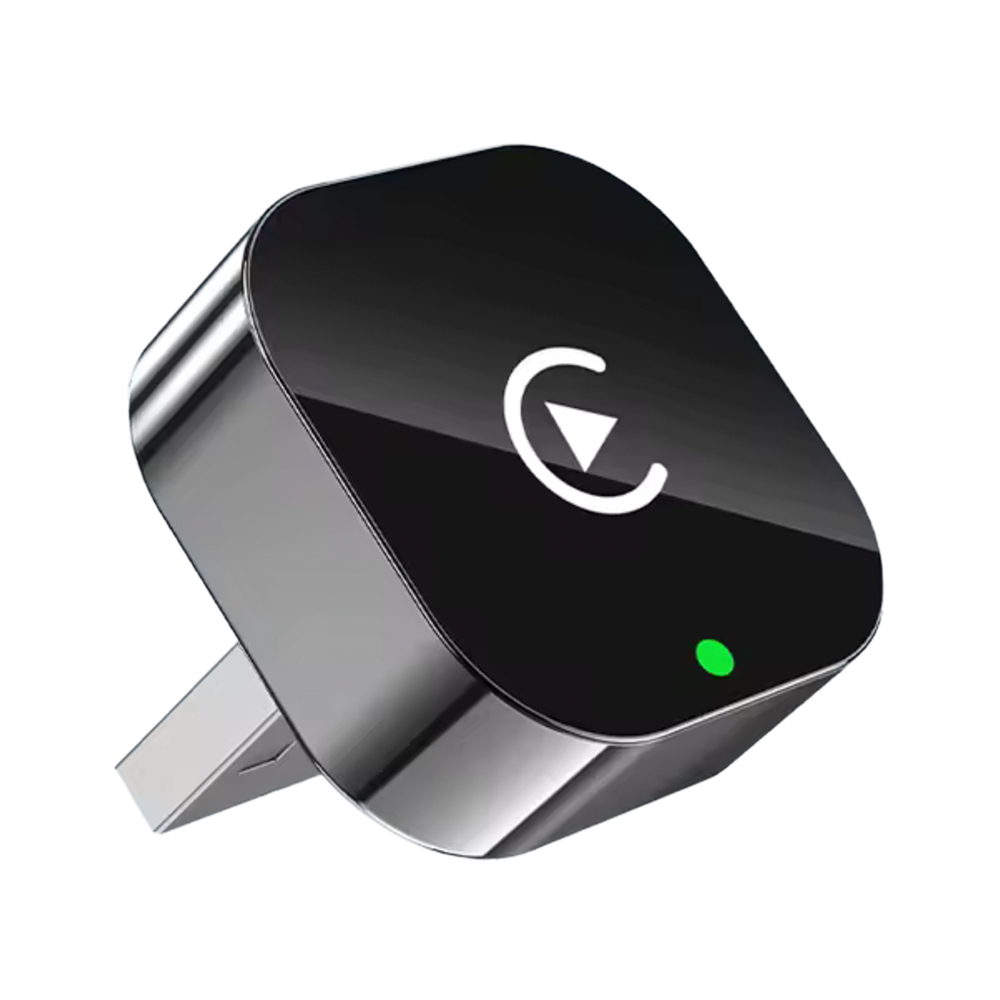
- Wireless CarPlay für unter 10 Euro nachrüsten – mein Fazit nach 5 Monaten
- Dieses Gadget rüstet Apple Carplay & Android Auto für nur 65 Euro nach – Lohnt es sich?
6. CarPlay-Hintergrundbild ändern

CarPlay bietet verschiedene Wallpaper an. Das Ändern kann nicht nur aus ästhetischen Gründen erfolgen. Es ist durchaus sinnvoll, falls ihr bei manchen Hintergründen Probleme mit der Lesbarkeit habt.
Ihr findet eine Auswahl in den Einstellungen von CarPlay im Fahrzeug unter dem Punkt »Hintergrund«. Wählt hier das Wallpaper aus, das euch am besten gefällt.
7. Design der App-Symbole ändern

In den CarPlay-Einstellungen lassen sich auch die App-Symbole optisch anpassen. Ihr könnt zwischen verschiedenen Designs wählen und entscheiden, welche euch am besten gefallen oder aber welche ihr während der Fahrt am zuverlässigsten erkennt.
8. Stummmodus für CarPlay anpassen

Möchtet ihr, dass euer iPhone während der Fahrt automatisch stummgeschaltet wird oder wollt ihr gerade dann Benachrichtigungstöne erhalten? Ihr könnt das einfach in den CarPlay-Einstellungen im Auto festlegen.
Ebenso ist es möglich, einfach das iPhone zu spiegeln – dabei wird die aktuelle Einstellung vom Handy einfach übernommen.
9. Bedienungshilfen nutzen

Die Bedienungshilfen kennen wir vom iPhone. Wusstet ihr, dass es diese (in abgespeckter Form) auch in CarPlay gibt? Zu finden sind sie innerhalb der CarPlay-Einstellungen auf dem Fahrzeugbildschirm.
Hier könnt ihr bei Bedarf unter anderem Farbfilter setzen, die Textgröße ändern, gefetteten Text aktivieren oder auch eine Sprachsteuerung aktivieren. Das kann die Bedienung im Auto deutlich vereinfachen, wenn man darauf angewiesen ist.



Nur angemeldete Benutzer können kommentieren und bewerten.
Dein Kommentar wurde nicht gespeichert. Dies kann folgende Ursachen haben:
1. Der Kommentar ist länger als 4000 Zeichen.
2. Du hast versucht, einen Kommentar innerhalb der 10-Sekunden-Schreibsperre zu senden.
3. Dein Kommentar wurde als Spam identifiziert. Bitte beachte unsere Richtlinien zum Erstellen von Kommentaren.
4. Du verfügst nicht über die nötigen Schreibrechte bzw. wurdest gebannt.
Bei Fragen oder Problemen nutze bitte das Kontakt-Formular.
Nur angemeldete Benutzer können kommentieren und bewerten.
Nur angemeldete Plus-Mitglieder können Plus-Inhalte kommentieren und bewerten.