


Hinter den Live Photos auf dem iPhone steckt ein kreativer Ansatz, um leichter professionelle Bilder erstellen zu können. Mit der Funktion werden nämlich 1,5 Sekunden vor und nach dem eigentlichen Bild aufgenommen, um euch das beste Ergebnis zu liefern.
Das lohnt sich etwa, wenn ihr spontan etwas fotografieren wollt oder eine Aufnahme in einem schnellen Moment entsteht. Solltet ihr beispielsweise bei einem Konzert sein und euer Lieblingskünstler springt die gesamte Zeit auf der Bühne umher, dann kann die Live-Photo-Funktion helfen, auch mal ein ruhiges Bild zu machen.
 1:21
Apple bringt mit iOS 27 drei starke Foto-Funktionen für euer iPhone – wir haben sie schon ausprobiert!
1:21
Apple bringt mit iOS 27 drei starke Foto-Funktionen für euer iPhone – wir haben sie schon ausprobiert!
Das sind jedoch keine alltäglichen Situationen, weshalb es sich lohnen kann, die Funktion zu deaktivieren oder bereits bestehende Live Photos in reguläre Bilder umwandeln zu wollen; beispielsweise um Speicherplatz zu sparen.
Immer wieder gibt es Fälle, in denen gefragt wird, wie sich die Funktion dauerhaft oder nur über eine bestimmte Zeit ausschalten lässt. Dafür gibt es zwei unterschiedliche Wege, die allerdings unkompliziert und schnell erledigt sind.
So schaltet ihr Live-Photos auf dem iPhone aus
Wenn ihr keine Live Photos machen möchtet, gibt es einen einfachen Weg direkt in der Oberfläche der Kamera-App. Hier ist die Funktion ab Werk nämlich aktiviert.
Schritt-für-Schritt-Anleitung zum Deaktivieren:
- Öffnet die Kamera-App auf eurem Smartphone.
- Tippt oben auf das »Live Photo«-Symbol.
- Prüft, ob das Symbol durchgestrichen ist, um die Funktion zu deaktivieren.
Wollt ihr die Funktion hingegen dauerhaft deaktiviert haben, müsst ihr über die Einstellungen eures Handys gehen.


So deaktiviert ihr den Live-Photo-Modus auf dem iPhone – Beispiel für iOS 27 (Bildquelle: Marinus Martin / GameStar Tech)
Dauerhaftes Deaktivieren:
- Öffnet die Einstellungen eures iPhones.
- Geht in die Kamera-Einstellungen.
- Wählt den Punkt »Einstellungen beibehalten«.
- Legt dort den Schalter »Live Photo« um.
- Öffnet die Kamera-App und prüft, ob das Live-Photo-Symbol durchgestrichen ist.
Die dauerhafte Deaktivierung bedeutet bei Apple allerdings nicht, dass ihr die Funktion tatsächlich für immer ausschaltet. Solltet ihr die Live-Funktion dennoch verwenden wollen, könnt ihr diese zeitweise über das Symbol in der Kamera-App aktivieren.
Die Einstellung lohnt sich dann, wenn ihr die Funktion nicht standardmäßig aktiviert haben wollt. Ganz lässt sich der Button allerdings nicht entfernen, weshalb es auch Fälle gibt, in denen Personen aus Versehen die Live-Funktion anhaben und ihren Speicher damit unbewusst füllen.
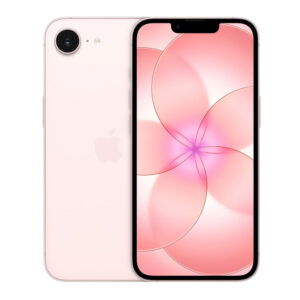
Im Durchschnitt verbraucht ein Live Photo nämlich etwa acht bis 15 MB und ist damit doppelt bis dreifach so groß wie ein »normales« Foto mit etwa drei bis fünf MB.
Das liegt daran, dass es sich bei einem Live-Photo entgegen dem Namen um ein Video handelt. Dieses nimmt üblicherweise mit 12 FPS auf, was am Ende etwa 36 Bildern entspricht.
Live Photos können auf den folgenden Geräten aufgenommen werden: iPhone 6s und neuer, iPad (fünfte Generation) und neuer, iPad Air (dritte Generation) und neuer, iPad mini (fünfte Generation) und neuer sowie iPad Pro-Modelle ab 2016.
So verwandelt ihr ein einzelnes Live-Photo nachträglich in ein Standbild
Falls sich bereits ein Live-Photo in eurer Galerie befindet, müsst ihr dieses nicht gleich löschen: Der Bewegungseffekt lässt sich im Nachhinein ganz leicht entfernen, um eine klassische Aufnahme zu erhalten.
Schritt für Schritt zum Standbild:
- Startet die Fotos-App auf eurem iPhone und wählt die gewünschte Aufnahme aus.
- Tippt oben links auf das kleine Feld »Live«, um das entsprechende Klappmenü aufzurufen.
- Wählt hier den Punkt »Live aus«, um die kleine Animation zu deaktivieren
Falls ihr das Original nicht überschreiben wollt, könnt ihr oben rechts auf die drei Punkte tippen und »Duplizieren« wählen. So speichert ihr eine Kopie als reines Standfoto ab. Das hilft euch zwar nicht, euren Speicher zu leeren, kann aber gerade bei Backups nützlich sein, wenn ihr nur richtige
Bilder sichern wollt.
Nicht nur beim iPhone: Auch Android-Smartphones haben »Live Photos«
Auch bei einigen Android-Geräten gibt es die Funktion, die mit den Live Photos von Apple nahezu identisch ist. Hier heißt sie oft »Bewegungsfoto« und nimmt ebenfalls eine kurze Zeit rund um das Bild auf, um ein »perfektes« Foto zu ermöglichen.
So deaktiviert ihr Bewegungsfotos bei Android:
- Öffnet die Kamera-App.
- Wählt am oberen rechten Rand das Box-Element mit einem Play-Button in der Mitte.
- Prüft, ob das Symbol durchgestrichen ist, und wechselt alternativ den Modus.
- Passend zum Thema:
Nun sollte die Funktion deaktiviert sein. Im Gegensatz zu Apples iPhone bleibt die Option bei Android nämlich genau in dem Zustand, den ihr zuletzt ausgewählt habt.
Wenn ihr also ein Bewegungsfoto aufnehmt, solltet ihr die Funktion danach direkt wieder ausschalten, bevor ihr neue Schnappschüsse macht. Ansonsten droht euch auch hier, dass ihr euren Smartphone-Speicher auf Dauer mit unbemerkt großen Videodateien füllt.



Nur angemeldete Benutzer können kommentieren und bewerten.
Dein Kommentar wurde nicht gespeichert. Dies kann folgende Ursachen haben:
1. Der Kommentar ist länger als 4000 Zeichen.
2. Du hast versucht, einen Kommentar innerhalb der 10-Sekunden-Schreibsperre zu senden.
3. Dein Kommentar wurde als Spam identifiziert. Bitte beachte unsere Richtlinien zum Erstellen von Kommentaren.
4. Du verfügst nicht über die nötigen Schreibrechte bzw. wurdest gebannt.
Bei Fragen oder Problemen nutze bitte das Kontakt-Formular.
Nur angemeldete Benutzer können kommentieren und bewerten.
Nur angemeldete Plus-Mitglieder können Plus-Inhalte kommentieren und bewerten.