


Das Update auf iOS 18.4 geht hierzulande locker als großes Versionsupdate (Major-Update) durch, so umfangreich und vielfältig sind die Neuerungen.
Neben den offensichtlichen Funktionen von Apple Intelligence gibt es zudem kleine Verbesserungen und Features, die schnell unter dem Radar fliegen.
Schnellnavigation:
- Verbesserungen für die Fotos-App
- Die neue Mail-App
- Umgebungsmusik
- Neue Emojis
- Standard-Apps für Navigation und Anrufe
- Apple Home: Support für Staubsaugerroboter
- Mac-Einrichtung über das iPhone
- Visual Intelligence über mehrere Wege öffnen
- Benachrichtigungen priorisieren
- Bonus: Was in iOS 18.4 weiterhin nicht enthalten ist
Verbesserungen für die Fotos-App
Mit dem Update auf iOS 18 im Jahr 2024 hat sich Apple zumindest bei der Fotos-App keine Freunde gemacht.

Lobenswert ist, dass Apple auf Feedback hört und schrittweise Verbesserungen einführt, wie in iOS 18.4:
- Es gibt neue Filteroptionen, um die Übersicht in der Sammlung zu verbessern. Neu sind »Geteilt mit dir« und »In keinem Album«.
- Die Ansicht der Alben kann von einer Listenansicht auf eine Schlüsselfoto-Ansicht umgestellt werden. Das bedeutet, dass bis zu vier Bilder das Aushängeschild des Albums bilden.
- Elemente lassen in den Abschnitten »Medienarten« und »Sonstige« sortieren.
Die neue Mail-App
Mit iOS 18.4, iPadOS 18.4 sowie macOS 15.4 kommt die neue Mail-App für iPhone, iPad sowie Mac. Die neue App bietet verschiedene Ansichten:
- Alle E-Mails
- Werbung
- Neuigkeiten
- Transaktionen
- Wichtiges

Die E-Mails in den Postfächern werden automatisch in diese Kategorien einsortiert. Außerdem werden zusammengehörige E-Mails vom selben Absender in den Kategorien gruppiert. Wenn man eine dieser E-Mails löscht, werden gleich mehrere entfernt. Dies gilt nicht für die Ansicht »Alle E-Mails«.
Tipp: Beim ersten Start der neuen Mail-App wird die Ansicht »Alle E-Mails« nicht angezeigt. Streicht mit dem Finger innerhalb der Kategorien nach links, um zu »Alle E-Mails« zu wechseln.
Um zur alten Ansicht zurückzukehren, geht wie folgt vor:
- Tippt innerhalb der Mail-App oben rechts auf die drei Punkte.
- Wählt jetzt »Listendarstellung«.
Umgebungsmusik
Im Kontrollzentrum finden sich vier neue Schalter für Umgebungsmusik.
Was genau soll das sein? Die Schalter spielen Instrumentalmusik ab, die an verschiedene Zwecke angelehnt sind:
- Schlaf
- Chill (Entspannung)
- Produktivität
- Wohlbefinden (Meditation und Selbstfürsorge)

Jede dieser von Apple generierten Wiedergabelisten bietet vier Kategorien, die allerdings etwas versteckt sind. Fügt einen dieser Buttons zu eurem Sperrbildschirm hinzu. Dann könnt ihr zwischen den vier Kategorien wählen oder eine eigene Playlist auswählen.
Neue Emojis
Mit iOS 18.4 wandern neue Emojis auf das iPhone, um sie mit Freunden, Familie und anderen Kontakten zu teilen.
- Ein neues Emoji, das die Müdigkeit ausdrückt
- Fingerabdruck
- Lila Farbklecks
- Radieschen
- Baum ohne Blätter
- Harfe
- Schaufel
- Flagge von Sark

Wenn ihr ein iPhone 15 Pro respektive iPhone 15 Pro Max oder neuer besitzt, stehen euch mit Genmoji nahezu unbegrenzte Möglichkeiten an neuen Emojis zur Verfügung. Eine ausführliche Anleitung findet ihr unter folgendem Link:
iOS 18.4: So erstellt ihr eigene Emojis mit Genmoji
Standard-Apps für Navigation und Anrufe
Innerhalb der EU und mit dem Update auf iOS 18.4 gibt es neue Einstellungsmöglichkeiten innerhalb der »Standard-Apps«.
- Für die Navigation kann nun eine andere Standard-App als Apple Karten ausgewählt werden.
- WhatsApp lässt sich nun als Standard-App für Anrufe einstellen.
Geht wie folgt vor, um die Standard-Apps zu ändern:
- Öffnet die Einstellungen auf dem iPhone.
- Scrollt ganz nach unten und wählt »Apps« aus.
- Tippt jetzt auf »Standard-Apps«.
 9:16
5 Monate mit dem iPhone 16 PRO MAX - Langzeitreview
9:16
5 Monate mit dem iPhone 16 PRO MAX - Langzeitreview
Apple Home-App: Support für Staubsaugerroboter
Wer einen Staubsaugerroboter mit Matter-Unterstützung besitzt, kann die Haushaltshilfe jetzt in die Home-App von Apple integrieren.
Über Siri startet, stoppt oder plant ihr wahlweise die Hausarbeit des Roboters.
Mac-Einrichtung über das iPhone
Mit iOS 18.4 sowie macOS 15.4 gibt es die Möglichkeit, den neuen Mac über das iPhone einzurichten, ähnlich wie bei iPadOS, watchOS sowie tvOS.
Beide Geräte müssen sich natürlich in der Nähe befinden, damit die Einrichtung des Computers über das iPhone erfolgen kann. Über die Verbindung können Apple-ID-Daten, Dateien, Fotos, Nachrichten und Passwörter direkt übertragen werden.
Visual Intelligence über mehrere Wege öffnen
Wenn ihr ein iPhone 15 Pro (Max) oder neuer besitzt, könnt ihr im Rahmen von Apple Intelligence auf Visual Intelligence zugreifen.
Dabei handelt es sich um ein Pendant zu Google Lens, das euch dabei hilft, eure Umgebung zu scannen und Informationen darüber auszuspucken. Außerdem ruft ihr mit einem Klick die Google-Suche auf oder fragt ChatGPT nach weiteren Informationen.
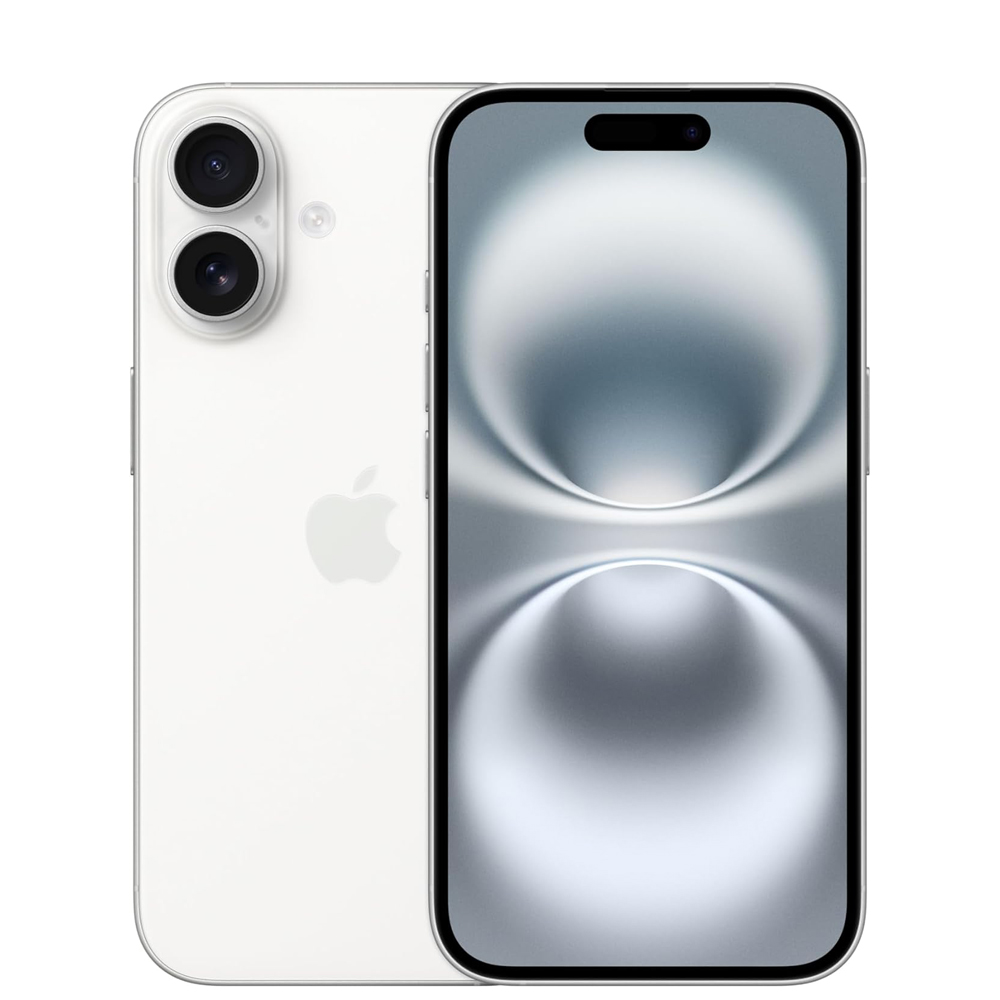
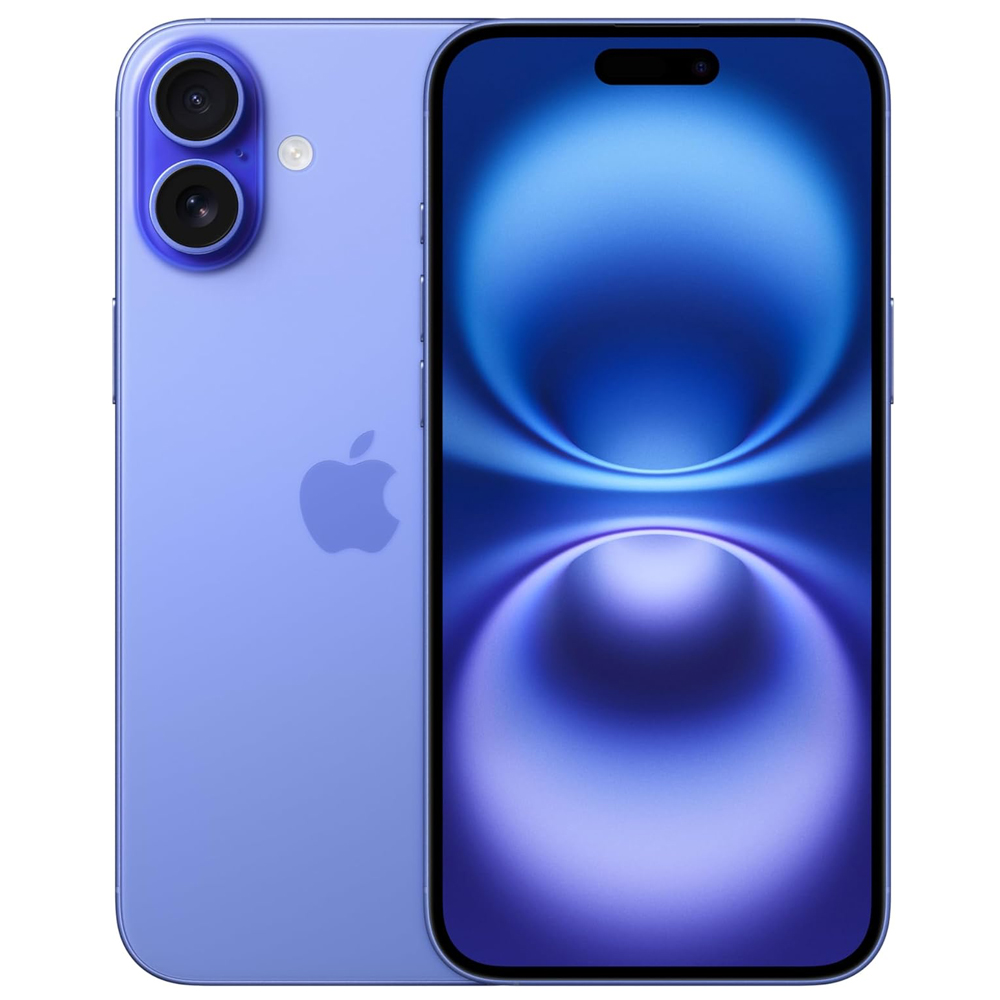
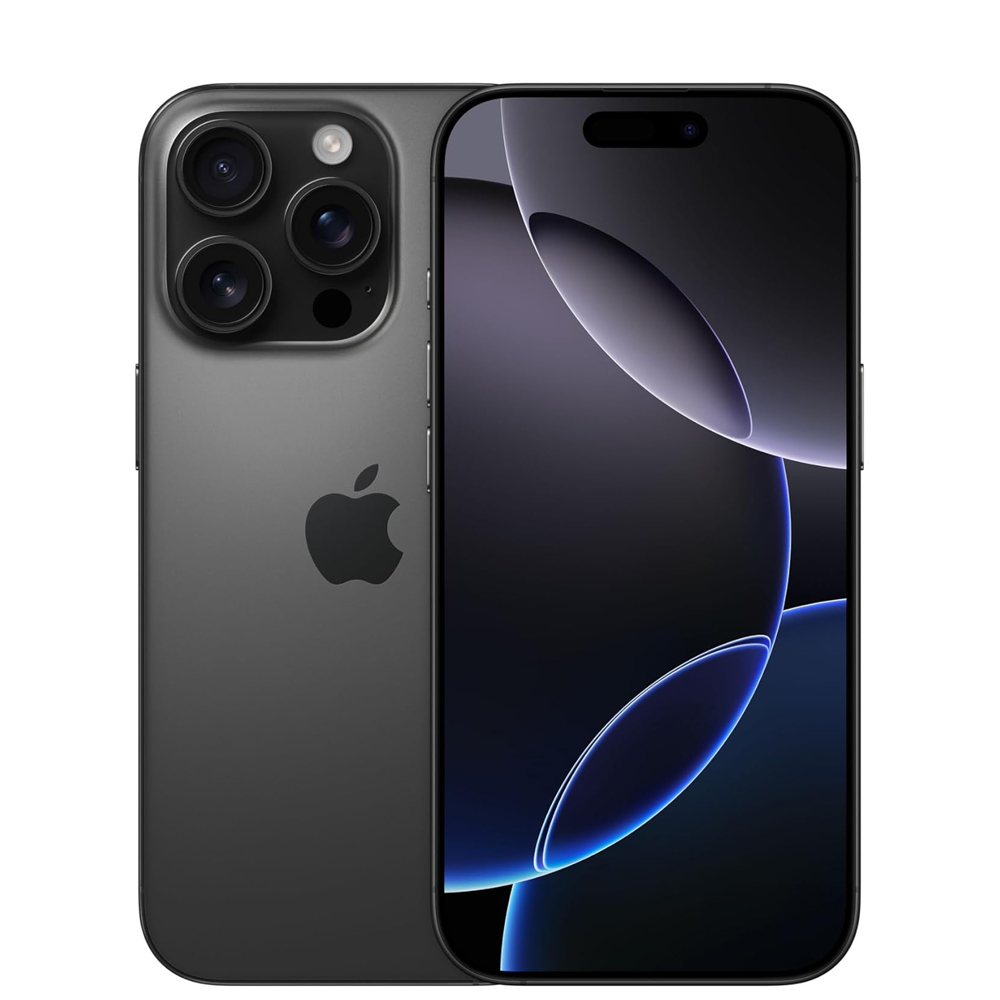
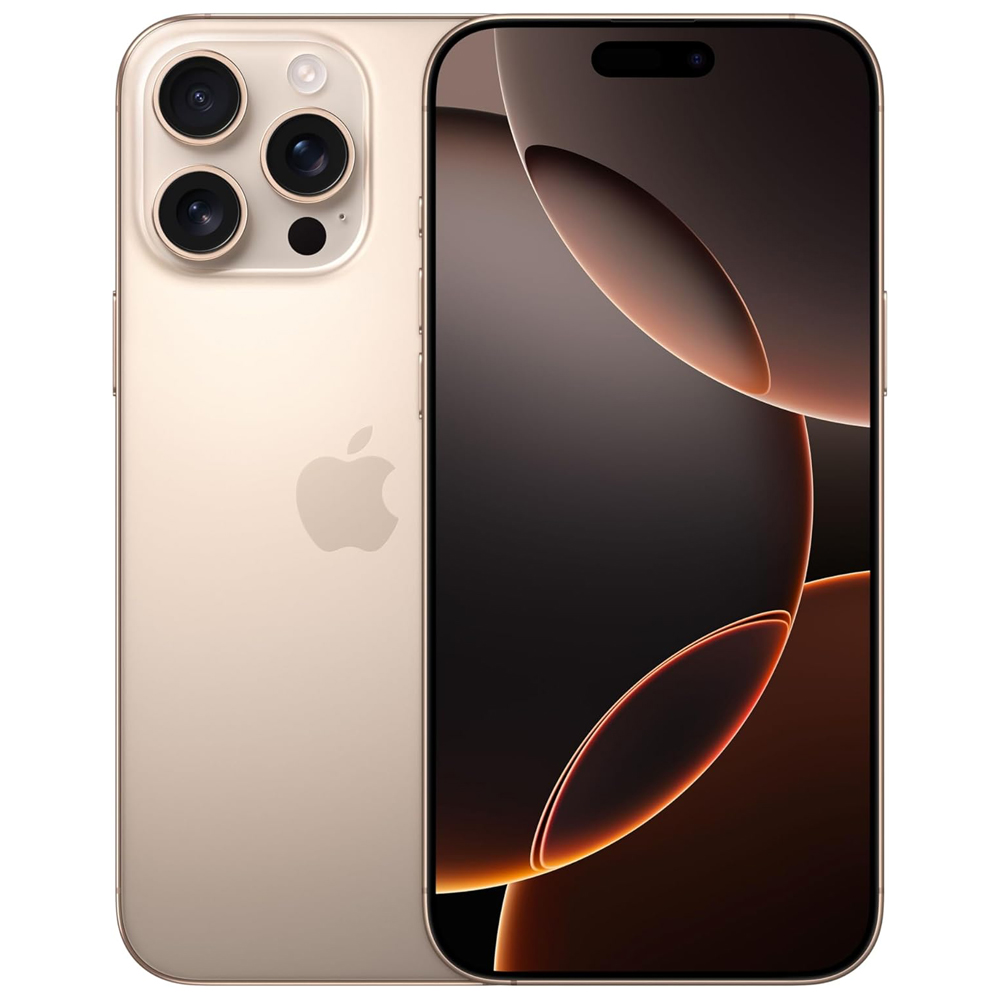
Ihr startet Visual Intelligence über drei Wege:
- Für iPhone-16-Serie: Haltet die Kamerasteuerung gedrückt um Visual Intelligence zu starten
- Aktionstaste: Mit iOS 18.4 wurde die Option für die Aktionstaste (Action Button) hinzugefügt. Öffnet die Einstellungen auf dem iPhone und wählt unter »Aktionstaste« die Aktion »Visual Intelligence« aus.
- Sperrbildschirm: Visual Intelligence wurde als Shortcut für das Kontrollzentrum hinzugefügt. Somit kann die Funktion über die beiden virtuellen Buttons unten links und rechts auf dem Sperrbildschirm aufgerufen werden.
Benachrichtigungen priorisieren
Wer regelmäßig von vielen Benachrichtigungen belästigt wird, diese aber nicht komplett ausschalten möchte, für den gibt es eine potenzielle Lösung. Wie bei Visual Intelligence ist ein iPhone 15 Pro (Max) oder neuer Voraussetzung.

Mit »Mitteilungen priorisieren« werden potenziell wichtige Nachrichten ganz oben auf dem Sperrbildschirm separat aufgelistet. Wischt ihr in den Benachrichtigungen von unten nach oben, werden alle Nachrichten angezeigt.
In den Einstellungen bestimmt ihr zudem, welche Apps berücksichtigt werden sollen.
Eine Anleitung zu dieser Funktion, inklusive »Mitteilungen zusammenfassen«, findet ihr im folgenden Artikel:
iOS 18.4: Mitteilungen priorisieren und zusammenfassen – so aktiviert ihr die Funktionen


Was in iOS 18.4 weiterhin nicht enthalten ist
Neben der verbesserten Siri fehlt jede Spur von zwei Funktionen: iPhone Synchronisation und Shareplay Screen Sharing.
- iPhone Synchronisation: Mit der iPhone-Synchronisierung (auf Deutsch) lässt sich der Bildschirm des iPhones auf einem kompatiblen Mac spiegeln. Das iPhone kann vom Mac aus gesteuert und Inhalte können per Drag-and-Drop hin- und hergeschoben werden. Sogar Benachrichtigungen können eingesehen und bearbeitet werden.
- Bildschirmfreigabe: Bei der zweiten Funktion »SharePlay Screen Sharing« handelt es sich um die Möglichkeit, den Bildschirm des iPhones oder iPads über FaceTime zu teilen. So kann man nicht nur einem Familienmitglied aus der Ferne bei Problemen helfen, sondern auch Inhalte wie Musik, Filme und mehr gemeinsam nutzen.
Was haltet ihr bisher von iOS 18.4? Schreibt es gerne unten in die Kommentare!


![Sie wurden aufgefordert, ihre Laptops abzugeben: Rund 100 Bankangestellte erfuhren zufällig durch eine zu früh verschickte E-Mail von ihrer Kündigung [Best of GameStar]](http://images.cgames.de/images/gamestar/256/anz-bank-mail-teaser-stockadobecom-monticellllo_6372111.jpg)


Nur angemeldete Benutzer können kommentieren und bewerten.
Dein Kommentar wurde nicht gespeichert. Dies kann folgende Ursachen haben:
1. Der Kommentar ist länger als 4000 Zeichen.
2. Du hast versucht, einen Kommentar innerhalb der 10-Sekunden-Schreibsperre zu senden.
3. Dein Kommentar wurde als Spam identifiziert. Bitte beachte unsere Richtlinien zum Erstellen von Kommentaren.
4. Du verfügst nicht über die nötigen Schreibrechte bzw. wurdest gebannt.
Bei Fragen oder Problemen nutze bitte das Kontakt-Formular.
Nur angemeldete Benutzer können kommentieren und bewerten.
Nur angemeldete Plus-Mitglieder können Plus-Inhalte kommentieren und bewerten.