

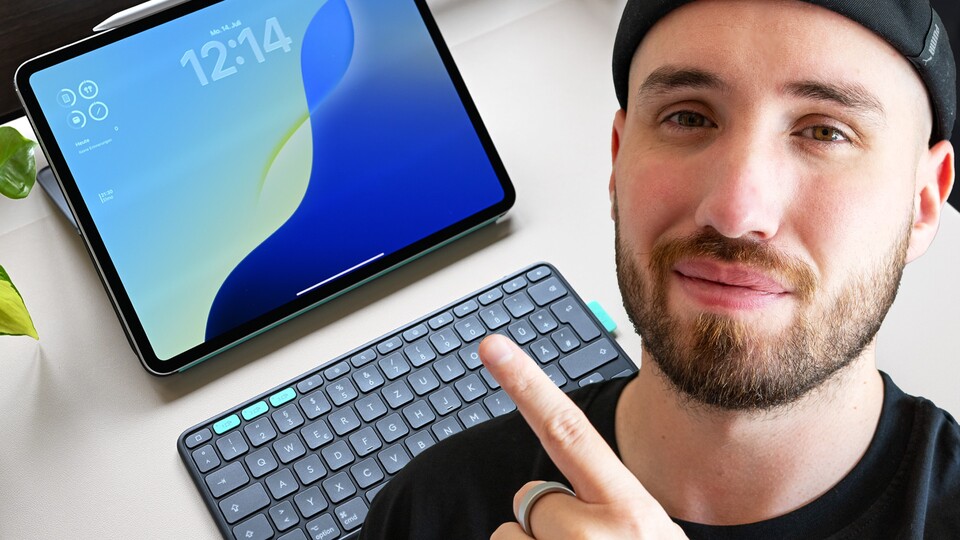
Die Accessoires für Apples iPad Pro sind mitunter sündhaft teuer. Das Magic Keyboard kostet beispielsweise rund 400 Euro (UVP).
Für das neue Flip Folio von Logitech wird hingegen »nur« die Hälfte des Preises fällig. Dabei macht die Alternative sehr viel richtig, aber es gibt zumindest einen Haken: Ihr müsst auf ein komfortables Touchpad verzichten.
Genau das funktioniert für mich aber überraschend gut.
Transparenzhinweis: Logitech hat mir für den Test das Flip Folio kostenfrei zur Verfügung gestellt. Der Hersteller hatte keinen Einfluss auf den Artikelinhalt und erhielt keinen Vorabzugriff auf den Test. Es bestand keine Verpflichtung zu einem Testbericht.
- Sehr gute Verarbeitung
- Äußerst angenehmes Tippen auf der Tastatur
- iPad kann problemlos Hochkant aufgestellt werden
- Case ermöglicht das Aufstellen in verschiedenen Winkeln
- Beim Einsatz mit Monitor hervorragend (wenn Maus vorhanden)
- Kein Touchpad
- Für unterwegs zum Arbeiten nur bedingt geeignet
- Tastatur ohne Hintergrundbeleuchtung
- Teuer
Logitech Flip Folio: Ein Origami-Spaß
Wenig überraschend fertigt der Hersteller sein iPad-Accessoire sehr hochwertig, was sich in der Verarbeitung und dem Design widerspiegelt. In puncto Materialverarbeitung steht das Gadget dem Magic Keyboard allerdings nach. Während Apple bei seiner Tastatur teilweise auf Aluminium setzt, verwendet Logitech Kunststoff.
Das Flip Folio schützt das iPad, wenn es zugeklappt ist, vor Kratzern und leichten Stößen. Wie bei Apples Modell sind dabei allerdings nicht alle Ränder voll umschlossen. Dafür findet der Apple Pencil auf der Seite problemlos seinen gewohnten Platz.


Eingehüllt ist das Case mit der Tastatur kein Leichtgewicht und nicht kompakter als ein Macbook.
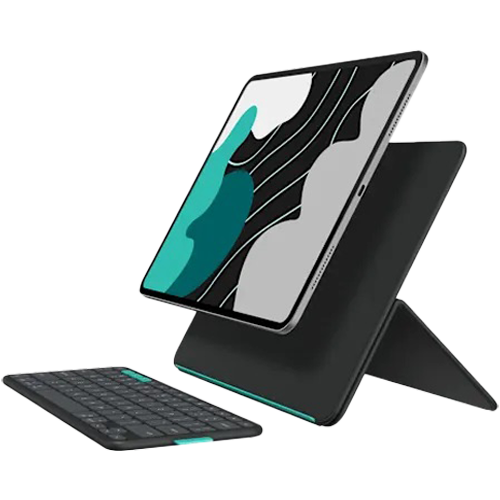
Beim ersten Aufklappen wirkte der Prozess auf mich wie mühsames Papierfalten. Inzwischen sind die Handgriffe allerdings fest in den Muskelspeicher übergegangen:
- Das Case einmal umklappen
- Den hinteren Teil mit wenig Kraft zu einem Standfuß »biegen«
- iPad auf das Folio legen (sofern nicht schon geschehen)
- Bluetooth-Tastatur aufstellen
Apropos Bluetooth: Die Verbindung der Tastatur mit dem iPad konnte ich flink und problemlos über die Systemeinstellungen herstellen. Bislang habe ich nach drei Wochen intensiver Nutzung noch kein einziges Mal mit Verbindungsproblemen gekämpft.
Die Tastatur wird nach getaner Arbeit wahlweise in den für sie vorgesehenen Platz gelegt, um das Case kompakt in den Rucksack zu verstauen. Wie das Case ist auch die Tastatur von einem Kunststoff-Gehäuse ummantelt, das wohl gleichzeitig für das geringe Gewicht von 207 Gramm sorgt.
Spezifikationen
| Specs | 11 Zoll Modell | 13 Zoll Modell |
|---|---|---|
| Maße (Case) | 25,3 x 18,1 x 2,04 cm | 28,5 x 21,9 x 2,04 cm |
| Gewicht (Case) | 465 Gramm | 611 Gramm |
| Keyboard Maße (H x B x T) | 25,6 x 10,9 x 0,7 Zentimeter | 28,8 x 11,1 x 0,7 Zentimeter |
| Keyboard Gewicht | 176 Gramm | 207 Gramm |
| Tastaturtyp | Bluetooth, abnehmbar, magnetische Befestigung | Bluetooth, abnehmbar, magnetische Befestigung |
| Tastenabstand | 18 Millimeter | 19 Millimeter |
| Tastenhub | 1 Millimeter | 1 Millimeter |
| Beleuchtete Tasten | Nein | Nein |
| Reihe iPadOS Shortcuts | Ja | Ja |
| Stromversorgung | 4x CR2016 Knopfzellen | 4x CR2016 Knopfzellen |
| Akkulaufzeit | Bis zu 2 Jahre | Bis zu 2 Jahre |
| Verbindung | Bluetooth Low Energy, Easy-Switch (bis zu 3 Geräte) | Bluetooth Low Energy, Easy-Switch (bis zu 3 Geräte) |
| Kompatibilität | iPad Pro 11" (M4), iPad Air 11" (M2, M3, 5. Gen) | iPad Pro 13" (M4), iPad Air 13" (M2, M3) |
| Schutz | Vorder- und Rückseitenschutz, stoß- & kratzfest | Vorder- und Rückseitenschutz, stoß- & kratzfest |
| Winkel | Verstellbar | Verstellbar |
| Material | recycelter Kunststoff | recycelter Kunststoff |
| Farbe | Graphite, Lila, Hellgrau | Graphite, Lila, Hellgrau |
| Garantie | 1 Jahr | 1 Jahr |
So habe ich getestet
Rund drei Wochen lang habe ich das Flip Folio anstelle des Magic Keyboards verwendet. Dabei habe ich die Alternative von Logitech täglich zum Schreiben von Online-Artikeln und auf Reisen mit dem Zug mitgenommen.
Preise und Verfügbarkeit
Das Flip Folio ist online bereits zu einem Preis von rund 180 Euro respektive 200 Euro (UVP) erhältlich. Der Preis richtet sich nach dem jeweiligen iPad-Modell.
Logitech Flip Folio: Die Tastatur im Schreiballtag
Insgesamt fühlt sich die Tastatur hervorragend an. Der Tastendruck ist ziemlich knackig und leise. Beim Tippen verspürt man einen deutlichen, aber nicht zu harten Widerstand. Wenn ich längere Texte schreibe, nervt potenziell nur die fehlende Hintergrundbeleuchtung der Tastatur.

Allerdings sind die Buchstaben, Ziffern und Zeichen auf der Tastatur hell genug gedruckt, sodass dieser Umstand nur in sehr dunkler Umgebung zu einem ernsthaften Problem wird. Besonders erfreulich sind die zusätzlichen Funktionstasten, mit denen sich diverse Aktionen auf dem iPad mit nur einer Taste auslösen lassen.
- Displayhelligkeit ändern
- Spotlight-Suche aufrufen
- Zwischen Apps wechseln
- Emoji-Tastatur aufrufen
- Screenshot erstellen
- Musikwiedergabe steuern
Für den Betrieb des Keyboards sind Knopfbatterien erforderlich. Zum Start müsst ihr allerdings keine kaufen. Laut des Herstellers wird der Austausch nur etwa alle zwei Jahre fällig. Dies kann ich aktuell allerdings (noch) nicht überprüfen.
Tastatur ohne Touchpad: Wie gut oder schlimm ist es?
Wie eingangs bereits beschrieben, verfügt Logitechs Tastatur nicht über ein Touchpad, was die Arbeit unterwegs umständlicher macht, aber nicht unmöglich. Davon abgesehen sind etliche Aktionen sowie die Navigation auf dem Tablet mithilfe von Tastaturkürzeln verfügbar.

Zudem könnt ihr das iPad natürlich nach wie vor via Touch steuern oder eine Maus mit dem Tablet verbinden. Letztendlich bleibt es eine Frage der persönlichen Präferenz. Überraschenderweise funktioniert es für mich sehr gut und ich habe nur an wenigen Stellen ein Touchpad vermisst.
Wenn ihr das iPad gelegentlich an einen Monitor klemmt, kann diese Alternative von Vorteil sein und für einen aufgeräumten Schreibtisch sorgen. Hierbei empfehle ich, eine Maus zu verwenden, damit sich die Arbeit am Monitor »natürlicher« anfühlt. Mir ergeht es zumindest so.
Mein Highlight: Arbeiten im Hochformat
Da das Case im Grunde ein stabiler Standfuß für das Apple iPad ist, kann das Tablet problemlos im Hochformat daraufgelegt werden.

Das kann je nach Tätigkeit ein praktischer Vorteil sein, beispielsweise beim Schreiben, wenn ich mehr vom Text sehen möchte. Das Scrollen durch Webseiten wirkt dadurch ebenfalls deutlich übersichtlicher.
Dieser Bonus verändert zwar nicht drastisch die Art und Weise, wie ich mit dem Gerät arbeite, aber auf diese Möglichkeit möchte ich ungern verzichten.
Solltet ihr das Logitech Flip Folio kaufen?
Das Logitech Flip Folio passt zu euch, wenn ihr …
- … auf ein Touchpad verzichten könnt.
- … ihr überwiegend zuhause auf dem Tablet arbeitet.
- … gerne im Hochformat arbeitet.
- … viel Wert auf eine hochwertige Tastatur legt.
- … eine Tastatur-Hintergrundbeleuchtung für überwertet haltet.
 13:25
iOS 26: Alle Highlights des neuen iPhone-Updates und 15 versteckte Features, die ihr kennen solltet
13:25
iOS 26: Alle Highlights des neuen iPhone-Updates und 15 versteckte Features, die ihr kennen solltet
Mögliche Alternativen zum Logitech Flip Folio
Die naheliegendste Alternative stammt von Logitech selbst. Der Hersteller hat nämlich noch eine Tastatur mit Touchpad im Angebot. Diese Lösung ist allerdings – zumindest für die Pro-Modelle – noch einmal teurer als das hier gezeigte Flip Folio.
Das Magic Keyboard von Apple ist in Hinblick auf Verarbeitung und Haptik unschlagbar, allerdings auch in Bezug auf die Höhe des Preises. Mit einer UVP von 400 Euro verwandelt ihr das iPad Pro in einen ernstzunehmenden MacBook-Konkurrenten, der sich auch zum Arbeiten unterwegs eignet. Die Tastatur von Apple verfügt zudem über eine Hintergrundbeleuchtung.
Die wohl günstigste Alternative ist die Kombination aus einem einfachen iPad-Ständer und einer beliebigen Bluetooth-Tastatur. Bei diversen Online-Händlern gibt es Standfüße aus Holz oder Kunststoff für das iPad für unter 20 Euro. Eine Bluetooth-Tastatur gibt es, abhängig vom Modell, für deutlich weniger Geld als die beiden oben genannten Alternativen. Natürlich eignet sich dieser Tipp nicht zum Arbeiten auf Reisen.


Das Preis-Leistungs-Verhältnis des Logitech Flip Folios ist in Ordnung: Mit einer UVP von 200 Euro ist das Case teuer und lohnt sich vorwiegend für diejenigen, die viel mit dem iPad (zuhause) arbeiten. Der Verzicht auf ein Touchpad ist meiner Meinung nach kein Dealbreaker, sofern ihr euch dessen bewusst seid. Dafür bringt das Gadget eine hochwertige und schlanke Tastatur mit, die für Freude bei der Arbeit sorgt.



Nur angemeldete Benutzer können kommentieren und bewerten.
Dein Kommentar wurde nicht gespeichert. Dies kann folgende Ursachen haben:
1. Der Kommentar ist länger als 4000 Zeichen.
2. Du hast versucht, einen Kommentar innerhalb der 10-Sekunden-Schreibsperre zu senden.
3. Dein Kommentar wurde als Spam identifiziert. Bitte beachte unsere Richtlinien zum Erstellen von Kommentaren.
4. Du verfügst nicht über die nötigen Schreibrechte bzw. wurdest gebannt.
Bei Fragen oder Problemen nutze bitte das Kontakt-Formular.
Nur angemeldete Benutzer können kommentieren und bewerten.
Nur angemeldete Plus-Mitglieder können Plus-Inhalte kommentieren und bewerten.