

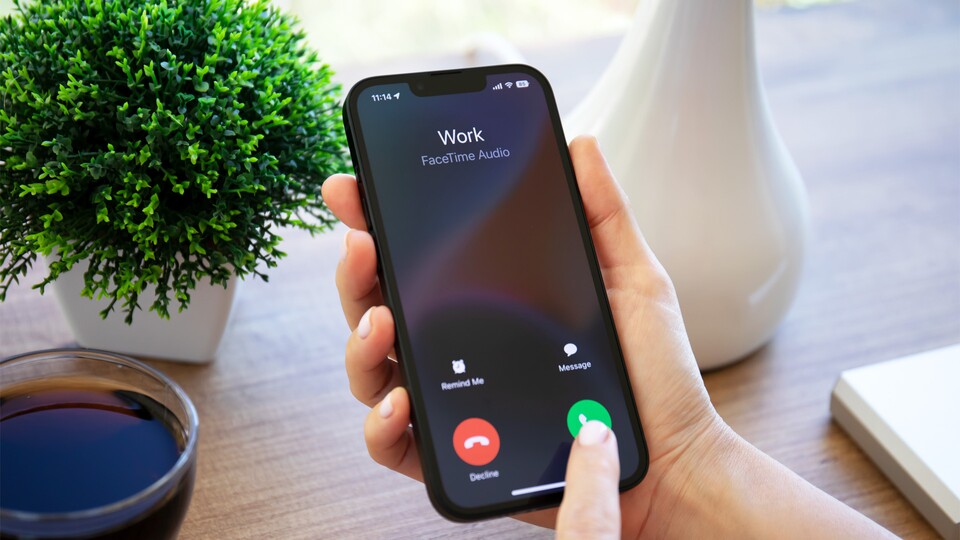
Habt ihr es schon ausprobiert? Auf dem iPhone könnt ihr für jeden Kontakt ein eigenes Vibrationsmuster einstellen. Selbst kreieren geht auch, dazu gleich mehr.
Natürlich ist diese Funktion »nur« ein nettes Gimmick, das eure Smartphone-Nutzung nicht auf den Kopf stellen wird. Aber immerhin könnt ihr so euren Kontakten einen Hauch von Individualität verleihen.
So ändert ihr das Vibrationsmuster für einen Kontakt:
- Öffnet die Kontakte-App auf dem iPhone.
- Tippt nun oben rechts auf »Bearbeiten«.
- Scrollt runter und wechselt zu »Klingelton«.
- Tippt nun auf den Punkt »Haptik«.
In diesem Bereich wählt ihr dann aus einer Reihe von vordefinierten Vibrationsmustern aus. Aber das ist noch nicht alles.
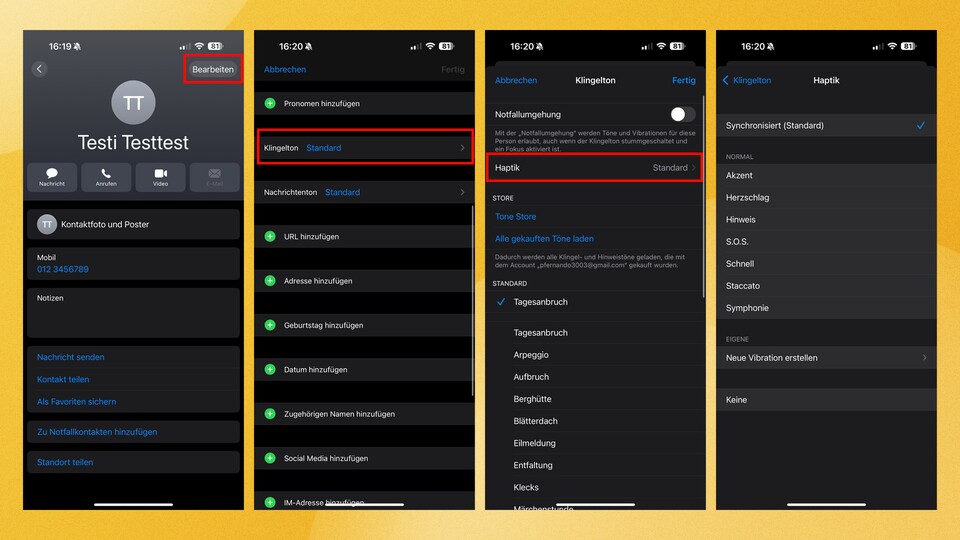 Es gibt bereits eine Hand voll fertiger Muster, falls ihr kein eigenes erstellen möchtet.
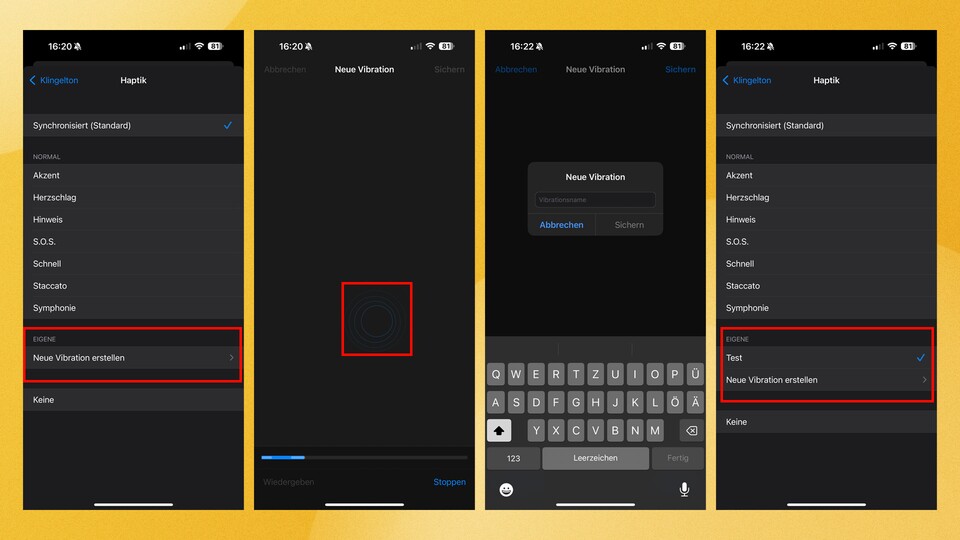
Ihr könnt zudem selbst ein einzigartiges haptisches Muster kreieren.
- Wählt dazu den Punkt »Neue Vibration erstellen« aus.
- Tippt auf das leere Feld, um eine Vibration zu erzeugen. Die Reihenfolge und die Länge der Vibration hängen davon ab, wie lange der Finger auf dem Bildschirm ruht.
- Stoppt die Aufnahme unten rechts, wenn ihr fertig seid. Die Aufnahme stoppt automatisch nach einer bestimmten Zeit. Man kann also nicht ewig aufnehmen.
- Tippt anschließend oben rechts auf »Sichern« und gebt einen Namen für das Muster ein.
Fertig. Das von euch erstellte Kunstwerk erscheint nun in der Ansicht unter dem Punkt »Eigene« und kann jetzt für eure Kontakte ausgewählt werden.
Vibration im Lautlos-Modus aktivieren
Für die oben beschriebene Funktion muss die Haptik respektive Vibration im Lautlos-Modus aktiviert werden. Geht dazu wie folgt vor:
- Öffnet die Einstellungen auf dem iPhone.
- Wechselt in das Menü »Töne & Haptik«.
- Tippt jetzt auf »Haptik«.
- Aktiviert die Option »Im Stummodus wiedergeben« aus.
Altbekannte Möglichkeiten am iPhone
Neben der Haptik gibt es natürlich die altbekannten Möglichkeiten, etwa den Klingelton für einen Kontakt entsprechend zu ändern. Wer mehr Inspiration sucht, findet im Kontextmenü einen Link zum »Tone Store«, der neue und kostenpflichtige Klingeltöne bereithält. Dazu benötigt ihr die iTunes-App auf dem iPhone.
Habt ihr bereits Klingeltöne gekauft, wählt »Alle gekauften Töne laden«, um den Download eurer Käufe zu starten.
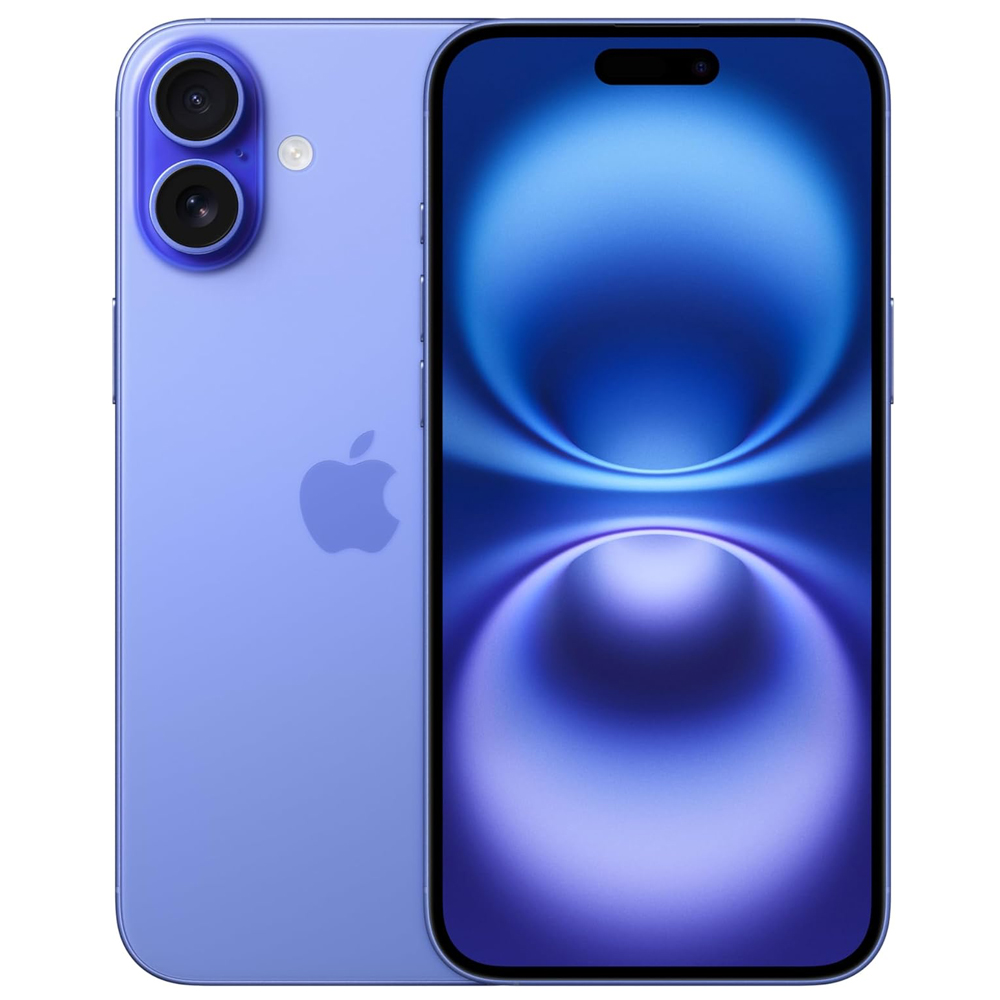
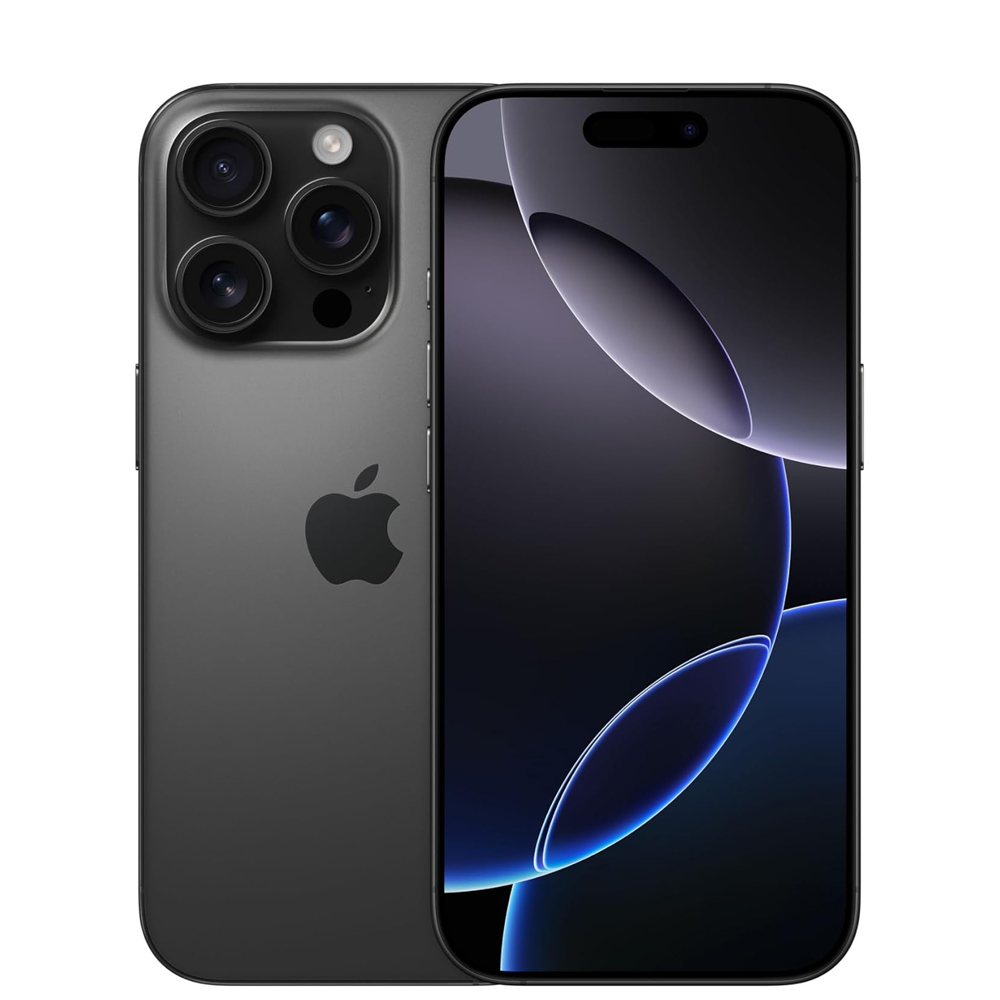
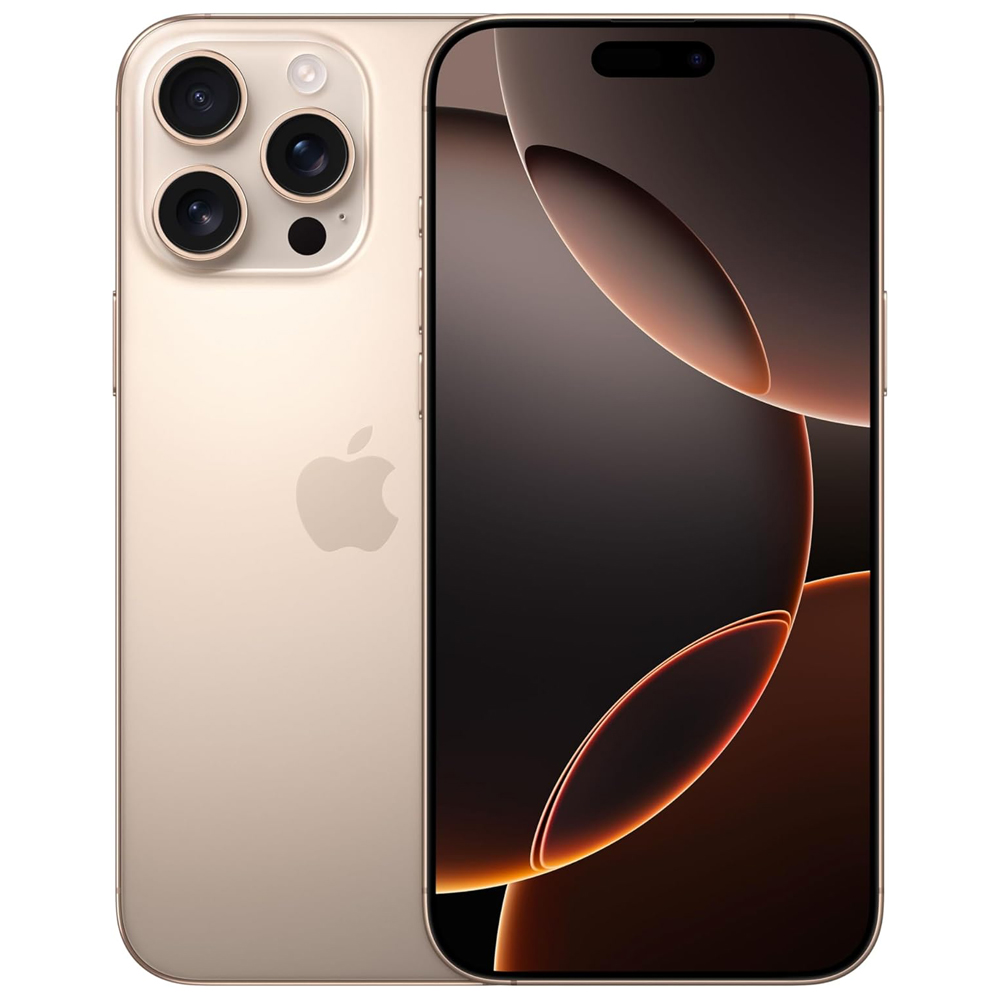
Die genannten Möglichkeiten sind eine gute Lösung, um euer Smartphone zu personalisieren. Für Menschen mit Einschränkungen beim Sehen kann zudem ein Vibrationsmuster für bestimmte Kontakte hilfreich sein.
Kanntet ihr die Funktion schon vorher oder war sie für euch völlig neu? Welche versteckten Funktionen des iPhones habt ihr bis vor Kurzem noch nicht gekannt und würdet sie euren Freunden und Verwandten empfehlen? Gibt es spannende Features bei Android-Smartphones, die ihr gerne weitergeben würdet? Schreibt sie gerne unten in die Kommentare!



Nur angemeldete Benutzer können kommentieren und bewerten.
Dein Kommentar wurde nicht gespeichert. Dies kann folgende Ursachen haben:
1. Der Kommentar ist länger als 4000 Zeichen.
2. Du hast versucht, einen Kommentar innerhalb der 10-Sekunden-Schreibsperre zu senden.
3. Dein Kommentar wurde als Spam identifiziert. Bitte beachte unsere Richtlinien zum Erstellen von Kommentaren.
4. Du verfügst nicht über die nötigen Schreibrechte bzw. wurdest gebannt.
Bei Fragen oder Problemen nutze bitte das Kontakt-Formular.
Nur angemeldete Benutzer können kommentieren und bewerten.
Nur angemeldete Plus-Mitglieder können Plus-Inhalte kommentieren und bewerten.