


Auch wenn heute vieles kabellos geht: Für manche Aufgaben ist es einfach sinnvoller, das Handy an den Rechner anzuschließen. Beispielsweise, wenn ihr einen ganzen Haufen Urlaubsfotos übertragen möchtet. Schnell ist das Handy dann per USB-C-Kabel an den PC gestöpselt. Und im Normalfall läuft alles wie gewohnt.
Aber was, wenn nicht?
Wenn euer Handy vom PC nicht erkannt wird, dann werft ihr am besten einen Blick auf unsere Tipps und löst das Problem damit in den meisten Fällen schnell und einfach.

PC erkennt Handy nicht: USB-Optionen
Das häufigste Problem, wenn ihr euer angestecktes Handy am Rechner nicht finden könnt: Die falsche USB-Option ist ausgewählt.
Android kennt insgesamt fünf dieser USB-Optionen: Übertragen von Dateien/Android Auto
, USB-Tethering
, MIDI
, Übertragen von Bildern
und Nur Telefon laden
.
Üblicherweise wollt ihr die erste Option, Übertragen von Dateien/Android Auto
, ausgewählt haben. Oft entscheidet sich Android aus Sicherheitsgründen aber für Nur Telefon laden
.
Meist reicht es, wenn ihr euer Handy-Display anschaltet und dort direkt aus den angezeigten Optionen die passende Möglichkeit auswählt. Seht ihr dafür kein Auswahlfenster, könnt ihr stattdessen folgendermaßen vorgehen:
- Scrollt nach unten, um eure Benachrichtigungen zu öffnen.
- Sucht hier nach einer Benachrichtigung mit Zahnrad-Symbol und dem Titel
USB-Ladevorgang
von Android-System. - Klickt darauf und wählt in den sich öffnenden Einstellungen
Übertragen von Dateien/Android Auto
.

PC erkennt Handy nicht: USB-Debugging deaktivieren
Wer den Begriff USB-Debugging gerade das erste Mal hört, kann diesen Punkt getrost überspringen.
Für die Entwickler und Emulierer unter euch aber eine kleine Erinnerung: Stellt direkt zu Beginn auch sicher, dass ihr das USB-Debugging auf dem Smartphone deaktiviert habt. Denn auch das kann zu Problemen bei der USB-Verbindung führen.
Begebt euch dazu in die Einstellungen und dann zu System
→ Entwicklereinstellungen
→ USB-Debugging.
PC erkennt Handy nicht: Neustart
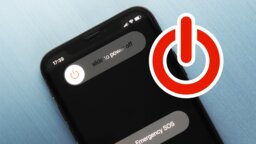
Taucht das Handy trotz korrekt ausgewählten USB-Optionen nicht am Rechner auf, ist es Zeit für den Urahnen aller Technik-Tipps: den Neustart.
Denn häufig lassen sich Probleme einfach dadurch beheben, dass man nochmal von vorne anfängt. Also: Rechner aus, Rechner an - Handy aus, Handy an.
Achtet dabei darauf, dass ihr beide auch wirklich aus- und dann wieder anschaltet und nicht einfach nur neu startet.
PC erkennt Handy nicht: Kabel
Hat auch ein Neustart nichts gebracht, gilt es, sich der nächsten Fehlerquelle zuzuwenden: dem Kabel.
Das sollte natürlich sicher sitzen, sowohl am USB-Anschluss des Rechners als auch des Handys. Außerdem solltet ihr das Kabel testweise an einem anderen USB-Port des PCs anschließen.
Hilft beides nicht, könnt ihr das Kabel testweise auch austauschen. Wird das Problem dadurch nicht behoben, könnt ihr das Kabel als Ursache eigentlich ausschließen - oder noch ein drittes Kabel ausprobieren. Die Chance, dass beide Kabel defekt sind, ist gering - aber nicht gleich null.
PC erkennt Handy nicht: Treiber
Nach den eher schnell umsetzbaren Tipps geht es jetzt ans Eingemachte. Schritt 1 ist dabei ein Android-Treiber für den PC. Der ist normalerweise nicht notwendig, um die beiden Geräte zu verbinden. Gerade bei älteren Problemen kann die Installation aber helfen.
Dafür geht ihr folgendermaßen vor:
- Öffnet das Ausführen-Fenster, indem ihr die Tastenkombination [Win] + [R] drückt.
- Gebt in der Zeile den Befehl
devmgmt.msc
ein und bestätigt mit [Enter], um den Geräte-Manager zu öffnen. - Begebt euch zum Untermenü-Punkt
USB-Controller
und sucht dort nach einem Eintrag, der den Namen eurer Handy-Marke enthält. Im Falle meines Galaxy A53 ist das etwaSAMSUNG Mobile USB Composite Device
. - Klickt mit der rechten Taste auf den Eintrag und wählt
Deinstallieren
aus. - Verbindet euer Handy neu, indem ihr es ab- und dann wieder ansteckt.


PC erkennt Handy nicht: MTP-Verbindung
Ein Problem kann auch das Fehlen einer MTP-Verbindung sein. Um das zu prüfen, bleibt ihr im Geräte-Manager. Ihr wählt allerdings statt USB-Controller
das Untermenü Tragbare Geräte
an. Hier solltet ihr einen Eintrag mit dem Namen eures Handys finden.
Taucht neben dem Eintrag ein gelbes Ausrufezeichen auf, dann deutet das auf ein Problem mit der MTP-Verbindung hin. In diesem Fall macht ihr Folgendes:
- Klickt mit der rechten Maustaste auf den Eintrag und wählt dann
Treiber aktualisieren
aus. - Wählt
Automatisch nach Treibern
suchen aus. - Klickt auf
MTP-USB-Gerät
.
PC erkennt Handy nicht: Reset
Das letzte Mittel, das ihr selbst in der Hand habt, ist das drastischste: ein kompletter Reset des Handys.
Dafür legt ihr am besten zuerst ein Backup eurer Daten an, da während des Vorgangs alle auf dem Handy gespeicherten Daten verloren gehen - etwa, indem ihr Bilder in der Cloud speichert und eure Messenger-Nachrichten manuell über die App sichert.
Danach geht ihr folgendermaßen vor:
- Begebt euch (unter Samsung) zum folgenden Pfad:
Einstellungen
→Allgemeine Verwaltung
→Zurücksetzen
. - Klickt nun auf
Auf Werkseinstellungen zurücksetzen
und bestätigt die erscheinenden Warnhinweise. - Wartet, bis der Reset abgeschlossen ist und richtet euer Handy neu ein.

PC erkennt Handy nicht: Smartphone defekt
Hat auch das Zurücksetzen des Handys nicht gebracht, könnt ihr euch immer noch Hilfe von Fachpersonen holen - indem ihr das Handy in die Reparatur gebt.
Manchmal haben die Experten noch ein paar Tricks auf Lager, die euch nicht zur Verfügung stehen.
Jetzt sind wir gespannt auf euer Feedback: Habt ihr euer Problem mit unserem Guide lösen können? Haben wir etwas nicht ausführlich genug erklärt oder etwas Wichtiges übersehen? Und hattet ihr selbst schon einmal das Problem und wie konntet ihr es lösen? Schreibt es uns in die Kommentare!



Nur angemeldete Benutzer können kommentieren und bewerten.
Dein Kommentar wurde nicht gespeichert. Dies kann folgende Ursachen haben:
1. Der Kommentar ist länger als 4000 Zeichen.
2. Du hast versucht, einen Kommentar innerhalb der 10-Sekunden-Schreibsperre zu senden.
3. Dein Kommentar wurde als Spam identifiziert. Bitte beachte unsere Richtlinien zum Erstellen von Kommentaren.
4. Du verfügst nicht über die nötigen Schreibrechte bzw. wurdest gebannt.
Bei Fragen oder Problemen nutze bitte das Kontakt-Formular.
Nur angemeldete Benutzer können kommentieren und bewerten.
Nur angemeldete Plus-Mitglieder können Plus-Inhalte kommentieren und bewerten.