



Jeder Hardware-Enthusiast kennt wohl dieses Kribbeln in den Fingern: Egal, wie rund ein System ab Werk läuft, die Frage nach dem »Geht da noch mehr?« schwingt immer leise mit.
Als Valve das Steam Deck OLED mit seinem 90-Hertz-Bildschirm auf den Markt gebracht hat, sah es zu Beginn eher unwahrscheinlich aus, dass in dem hoch-optimiertem Handheld noch viele Reserven schlummern.
Ein findiger Tüftler hat auf Reddit einen Weg aufgezeigt, wie man den Bildschirm per einfachen Befehlen auf flüssige 120 Hertz upgraden kann.
Das verlockende Gratis-Upgrade lässt sich zwar in wenigen Minuten installieren, entpuppt sich im Alltag jedoch schnell als zweischneidiges Schwert, da es auch mehrere Nachteile mit sich bringt.
 16:58
Steam Deck im Test: Eine komplizierte Liebe
16:58
Steam Deck im Test: Eine komplizierte Liebe
Die Voraussetzungen
Das Upgrade auf 120 Hertz funktioniert nicht auf jedem Steam Deck OLED. Laut dem Bastler gibt es die folgenden Voraussetzungen:
- Bildschirme des Herstellers BOE Technology Group (BOE) schaffen die 120 Hertz.
- Bildschirme von Samsung schaffen nur bis maximal 96 Hertz.
- SteamOS-Version 3.6 oder neuer.
So findet ihr heraus, welchen Bildschirm euer Steam Deck OLED nutzt
Drücke die Steam-Taste, gehe auf Ein/Aus und wähle »Zum Desktop wechseln«.
- Öffnet im Desktop-Modus das Startmenü (unten links) und suche nach der Anwendung »Konsole«.
- Kopiert den folgenden Befehl, fügt ihn in die Konsole ein und drückt Enter: edid=$(xxd -p -l 12 /sys/class/drm/card*-eDP-1/edid | tr -d '\n'); echo ${edid:20:2}
Die Zahl, die erscheint, gibt an, um was für einen Bildschirm es sich handelt:
- 04 = BOE OLED
- 03 = Samsung
- 01 = LCD
Hinweis: Das Upgrade lässt sich nur bei BOE oder Samsung nutzen. Zudem handelt es sich hierbei nicht um eine offizielle Modifikation von Valve. Wenn ihr euch nicht sicher seid, was ihr da tut, solltet ihr von derartigen Veränderungen die Finger lassen. Derartige Modifikationen führt ihr auf eigene Gefahr aus.
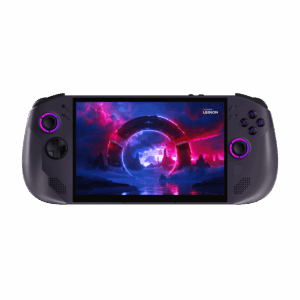
RAM: 16 oder 32 GByte LPDDR5
SSD: 512 Gbyte
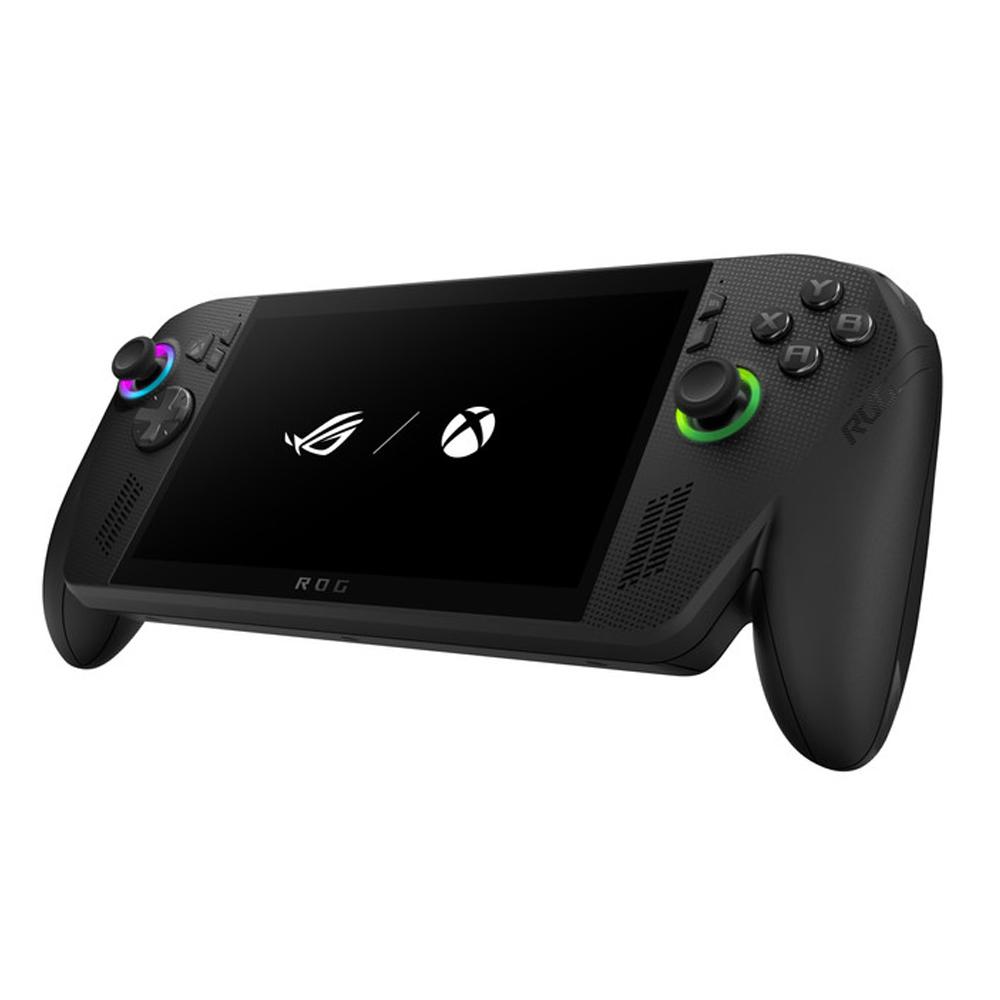
RAM: 24 GByte LPDDR5X
SSD: 1 Tbyte
Die Installation
- Bleibt im Desktop-Modus in der Konsole.
- Kopiert für die Standard-Installation (bis zu 120Hertz) diesen Befehl und drückt Enter: curl -sL https://raw.githubusercontent.com/2-X/steamdeck-oled-120hz/main/install.sh | bash
- Startet das Steam Deck neu. Gebt dazu in der Konsole »sudo reboot« ein oder nutzt das normale Menü dafür.
Im Gaming-Modus sollte der Regler für die Bildwiederholrate jetzt bis auf 120 Hertz beziehungsweise 96 Hertz gehen, je nach verbautem Bildschirm.
Das Upgrade lässt sich mit dem folgenden Befehl jederzeit wieder von der Konsole entfernen: rm ~/.config/gamescope/scripts/99-user/displays/oled-120hz.lua && sudo reboot
Diese Einschränkungen gibt es
Hier sind die Einschränkungen und Nachteile des Mods für das Steam Deck OLED übersichtlich zusammengefasst:
- Höherer Akkuverbrauch: Eine höhere Bildwiederholrate benötigt mehr Leistung. Rechnet mit 10 bis 15 Prozent mehr Verbrauch im Vergleich zu dem Standard.
- Ausgewaschene Schwarzwerte: Ab etwa 110 Hertz (beim BOE-Panel) verschiebt sich die Gamma-Kurve. Das bedeutet, das tiefe, perfekte OLED-Schwarz wird etwas heller und verliert an Brillanz.
- Nur im Gaming-Modus aktiv: Der Mod funktioniert ausschließlich in der standardmäßigen Gaming-Oberfläche (SteamOS).
- Inoffizielle Modifikation: Auch wenn das Skript laut Entwickler sicher ist und sogar SteamOS-Updates übersteht, betreibst du das Display außerhalb der von Valve offiziell vorgesehenen Spezifikationen.
Allerdings hat der Tüftler auch gleich zwei Befehle mitgeliefert, um das Problem mit den Schwarzwerten abzumildern.
Limitiert auf 110 Hertz (Bester Kompromiss aus Farben und flüssigem Bild):
- curl -sL https://raw.githubusercontent.com/2-X/steamdeck-oled-120hz/main/install.sh | MAX_REFRESH=110 bash
Menü bleibt auf 100 Hertz (für tiefe Farben im Menü), Spiele gehen bis 120 Hertz:
- curl -sL https://raw.githubusercontent.com/2-X/steamdeck-oled-120hz/main/install.sh | HOME_REFRESH=100 bash
Mehr zum Thema: Das Steam Deck OLED ist da! Aber welche Wünsche habt ihr für einen echten Nachfolger?
Der 120-Hertz-Mod zeigt eindrucksvoll, wie viel Potenzial in alltäglicher Hardware schlummert. Allerdings gilt auch hier die goldene Regel, dass mit Einschränkungen zu rechnen ist und warum Valve wahrscheinlich die Bildwiederholrate auf 90 Hertz limitiert hat.



Nur angemeldete Benutzer können kommentieren und bewerten.
Dein Kommentar wurde nicht gespeichert. Dies kann folgende Ursachen haben:
1. Der Kommentar ist länger als 4000 Zeichen.
2. Du hast versucht, einen Kommentar innerhalb der 10-Sekunden-Schreibsperre zu senden.
3. Dein Kommentar wurde als Spam identifiziert. Bitte beachte unsere Richtlinien zum Erstellen von Kommentaren.
4. Du verfügst nicht über die nötigen Schreibrechte bzw. wurdest gebannt.
Bei Fragen oder Problemen nutze bitte das Kontakt-Formular.
Nur angemeldete Benutzer können kommentieren und bewerten.
Nur angemeldete Plus-Mitglieder können Plus-Inhalte kommentieren und bewerten.