


Bezahlt ihr monatlich für Google Drive, iCloud oder einen anderen Dienst, um eure Daten in der Cloud zu speichern? Ärgert ihr euch über zu wenig Speicher und Abo-Kosten? Dann könnte ein sogenanntes NAS, »Network Attached Storage«, genau das Richtige für euch sein.
Bei Amazon ist gerade ein besonders einsteigerfreundliches System im Angebot, mit dem ihr euch die Cloud in die eigenen vier Wände holt.
Ich habe es schon und sage euch, ob sich der Kauf auch für euch lohnt.

 0:29
Betrug bei USB-Sticks und -Festplatten aufdecken: So leicht gelingt es mit ValiDrive
0:29
Betrug bei USB-Sticks und -Festplatten aufdecken: So leicht gelingt es mit ValiDrive
Was ist ein NAS überhaupt?
Ein NAS ist im Grunde eine eigene kleine Cloud für zuhause. Statt eure Fotos, Videos und Dokumente bei Diensten wie iCloud, Google Drive oder Dropbox zu speichern, liegen sie auf eurem eigenen Gerät, sicher in den eigenen vier Wänden.
Das NAS ist ein Computer mit Festplatten oder SSDs, der mit eurem Router verbunden ist. So könnt ihr von Laptop, Smartphone oder Tablet aus jederzeit, auch unterwegs, auf eure Dateien zugreifen.

Der große Vorteil: Ihr habt volle Kontrolle über eure Daten, zahlt keine monatlichen Abo-Gebühren und könnt den Speicher nach Belieben erweitern oder teilen, zum Beispiel mit eurer Familie.
Kurz gesagt: Ein NAS ist euer persönlicher Cloud-Server, nur ohne die Cloud-Anbieter dazwischen.
Nützliche Szenarien für ein NAS:
- Baut eure eigene Streaming-Welt auf: Mit Medien, die ihr direkt von eurem NAS auf Smart-TV, Tablet, Handy oder Konsole streamt. Ganz ohne Abos.
- Haltet eure Erinnerungen sicher fest: Fotos und Videos lagern zentral und lassen sich mit wenigen Klicks mit Familie und Freunden teilen.
- Schluss mit Datenchaos: Statt Dateien auf zig Geräten zu verteilen, landet alles auf einem gemeinsamen Speicher, auf den ihr jederzeit zugreifen könnt.
- Automatische Backups einrichten: Euer NAS speichert regelmäßig Sicherungskopien von Laptop, PC oder Handy, ohne dass ihr daran denken müsst.
- Gemeinsam an Projekten arbeiten: Ob Musik-Playlists, Uni-Projekte oder Arbeitsdokumente, alle haben Zugriff auf dieselben Dateien, egal von welchem Gerät (natürlich wählt ihr selbst aus, welche Ordner freigegeben sind und welche nicht)
- Zugriff von Überall: Über die NAS-App habt ihr sicheren Zugriff auf eure Daten, solange eine Internetverbindung vorhanden ist.
- Für Tüftler und Tüftlerinnen: Wer mag, kann auf dem NAS sogar kleine eigene Dienste betreiben, wie etwa eigene Medien- oder Webserver.
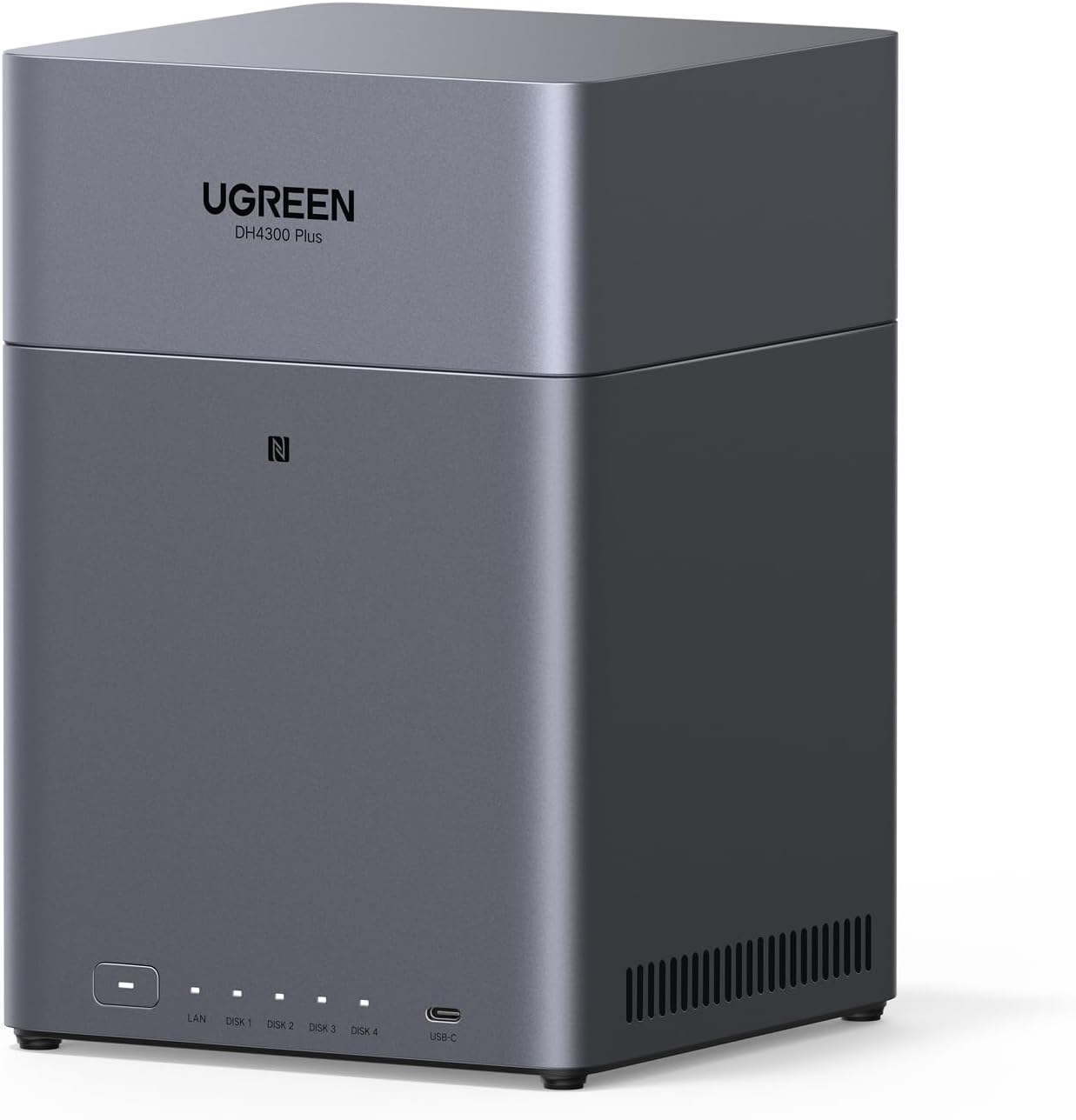
Ugreen DH 4300 Plus: Was sind die Stärken und wo sind die Kompromisse?
Einfache Bedienung und Einrichtung: Für die Einrichtung von diesem NAS benötigt ihr nicht einmal einen PC.
- Installiert eure Festplatten.
- Schließt das NAS per Ethernet-Kabel an euren Router (am besten an einen 2,5 GBit-Anschluss) und dann an die Steckdose.
- Schaltet es ein und wartet, bis es vollständig hochgefahren ist. Das wird euch durch einen Piepton signalisiert.
- Haltet euer Handy nah an das NFC-Symbol vom NAS, um die Ugreen NAS-App herunterzuladen.
- Startet die App und folgt den Anweisungen für die erste Einrichtung.
Das NAS lässt sich fast vollständig über euer Handy steuern – aber nur fast. Es gibt ein paar wichtige Funktionen, die nur über einen Desktop-Browser verfügbar sind, wie etwa die Einrichtung der Zwei-Faktor-Authentifizierung.

Viel Speicherplatz, wenn ihr wollt: Beim DH4300 Plus handelt es sich um ein sogenanntes »4-Bay«-Modell. Das bedeutet, es passen insgesamt vier 3.5-Zoll große Festplatten hinein. Das ermöglicht eine maximale Speichermenge von 120 Terabyte, wenn man es mit vier 30-Terabyte-Festplatten ausstattet. Alternativ lassen sich auch kleinere 2.5-Zoll-Festplatten oder SSDs in die Schlitten einsetzen.
- Die Festplatten werden in die Schlitten eingelegt und mit Schrauben befestigt. Diese und ein kleiner Schraubendreher sind im Lieferumfang enthalten.
- Die Schlitten bestehen aus dünnem Kunststoff und machen keinen besonders robusten Eindruck, aber ihr werdet sie nur selten aus dem Gehäuse entfernen.
- Bei teureren NAS-Modellen ist es möglich, die Festplatten ohne Werkzeug zu installieren und zu entfernen. Beim DH4300 Plus nicht.
Was ist ein RAID?
Wenn ihr ein NAS nutzt, werdet ihr schnell über den Begriff »RAID« stolpern. Der steht für »Redundant Array of Independent Disks«. Was kompliziert klingt, heißt einfach: mehr Sicherheit für eure Daten.
Ein NAS kann mehrere Festplatten gleichzeitig nutzen. Statt alle Daten einfach nur auf einer Platte zu speichern, verteilt ein RAID sie so, dass eure Daten weiter verfügbar bleiben, selbst wenn eine Festplatte ausfällt. Das nennt man Datenredundanz.
Je nach Einstellung unterscheidet man verschiedene RAID-Arten:
- RAID 0: Höchste Geschwindigkeit, aber keine Sicherheit. Fällt eine Platte aus, sind alle Daten weg.
- RAID 1: Alle Daten werden gespiegelt und sind somit doppelt. Das ist sicher, aber ihr könnt nur den halben Speicher von eurem NAS verwenden.
- RAID 5: Einer der beliebtesten Kompromisse. RAID 5 verteilt Daten und Paritätsinformationen auf mindestens drei Platten. Beim DH4300 Plus darf also eine Festplatte ausfallen, ohne dass etwas verloren geht.
- RAID 6: Noch sicherer. Zwei Platten dürfen ausfallen, ohne dass Daten verloren gehen. Bei einem NAS mit 6 Festplatten wären also vier davon nutzbar.
Warum RAID kein Backup ist
Ein RAID schützt euch nur vor dem Ausfall einer Festplatte, nicht vor versehentlichem Löschen, Viren oder Feuer.
Deshalb gilt: RAID ersetzt kein Backup! Legt wichtige Daten zusätzlich auf einer externen Festplatte oder einem anderen Speichermedium ab. Nur dann seid ihr wirklich auf der sicheren Seite.
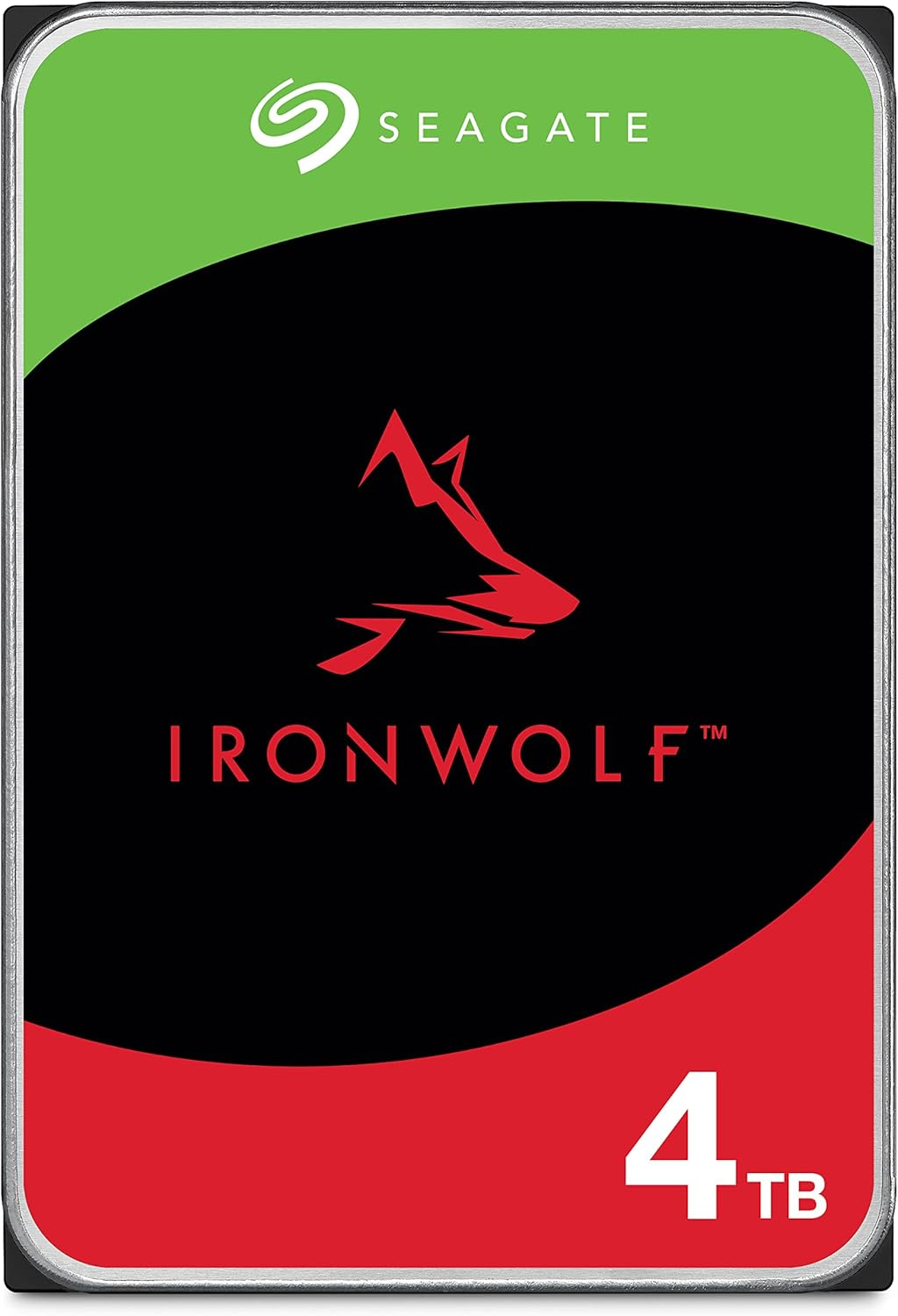
Die richtigen Festplatten für euer NAS
Beim Kauf der Festplatten für euer NAS solltet ihr unbedingt auf spezielle NAS-Festplatten setzen.
Solche sind auf den Dauerbetrieb ausgelegt und besonders langlebig.
Enterprise-Festplatten sind auch eine geeignete Option, allerdings müsst ihr hier aufpassen: Sie sind zwar meistens günstiger, sehr schnell und langlebig, aber auch sehr laut. Wenn euer NAS in einem Raum steht, in dem sich ohnehin selten Menschen aufhalten, dann könnt ihr guten Gewissen zu denen greifen. Steht euer NAS aber im Wohnzimmer oder auf eurem Schreibtisch, dann vermeidet sie lieber.

Verarbeitung: Das Gehäuse des DH4300 Plus besteht aus Kunststoff und nicht aus Metall, wie es bei teureren Modellen der Fall ist. Es fühlt sich dennoch nicht minderwertig verarbeitet an, aber ihr müsst trotzdem aufpassen: Der Deckel hält lediglich magnetisch. Beim Anheben des Gerätes müsst ihr also weiter unten greifen, damit es euch nicht versehentlich auf den Boden fällt.
Anschlüsse: Das DH 4300 Plus besitzt einige Anschlüsse, die seine Funktionalität erweitern:
- 2 x USB 3.2 Gen1 Typ A: Hierüber könnt ihr etwa weitere Speichermedien anschließen, die dann auch über euer NAS erreichbar sind.
- USB 3.2 Gen1 Typ C: Für den Anschluss von USB-C-Medien, wie etwa eine USB-C-SSD, so wie ich es getan habe.
- HDMI 2.1: Bei Bedarf könnt ihr das NAS direkt an euren Fernseher anschließen und als Media-Player verwenden.
- 2,5-GBit-Ethernet: Hierüber verbindet ihr das NAS mit eurem Router. Wi-Fi wird nicht unterstützt. Teurere Modelle besitzen sogar 10-GBit-Anschlüsse, aber darauf müsst ihr bei diesem Modell verzichten.


Ich habe am USB-C-Anschluss vorne eine externe SSD angeschlossen. (Bildquelle: Duy Linh Dinh/GameStar Tech)
Stromsparende Hard- und Software: Im Gegensatz zu vielen anderen NAS-Systemen setzt Ugreen beim DH4300 Plus auf einen ARM-Prozessor. So einer steckt zum Beispiel auch in eurem Handy. Einer der größten Vorteile hier ist die hohe Energieeffizienz:
- Gerade wenn das NAS rund um die Uhr läuft, merkt ihr den Unterschied auch auf der Stromrechnung und bei der Lüfterlautstärke.
- Im Stand-by-Betrieb bezieht dieses NAS etwa 9 bis 15 Watt. Unter Last bewegt es sich zwischen 20 und 30 Watt.
Durch den Einsatz eines ARM-Prozessors sind jedoch einige fortschrittliche Anwendungsfälle eingeschränkt oder nicht möglich. Es ist unter anderem komplizierter, ein anderes Betriebssystem zu installieren.

Hier tippen/klicken zum Anzeigen
- Festplatten-Speicher: 4 SATA-Bays
- Interner Speicher: 32 GByte EMMC (für das Betriebssystem)
- CPU: Rockchip A76 + A55 8 Core
- RAM: 8 GByte LPDDR4X
- OS: Ugreen UGOS Pro (basierend auf Linux)
Bonus: Der verbaute Chip verfügt über eine NPU (Neural Processing Unit) für lokale KI-Aufgaben. So könnt ihr etwa eure Fotobibliothek scannen und Duplikate oder Fotos von bestimmten Personen finden.
Erweiterbarkeit: Bis auf den Speicher lässt sich bei diesem NAS-System kaum etwas aufwerten. Bei teuren Modellen habt ihr etwa die Möglichkeit, den Arbeitsspeicher zu erweitern oder sogar schnelle NVMe-SSDs einzubauen, die als Zwischenspeicher dienen. Darauf müsst ihr beim DH4300 Plus verzichten.

Lohnt sich das Angebot?

Linh: Wenn ihr euch noch nie mit Home-Servern und Netzwerkspeichern auseinandergesetzt habt, es euch aber reizt, eine eigene Cloud zu besitzen, dann ist das Ugreen DH4300 Plus ein exzellenter Einstieg.
Aktuell erhaltet ihr das NAS-System für nur knapp 322 statt 430 Euro. Noch günstiger geht es unter Umständen, wenn ihr einen alten PC in ein NAS-System umbaut oder einen aus gebrauchten Teilen zusammenstellt. Das erfordert allerdings mehr technisches Know-how.
Mit diesem Modell erspart ihr euch die Arbeit und durch den Rabatt habt ihr etwa 110 Euro mehr übrig, die ihr in NAS-Festplatten investieren könnt, von denen einige übrigens auch gerade im Angebot sind.
Zusammengefasst: Das Ugreen DH4300 Plus ist kein NAS für Profis, aber ein wunderbar unkomplizierter Einstieg in die eigene Cloud, gerade jetzt zum reduzierten Preis.



Nur angemeldete Benutzer können kommentieren und bewerten.
Dein Kommentar wurde nicht gespeichert. Dies kann folgende Ursachen haben:
1. Der Kommentar ist länger als 4000 Zeichen.
2. Du hast versucht, einen Kommentar innerhalb der 10-Sekunden-Schreibsperre zu senden.
3. Dein Kommentar wurde als Spam identifiziert. Bitte beachte unsere Richtlinien zum Erstellen von Kommentaren.
4. Du verfügst nicht über die nötigen Schreibrechte bzw. wurdest gebannt.
Bei Fragen oder Problemen nutze bitte das Kontakt-Formular.
Nur angemeldete Benutzer können kommentieren und bewerten.
Nur angemeldete Plus-Mitglieder können Plus-Inhalte kommentieren und bewerten.