

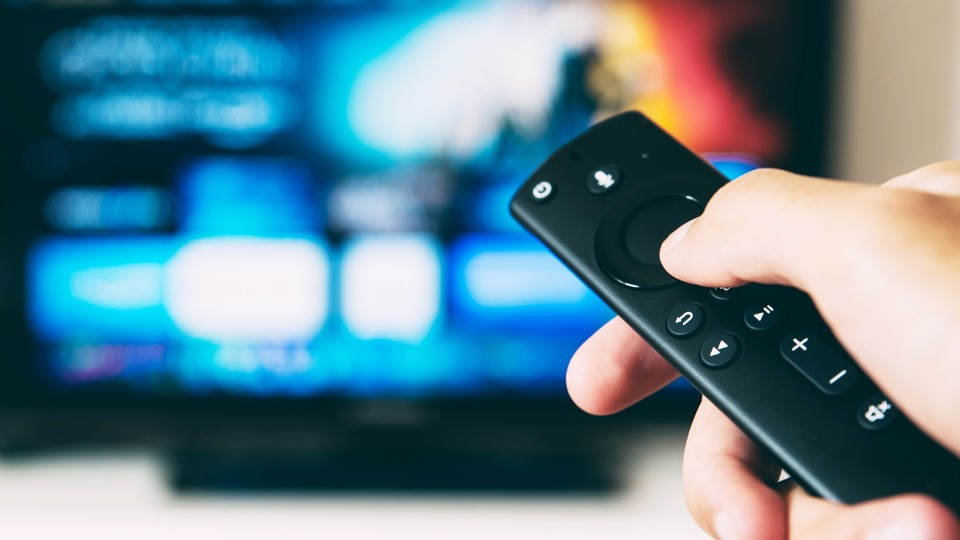
Wusstet ihr, dass es auf eurer Fernbedienung für den Fire TV Stick Tastenkombinationen gibt? Wir zeigen euch hier im Guide, welche es gibt und was sie euch bringen.
| Tastenkombination | Wirkung |
| Auswahltaste + Wiedergabe/Pause für einige Sekunden gedrückt halten | Neustart |
| Home-Button ein paar Sekunden gedrückt halten | Einstellungen öffnen |
| Navigationstaste oben + Zurückspulen | Auflösung anzeigen und ändern |
| Navigationstaste rechts + Zurück lange gedrückt halten | Auf Werkseinstellungen zurücksetzen |
| Menü + Zurück + Navigationstaste links | Fernbedienung trennen und neu verbinden |
| Auswahltaste 1 Sek. drücken und halten dann dazu die untere Navigationstaste zusammen 3 Sekunden halten, danach die Menü-Taste drücken | Entwickleroptionen aktivieren |
Tastenkombination für Neustart
So geht’s: Die Auswahltaste befindet sich in der Mitte des Navigationsmenüs (der Kreis) und Wiedergabe/Pause ist der Knopf mit dem Dreieck und den zwei senkrechten Linien. Drückt beide gleichzeitig und haltet sie gedrückt, bis auf dem Fernseher die Nachrichten erscheint, dass der Fire TV Stick abgeschaltet wird.
Das bringt es: Wenn euer Fire TV Stick ruckelt, hakt oder anderweitig Probleme macht, könnte ein Neustart die Lösung für das Problem sein.

Tastenkombination für Einstellungen
So geht’s: Haltet den Home-Button (Taste mit Haus) für ein paar Sekunden gedrückt.
Das bringt es: Mit dieser Tastenkombination öffnet ihr das Menü, um schnell zwischen Profilen oder auch Apps zu wechseln.
Tastenkombination für Auflösung
So geht's: Haltet die obere Taste des Navigationsmenüs und die Taste zum Zurückspulen (zwei Pfeile nach links) gleichzeitig gedrückt.
Das bringt es: Durch diese Tastenkombination zeigt der Fire TV Stick an, welche Auflösung (inklusive Wiederholungsrate) gerade aktiv ist und welche weiteren Auflösungen verfügbar sind. Hier könnt ihr die Auflösung auch ändern.
Tastenkombination für Werkseinstellungen / Zurücksetzen
So geht’s: Haltet die rechte Navigationstaste gleichzeitig mit zurück (den geschwungenen Pfeil nach links) gedrückt. Anschließend mit der Auswahltaste bestätigen.
Das bringt es: Mit dieser Tastenkombination startet ihr das Zurücksetzen auf die Werkseinstellungen des Fire TV Sticks. Achtung! All eure Daten, Passwörter und heruntergeladenen Apps werden dann vom Stick gelöscht.
Tastenkombination um Fernbedienung zu trennen oder neu zu verbinden
So geht’s: Zurück-Taste (geschwungener Pfeil) und Menü-Taste (drei Striche untereinander) und Navigationstaste links zusammen gedrückt halten.
Das bringt es: Wenn die Fernbedienung manche Knöpfe nicht mehr annimmt oder anderweitig nicht richtig funktioniert, kann es helfen, sie neu zu koppeln. Das erneute Verbinden funktioniert durch gedrückt halten des Home-Buttons.


Tastenkombination für Entwickleroptionen
So geht’s: Haltet etwa eine Sekunde lang die Auswahltaste gedrückt. Anschließend drückt ihr zusätzlich die Navigationstaste unten für etwa vier Sekunden. Dann nehmt ihr die Finger von beiden Tasten und drückt nun den Menü-Button.
Das bringt es: In diesem tiefgründigen Menü könnt ihr erweiterte Optionen einstellen und Daten ablesen. Für den normalen
Gebrauch des Fire TV Sticks sind diese Optionen nicht unbedingt relevant.



Nur angemeldete Benutzer können kommentieren und bewerten.
Dein Kommentar wurde nicht gespeichert. Dies kann folgende Ursachen haben:
1. Der Kommentar ist länger als 4000 Zeichen.
2. Du hast versucht, einen Kommentar innerhalb der 10-Sekunden-Schreibsperre zu senden.
3. Dein Kommentar wurde als Spam identifiziert. Bitte beachte unsere Richtlinien zum Erstellen von Kommentaren.
4. Du verfügst nicht über die nötigen Schreibrechte bzw. wurdest gebannt.
Bei Fragen oder Problemen nutze bitte das Kontakt-Formular.
Nur angemeldete Benutzer können kommentieren und bewerten.
Nur angemeldete Plus-Mitglieder können Plus-Inhalte kommentieren und bewerten.