


Übertragung mittels Netzwerk

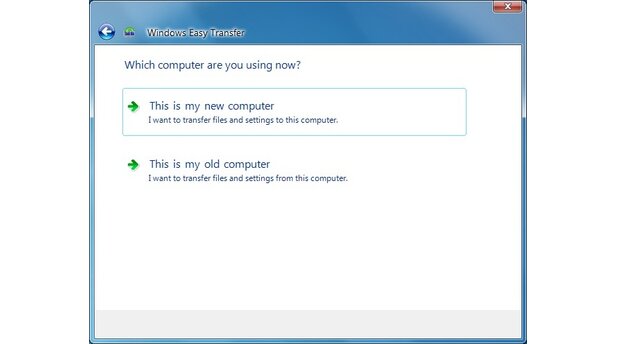
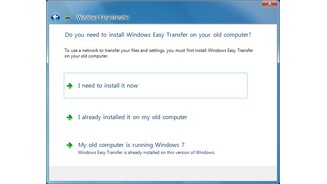
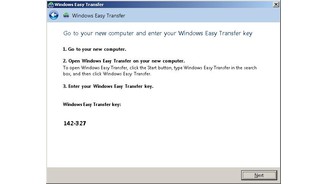
Die zweite Variante: Übertragen Sie Ihre Daten über das Netzwerk. Verbinden Sie Ihren neuen und alten Computer hierzu entweder über ein Crossover-Patchkabel oder mittels eines Switches, Hubs oder Routers. Starten Sie das Easy-Transfer-Tool (migsetup.exe auf der Windows 7 DVD im Ordner .\support\migwiz\) auf beiden Rechnern, klicken jeweils auf »Weiter« im Easy-Transfer-Tool und wählen Sie jeweils die Option zum Übertragen der Daten via Netzwerk aus. Stellen Sie sicher, dass der Dienst nicht von einer zusätzlich installierten Firewall blockiert wird. Daraufhin bestimmen Sie, welches Ihr neuer und alter PC ist und klicken auf weiter. Auf Ihrem alten System erscheint dann ein sechsstelliger Code, den Sie in das Dialogfeld auf Ihrem neuen PC eingeben. Danach wählen Sie auf Ihrem neuen Rechner Benutzer und Daten aus, die übertragen werden sollen. Auch diese Methode funktioniert nur mit zwei verschiedenen Rechnern.





Nur angemeldete Benutzer können kommentieren und bewerten.
Dein Kommentar wurde nicht gespeichert. Dies kann folgende Ursachen haben:
1. Der Kommentar ist länger als 4000 Zeichen.
2. Du hast versucht, einen Kommentar innerhalb der 10-Sekunden-Schreibsperre zu senden.
3. Dein Kommentar wurde als Spam identifiziert. Bitte beachte unsere Richtlinien zum Erstellen von Kommentaren.
4. Du verfügst nicht über die nötigen Schreibrechte bzw. wurdest gebannt.
Bei Fragen oder Problemen nutze bitte das Kontakt-Formular.
Nur angemeldete Benutzer können kommentieren und bewerten.
Nur angemeldete Plus-Mitglieder können Plus-Inhalte kommentieren und bewerten.