


Backup via Festplatte
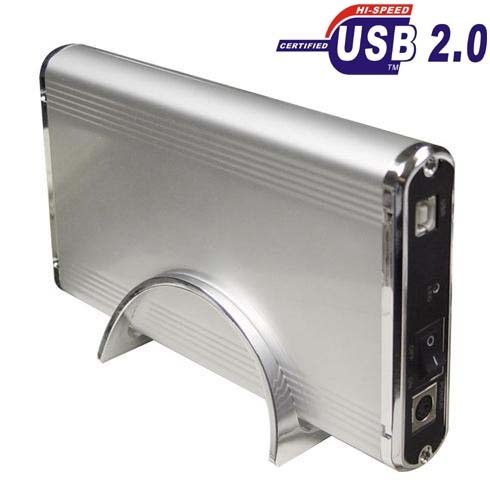
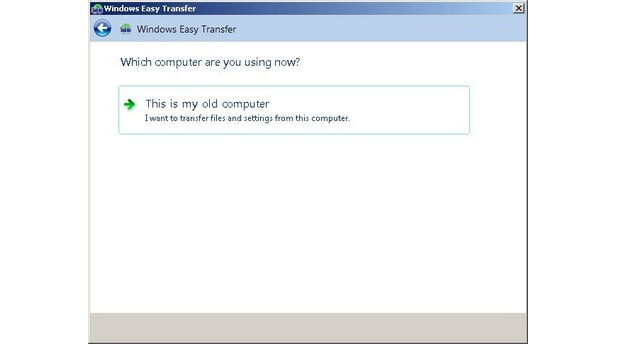
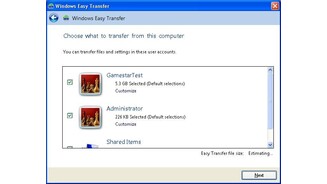
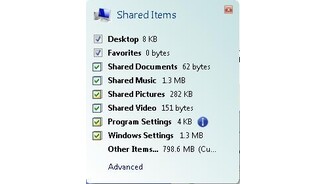
Die dritte Möglichkeit: Wählen Sie nach dem Start von Easy Transfer (migsetup.exe auf der Windows 7 DVD im Ordner .\support\migwiz\) und dem obligatorischen Klicken auf »Weiter« die Sicherung der Dateien auf einer internen oder besser externen Festplatte. Diese Vorgehensweise ist das Mittel der Wahl, wenn Sie auf einem bestehenden System von XP oder Vista auf Windows 7 umsteigen. Natürlich können Sie diese Methode auch als Alternative zu den beiden vorherigen für zwei verschiedene Computer anwenden. Entgegen des Menüpunktes können Sie die Migrations-Datei nicht nur auf einem externen Datenträger, sondern auch auf einer lokalen Partition auf Ihrem Rechner speichern. Achten Sie aber darauf, dass die Datei nicht auf einer Partition gespeichert wird, auf der Sie Windows 7 installieren möchten. Oftmals ist es nötig, die neue Partition zu formatieren, was in einem Verlust der Migrations-Datei enden würde. Wie empfehlen daher einen externen Datenträger, um ungewolltem Datenverlust auszuschließen. Nach dem Sichern der Migrations-Datei an einem Ort Ihrer Wahl starten Sie Ihren neuen Computer beziehungsweise installieren Windows 7 auf Ihrem bestehenden System. Starten Sie das Easy Transfer Tool und folgen Sie den Anweisungen zum Aufspielen einer bestehenden Sicherungs-Datei auf Ihren neuen Computer.





Nur angemeldete Benutzer können kommentieren und bewerten.
Dein Kommentar wurde nicht gespeichert. Dies kann folgende Ursachen haben:
1. Der Kommentar ist länger als 4000 Zeichen.
2. Du hast versucht, einen Kommentar innerhalb der 10-Sekunden-Schreibsperre zu senden.
3. Dein Kommentar wurde als Spam identifiziert. Bitte beachte unsere Richtlinien zum Erstellen von Kommentaren.
4. Du verfügst nicht über die nötigen Schreibrechte bzw. wurdest gebannt.
Bei Fragen oder Problemen nutze bitte das Kontakt-Formular.
Nur angemeldete Benutzer können kommentieren und bewerten.
Nur angemeldete Plus-Mitglieder können Plus-Inhalte kommentieren und bewerten.