



Zwar ist Windows XP ein luxuriös ausgestattetes Betriebssystem, doch vielen Spielern gehen die ganzen zu weit. Außerdem verschenken die Standardeinstellungen viel Leistung. Wir haben 21 Tipps für Sie, wie Sie Ihr System auf Vordermann bringen und sich vor Lauschangriffen aus dem Internet schützen. Hinweis: das bei Spielern seltene Windows 2000 ähnelt XP, deshalb lassen sich viele Tipps darauf übertragen (siehe Balken).
Schnellerer Windows-Start
Im Ordner »Autostart« liegen Programme, die Windows beim Booten lädt - je mehr Einträge, desto langsamer der Start. Unter »Start/Ausführen/msconfig« und »Systemkonfigurationsprogramm/Systemstart« lässt sich für Sie überflüssige Software aus dem Autostart entfernen, der Start also beschleunigen und RAM sparen. Oftmals tragen sich wenig benötigte Anwendungen dort ein. Tipp: Wenn Sie auf die Registerkarte »BOOT.INI« wechseln, deaktiviert der Parameter »/NOGUIBOOT« und ein Klick auf »Übernehmen« das Windows-XP-Startlogo.
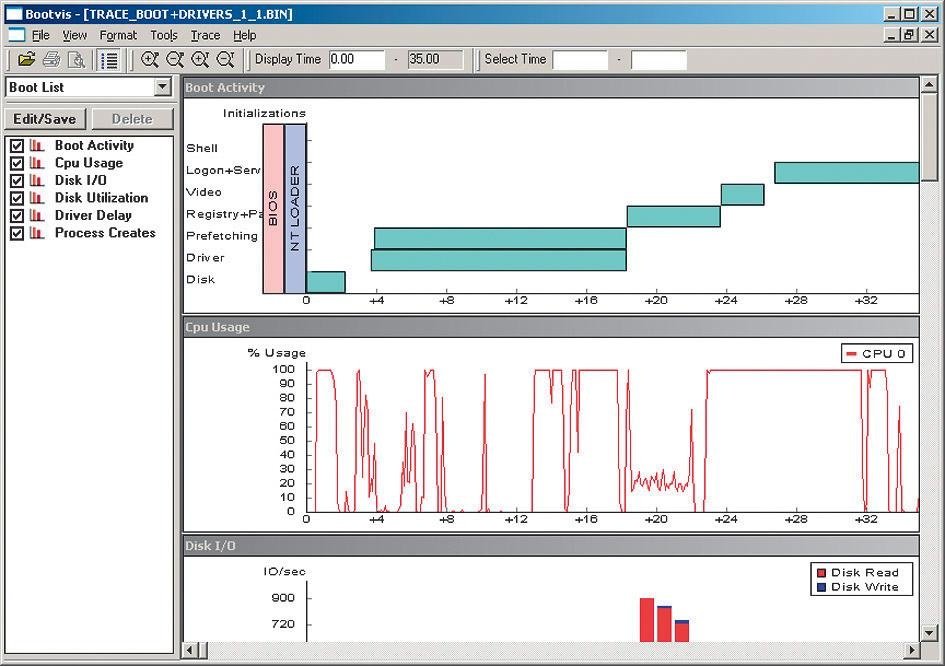
Das Microsoft-eigene Tool Bootvis analysiert das Startverhalten einer Windows-XP-Installation und ordnet System- und Treiberdateien auf der Festplatte. Dabei arbeitet es ähnlich wie die Defragmentierung aus Tipp 7. Bootvis kümmert sich dabei ausschließlich um die erwähnten Dateien und sortiert diese so, dass Windows beim Start schnellstmöglich auf sie zugreifen kann. Das beschleunigt den Start des Betriebssystems in der Regel zwischen 20 und 30 Prozent. Die 293 KByte kleine Software bekommen Sie im Internet (www.gamestar.de Quicklink: ). Nach dem Entpacken starten Sie die Datei »Bootvis.exe«. Unter »Trace/Next Boot + Driver Delays« klicken Sie auf »OK« und warten bis zum Neustart Ihres Rechners. Falls nötig, melden Sie sich danach an und warten auf den Bootvis-Start. Abschließend beschleunigt dann »Trace/ Optimize System« den Bootvorgang; die Prozedur dauert bis zu zwei Minuten. Beachten Sie, dass während der Verwendung von Bootvis der Dienst »Taskplaner« automatisch gestartet werden muss (siehe Tipp 8).



Nur angemeldete Benutzer können kommentieren und bewerten.
Dein Kommentar wurde nicht gespeichert. Dies kann folgende Ursachen haben:
1. Der Kommentar ist länger als 4000 Zeichen.
2. Du hast versucht, einen Kommentar innerhalb der 10-Sekunden-Schreibsperre zu senden.
3. Dein Kommentar wurde als Spam identifiziert. Bitte beachte unsere Richtlinien zum Erstellen von Kommentaren.
4. Du verfügst nicht über die nötigen Schreibrechte bzw. wurdest gebannt.
Bei Fragen oder Problemen nutze bitte das Kontakt-Formular.
Nur angemeldete Benutzer können kommentieren und bewerten.
Nur angemeldete Plus-Mitglieder können Plus-Inhalte kommentieren und bewerten.