


Vielleicht geht es euch in Sachen WLAN-Versorgung ähnlich wie mir:
Der Internetanschluss meiner Wohnung befindet sich im Wohnzimmer, wo dementsprechend auch der Router steht. Am häufigsten nutze ich das WLAN-Signal des Routers aber nicht dort, sondern im Büro und im Schlafzimmer.
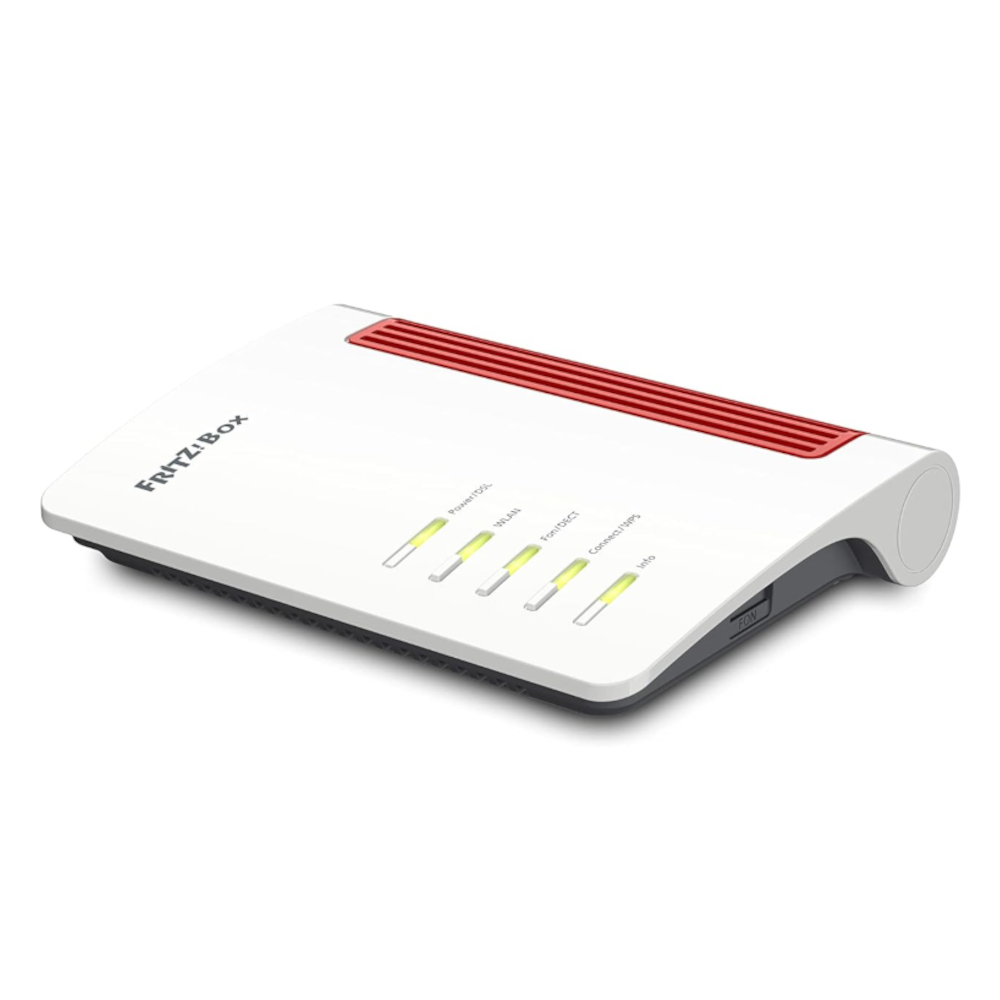
Es gibt verschiedene Möglichkeiten, das Internet in alle Räume zu bringen. Dazu zählen etwa WLAN-Repeater oder Powerline-Adpater für die Steckdose. Bislang setze ich aus Gründen der Bequemlichkeit (beziehungsweise Faulheit) aber ausschließlich auf das WLAN-Signal meiner Fritz!Box 7560.
 8:06
PC-Spiele auf Handy, Tablet oder Handheld streamen – so funktioniert Moonlight in der Praxis
8:06
PC-Spiele auf Handy, Tablet oder Handheld streamen – so funktioniert Moonlight in der Praxis
Wo liegt das Problem?
Die Netzwerkverbindung zwischen meinem Handy und Hauptrechner hatte immer wieder Aussetzer. Ich nutze diese Verbindung zum Spielen von PC-Titeln im Bett via Moonlight auf dem Smartphone (siehe auch das Video zu der Software oben von meinem Kollegen Linh).
Doch mit diesen Problemen ist jetzt Schluss!
Wie ich die ständigen Aussetzer verhindern konnte und welche Rolle dabei kostenlose Apps zur WLAN-Analyse spielen, erfahrt ihr jetzt.
Des Rätsels Lösung war sehr simpel
- Um eine stabile Verbindung zwischen meinem Handy und dem PC sicherzustellen, musste ich beide Geräte mit dem 5-GHz-WLAN meines Routers verbinden.
- Theoretisch kann zwar auch das 2,4-GHz-WLAN genug Bandbreite und eine niedrige Latenz für das lokale Streaming bieten, zumal diese Frequenz besser Hindernisse wie Wände durchdringen kann als das 5-GHz-WLAN. In der Praxis sieht das bei mir daheim aber anders aus.
- Das dürfte an der hohen Auslastung der 2,4-GHz-Frequenz liegen, sowohl durch andere WLAN-Router in Nachbarwohnungen als auch durch zahlreiche weitere Geräte wie Funk-Dongles (etwa für kabellose Peripherie), die diese Frequenz nutzen.
Ein bekanntes Problem, das sich auch mithilfe kostenloser Handy-Apps verdeutlichen lässt.
20:10
Profit zu jedem Preis? Warum das Internet stirbt und alle nur zuschauen
Was bringen WLAN-Analyse-Tools?
Um festzustellen, wie gut die WLAN-Abdeckung daheim ist und wie viele andere Netzwerke vorhanden sind, könnt ihr unter anderem Handy-Apps wie WiFi Analyzer and Surveyor und NetStop verwenden.
Um alle Funktionen der Apps nutzen zu können, müsst ihr oftmals zahlen. Die Gratis-Versionen genügen aber in der Regel für einen ersten, hilfreichen Eindruck.
Unten seht ihr beispielsweise eine Heatmap zur Signalstärke meiner beiden WLAN-Netzwerke, die ich mithilfe von Wifi Analyzer and Surveyor in kurzer Zeit erstellt habe:

Mit Blick auf das Bild gilt: je niedriger der dBm-Wert, desto stärker das Signal. Außerdem ist Orange die beste Farbe, gefolgt von Gelb, Grün und Türkis. Das ist beispielsweise an dem orangen Punkt unten rechts im Wohnzimmer zu erkennen, wo sich mein Router verbindet.
Um die Karte zu erstellen, müsst ihr lediglich einen Grundriss eurer Wohnung in der App einfügen und die gewünschten Punkte mit eurem Handy ansteuern und dort jeweils mit ausreichend Abstand zur letzten Messung eine neue Messung durchführen.
Signalstärke ist nicht alles
Doch es kommt nicht nur darauf an, wie stark das Signal ist, sondern auch auf die gesamte Belastung der jeweiligen Frequenz.
Die App WiFi Analyzer (ohne das and Surveyor
dahinter) ermöglicht wie viele ähnliche WLAN-Apps auch, genau diese Belastung zu visualisieren.
Unten folgt der entsprechende Vergleich der in meiner Nähe vorhanden WLAN-Netzwerke mit 2,4 GHz und 5,0 GHz:

- Das äußert sich nicht nur in meinen Problemen beim Spielen auf dem Handy via Moonlight und PC, sondern auch bei der maximalen Bandbreite.
- So komme ich im Schlafzimmer im 2,4-GHz-Band nur auf etwa 18 Mbit/s statt auf die theoretisch maximal möglichen 100 Mbit/s Download-Rate.
- Im 5,0 GHz-Band sind es dagegen über 85 Mbit/s, wie auf dem folgenden Bild zu sehen.

Über dieses Problem habe ich euch bereits im Artikel Das könnte euch auch passiert sein: Wie mich das falsche WLAN extrem viel Bandbreite gekostet hat
berichtet.
Ein gewisses Ärgernis dabei, das ich schon wieder vergessen hatte: Windows nutzte nach einem Neustart bei mir gerne mal ungefragt das 2,4-GHz-WLAN.
Da hilft nur, das gespeicherte Netzwerk in den WLAN-Einstellungen unter Bekannte Netzwerke verwalten
zu entfernen.
Das Ende vom Lied
Seitdem ich sicherstelle, dass sowohl mein Handy als auch mein Rechner im 5-GHz-Band angemeldet sind, habe ich die Hürde für meine WLAN-Probleme beim Spielen genommen und kann fast völlig frei von jedem Stocken auf dem Smartphone PC-Titel wie The Bazaar genießen.
Dass diese Frequenz bei mir daheim die beste Wahl ist (was auch für viele von euch gelten dürfte), wusste ich zwar bereits vor dem Ausprobieren der Analyse-Apps für das Handy. Zur Veranschaulichung und Erinnerung können sie aber eine nette Hilfestellung sein.
Auf welche Probleme mit eurem heimischen WLAN seid ihr bislang gestoßen? Nutzt ihr zusätzliche Geräte wie WLAN-Repeater und Powerline-Adapter? Und welche WLAN-Frequenz kommt bei euch zu Hause zum Einsatz? Schreibt es gerne in die Kommentare!
![»Ich weigere mich, das zu glauben« – Spieler zeigt CPU, die mit Wärmeleitpaste aufs Mainboard geklebt wurde [Best of GameStar]](http://images.cgames.de/images/gamestar/256/cpu-fail-reddit-bild-10ca1h0st-auf-reddit_6379740.jpg)



Nur angemeldete Benutzer können kommentieren und bewerten.
Dein Kommentar wurde nicht gespeichert. Dies kann folgende Ursachen haben:
1. Der Kommentar ist länger als 4000 Zeichen.
2. Du hast versucht, einen Kommentar innerhalb der 10-Sekunden-Schreibsperre zu senden.
3. Dein Kommentar wurde als Spam identifiziert. Bitte beachte unsere Richtlinien zum Erstellen von Kommentaren.
4. Du verfügst nicht über die nötigen Schreibrechte bzw. wurdest gebannt.
Bei Fragen oder Problemen nutze bitte das Kontakt-Formular.
Nur angemeldete Benutzer können kommentieren und bewerten.
Nur angemeldete Plus-Mitglieder können Plus-Inhalte kommentieren und bewerten.