


Nur wenige Smartphone-Hersteller bieten die praktische Zusatzfunktion, verschiedene Aktionen durch Antippen der Geräterückseite auszulösen. Diese Funktion wird auch als »Back Tap« bezeichnet.
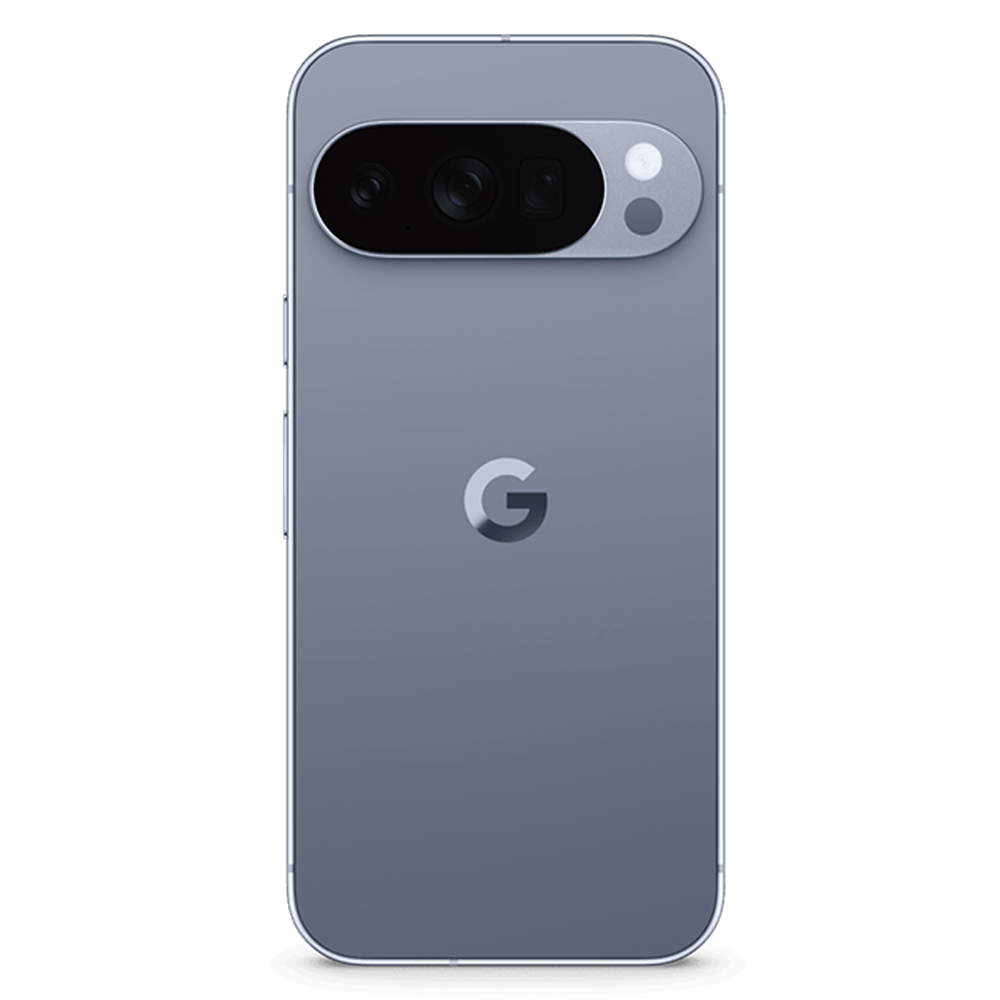
Back Tap, oder bei Pixel-Handys auch »Schnelltippen« genannt, wurde mit Android 12 in die Google-Handys integriert. Mit dem aktuellen Android 16 (Release Ende 2025) hat Google die Präzision der Erkennung durch KI-gestützte Sensor-Auswertung nochmals verbessert.
Die Smartphones von Xiaomi und Motorola verfügen ebenfalls über eine solche Funktion in den Einstellungen.
Das Feature bietet dabei einen großen Vorteil:
- Mit Schnelltippen könnt ihr je nach Smartphone verschiedene Aktionen auslösen, zum Beispiel einen Screenshot erstellen, den Google Assistant aufrufen oder eine spezifische App öffnen.
- Schnelltippen reagiert präzise auf den Fingertipp. Außerdem erhaltet ihr ein haptisches Feedback, wenn die Funktion auslöst.
- In den Optionen lässt sich zudem die Empfindlichkeit reduzieren (bei Pixel-Smartphones).
Back Tap auf Google-Handys aktivieren – so geht’s
Voraussetzung für die zusätzliche Taste: Ihr benötigt ein Pixel-Smartphone von Google mit Android 12 oder höher. Die aktuellen Modelle wie das Pixel 10 Pro nutzen hierfür verbesserte Beschleunigungssensoren, die sogar durch dickere Schutzhüllen hindurch zuverlässig reagieren.
Anschließend aktiviert ihr Schnelltippen wie folgt:
- Öffnet die Einstellungen auf dem Google-Handy.
- Scrollt nach ganz unten zum Punkt »System«.
- Wechselt jetzt zu »(Touch-)Gesten und Bewegungen«.
- Tippt nun auf »Schnelltippen, um Aktionen zu starten«.
- Setzt den Haken bei »Schnelltippen verwenden« und wählt aus der Liste eine Aktion aus, die ihr hierfür nutzen möchtet.

Mithilfe der zusätzlichen Taste auf der Rückseite des Smartphones stehen die folgenden Aktionen zur Verfügung:
- Screenshot erstellen
- Digitalen Assistenten aufrufen
- Medien wiedergeben oder pausieren
- Kürzlich geöffnete Apps ansehen
- Benachrichtigungen anzeigen
- Taschenlampe ein- und ausschalten
Besonders praktisch: Ihr könnt sogar eine spezifische App öffnen.
Wie erwähnt, lässt sich die Empfindlichkeit reduzieren. Wählt dazu ganz unten die Option »Stärkeres Tippen erforderlich« aus.
»Back Tap« auf Xiaomi-Handys aktivieren – so geht’s
Der Hersteller Xiaomi hat die Backtap-Geste in die Version MIUI 12 integriert, wobei im Gegensatz zu den Google-Smartphones zwischen Doppel- und Dreifachtippen – wie beim iPhone – gewählt werden kann. Auf aktuellen Geräten mit HyperOS 2.0 (Rollout Anfang 2026) findet ihr die Funktion unter dem Namen Rückseiten-Geste
. Xiaomi hat hier die Liste der Apps, die sich direkt starten lassen, deutlich erweitert.
Hinweis: Die Option scheint nicht auf allen Xiaomi-Geräten ab MIUI 12 oder höher verfügbar zu sein. Leider gibt es keine konkreten Informationen, für welche Smartphones die Funktion freigeschaltet ist und wann weitere Handys folgen werden.
So aktiviert ihr die Funktion bei Xiaomi:
- Öffnet die Einstellungen auf dem Handy.
- Wechselt jetzt zu »Weitere Einstellungen«.
- Tippt nun auf »Gesten-Kurzbefehle«.
- Wählt jetzt »Auf Rückseite tippen« aus
- Tippt nun auf »Zweimal auf Rückseite tippen« oder »Dreimal auf Rückseite tippen«.

Für jeweils beide Optionen stehen euch die folgenden Aktionen zur Verfügung:
- Rechner
- Lautlos-Modus
- Alipay-Zahlungscode
- WeChat-Zahlungscode
- Alipay-Scanner
- WeChat Scanner
- TalkBack (liest Inhalte auf dem Bildschirm vor)
- Keine

Back Tap auf Motorola-Handys (und Lenovo) aktivieren - so geht's
Motorola nennt diese Funktion in den Einstellungen Quick Launch. Die Funktion erfüllt jedoch den gleichen Zweck wie Back Tap beziehungsweise Schnelltippen. Neu im Jahr 2026: Die neuesten Moto G- und Edge-Modelle (wie das Edge 60 Ultra) unterstützen nun auch das Auslösen von KI-Zusammenfassungen für den aktuell angezeigten Bildschirminhalt via Quick Launch.
Hinweis: Wie bei Xiaomi hängt die Kompatibilität vom jeweiligen Modell ab. Leider gibt es bislang keine offizielle Liste an Motorola- und Lenovo-Smartphones, die Back Tap respektive Quick Launch unterstützten.
So aktiviert ihr Quick Launch:
- Öffnet die Einstellungen auf dem Smartphone.
- Wechselt jetzt zum Punkt »Gesten«.
- Tippt nun auf »Quick Launch«.
- Setzt den Haken für »Quick Launch« und wählt unten links den Punkt »Settings« aus, um eine beliebige Option zu aktivieren

Für die Geste stehen euch auf dem Smartphone die folgenden Optionen zur Verfügung:
- Recorder öffnen
- Smart Connect öffnen
- Musik starten und stoppen
- Screenshot aufnehmen
- Bildschirmaufnahme
- Zurück zum Startbildschirm
- Kürzlich geöffnete Apps ansehen
- Spezifische App öffnen
Kann ich Back Tap bei Samsung und Co. aktivieren?
Update 2026: Samsung-Nutzer können die Funktion nun wesentlich einfacher nutzen. Während sie früher tief im Good Lock
-Modul RegiStar
versteckt war, hat Samsung mit One UI 8.0 (basierend auf Android 16) begonnen, Back-Tap-Gesten in einigen Regionen direkt in die erweiterten Einstellungen zu integrieren. Auch Nothing hat mit dem Nothing Phone (3) und (4a) die Glyph-Gesten
eingeführt, die ähnliche Funktionen übernehmen.
Man kann sich allerdings mit Apps von Drittanbietern behelfen, die eine ähnliche Funktion mitbringen.


Wie aktiviere ich die Funktion auf dem iPhone?
Wie ihr die Back-Tap-Geste auf dem iPhone aktiviert und welche Geräte diese Funktion unterstützen, haben wir bereits in einem separaten Guide beschrieben.
Hier noch einmal kurz zusammengefasst:
- Öffnet eure Einstellungen.
- Wählt in den Einstellungen den Menüpunkt »Bedienungshilfen« aus.
- Wählt in den Bedienungshilfen den Menüpunkt »Tippen« aus.
- Wählt »Auf Rückseite tippen« aus und schaltet »Back Tap« ein.
Nutzt ihr diese Funktion auf eurem Smartphone oder habt ihr sie bis jetzt noch gar nicht gekannt? Welche Aktion löst Back Tap auf eurem Handy aus? Schreibt es unten in die Kommentare!



Nur angemeldete Benutzer können kommentieren und bewerten.
Dein Kommentar wurde nicht gespeichert. Dies kann folgende Ursachen haben:
1. Der Kommentar ist länger als 4000 Zeichen.
2. Du hast versucht, einen Kommentar innerhalb der 10-Sekunden-Schreibsperre zu senden.
3. Dein Kommentar wurde als Spam identifiziert. Bitte beachte unsere Richtlinien zum Erstellen von Kommentaren.
4. Du verfügst nicht über die nötigen Schreibrechte bzw. wurdest gebannt.
Bei Fragen oder Problemen nutze bitte das Kontakt-Formular.
Nur angemeldete Benutzer können kommentieren und bewerten.
Nur angemeldete Plus-Mitglieder können Plus-Inhalte kommentieren und bewerten.