


Android Auto gilt als eines der beliebtesten Fahrsysteme für Autos und ist ein praktischer Assistent – egal ob es um Navigation, Nachrichten oder Infotainment geht.
Ohne den versteckten Entwicklermodus könnt ihr jedoch nur auf begrenzte Funktionen des Systems zugreifen. Diese braucht ihr zum Beispiel, um bestimmte Apps auf euer Autodisplay zu laden oder die drahtlose Verbindung besser zu steuern.
Das Entwicklermenü kann in wenigen Sekunden und einfachen Schritten freigeschaltet werden und bringt euch echte Vorteile. Wie das ohne Probleme klappt, erfahrt ihr im Folgenden.
 7:14
Android Auto wird smarter: Google stellt umfangreiches Update mit Gemini-Integration vor
7:14
Android Auto wird smarter: Google stellt umfangreiches Update mit Gemini-Integration vor
So schaltet ihr das versteckte Entwicklermenü frei
Um in das vollständige Menü zu gelangen, müsst ihr den Entwicklermodus in den Einstellungen von Android Auto aktivieren. Das dauert weniger als eine Minute und ist gar nicht so schwer zu finden, wenn man weiß, wo man suchen muss.
- Öffnet die Einstellungen eures Telefons und sucht nach »Android Auto«.
- Scrollt bis zum Ende der Seite.
- Tippt etwa zehnmal schnell hintereinander auf »Versions- und Berechtigungsinformationen«.
- Bestätigt die Meldung, dass ihr die Entwicklereinstellungen zulassen wollt, indem ihr auf »OK« klickt.
- Scrollt im Android-Auto-Menü nach ganz oben und tippt auf das Drei-Punkte-Menü.
- Wählt den Punkt »Entwicklereinstellungen«, um das versteckte Menü zu öffnen.
Die Namen der einzelnen Punkte können sich auf manchen Android-Geräten leicht unterscheiden. In den allermeisten Fällen sollte der Entwicklermodus nun aber aktiviert sein.

Die nützlichsten Funktionen im Überblick
Im Entwicklermenü für Android Auto angekommen, findet ihr nun einige Einstellungen zum Autosystem. Viele davon sind für euch wahrscheinlich weniger interessant – außer ihr seid App-Entwickler.
Andere Funktionen können echte Gamechanger für euer Autodisplay sein – wie etwa die drei folgenden Empfehlungen:
Apps aus »Unbekannten Quellen«: Der Begriff klingt oft erschreckender, als er ist. Gemeint ist damit bei Android in der Regel, dass ihr Apps installieren könnt, die nicht aus dem Google Play Store stammen – etwa aus dem quelloffenen F-Droid App Store.
Mit der Einstellung könnt ihr euch zusätzliche Apps auf euer Autodisplay holen und mit Anwendungen wie CarStream beispielsweise YouTube auf dem Infotainment-Bildschirm verwenden. Natürlich nur, während euer Auto im Stillstand ist – also etwa beim Warten auf andere Personen oder beim Laden eures E-Autos.
Nachdem ihr die Einstellung im Entwicklermenü aktiviert habt, sollten Apps aus »Unbekannten Quellen« von eurem Smartphone direkt auf Android Auto übertragen werden – sofern das System diese unterstützt.
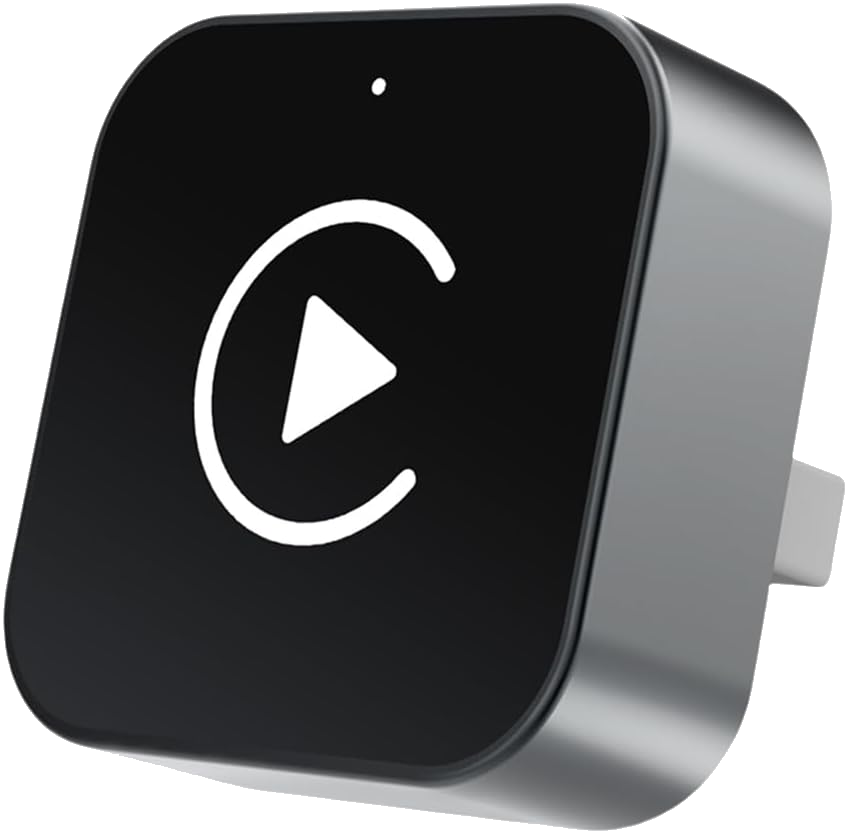
Kabelloses Android Auto: Hinter dieser Einstellung steuert ihr die Möglichkeit, ob Android Auto mit oder ohne Kabel funktioniert. Standardmäßig sollte die Funktion aktiviert sein, lässt sich damit aber auch manuell einschalten.
Solltet ihr aus einem bestimmten Grund wollen, dass ihr euch nur über einen Kabelanschluss mit eurem Auto verbinden könnt, lässt sich hier die richtige Einstellung finden. Bei Verbindungsproblemen kann es zudem praktisch sein, die Funktion einmal zu deaktivieren und anschließend neu zu starten.

Videoauflösung erzwingen: Um die passende Videoauflösung auf eurem Autodisplay anzuzeigen, greift Android Auto auf die Informationen von eurem Smartphone zurück. Dabei kann es passieren, dass eine App die falsche Auflösung anzeigt, sodass das Bild unscharf bleibt.
Um dagegen etwas zu tun, könnt ihr mit dieser Option eine feste Videoauflösung erzwingen, um Symbole, Karten und Texte in einer konstanten Qualität zu bekommen. Das kann je nach Anwendung für eine schärfere Bildqualität sorgen – in einzelnen Fällen das Bild aber auch verzerren.
Optionen, die ihr nicht versteht, solltet ihr lieber nicht anfassen, da ihr euer Autosystem damit theoretisch lahmlegen sowie eurem Handy schaden könntet. Der Entwicklermodus ist schließlich nicht umsonst versteckt. Bei den vorgeschlagenen Funktionen sollte im Normalfall jedoch nichts passieren.



Nur angemeldete Benutzer können kommentieren und bewerten.
Dein Kommentar wurde nicht gespeichert. Dies kann folgende Ursachen haben:
1. Der Kommentar ist länger als 4000 Zeichen.
2. Du hast versucht, einen Kommentar innerhalb der 10-Sekunden-Schreibsperre zu senden.
3. Dein Kommentar wurde als Spam identifiziert. Bitte beachte unsere Richtlinien zum Erstellen von Kommentaren.
4. Du verfügst nicht über die nötigen Schreibrechte bzw. wurdest gebannt.
Bei Fragen oder Problemen nutze bitte das Kontakt-Formular.
Nur angemeldete Benutzer können kommentieren und bewerten.
Nur angemeldete Plus-Mitglieder können Plus-Inhalte kommentieren und bewerten.