

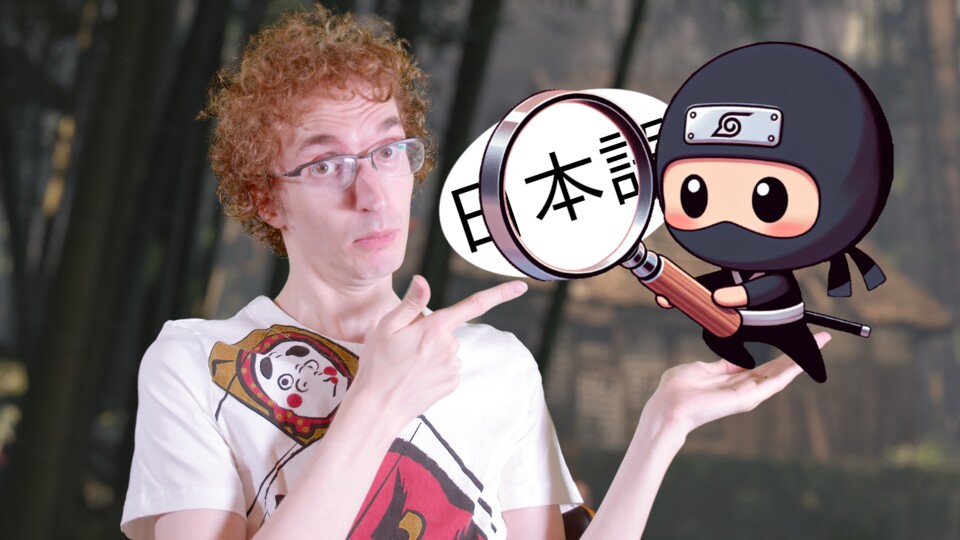
Sprachlern-Apps wie Duolingo und Co. sowie vermeintliche Sprachlernspiele gibt es wie Sand am Meer, ihr Nutzen ist aber bestenfalls fragwürdig. Wäre es nicht viel besser, wenn man sein Lieblingsspiel einfach in einer anderen Sprache spielen und dabei lernen könnte? Das geht! Vor kurzem habe ich ein geniales und zudem kostenloses Programm für Windows, Linux und MacOS gefunden, das genau das ermöglicht! Damit werden Cyberpunk 2077, Dragon's Dogma 2 und Co. zum Lehrbuch!
Ein Ninja hilft euch beim Verstehen!
Die wohl beste Sprachlern-App: Das geheimnisvolle Programm heißt Yomininja. Es kombiniert zwei wichtige Funktionen: Texterkennung über den gesamten Bildschirm und eine Funktion, die die Übersetzung einzelner Wörter anzeigt, wenn man mit der Maus darüber fährt.
Das funktioniert nicht nur bei Spielen, sondern auch bei YouTube-Videos und überhaupt bei allem, was auf dem PC angezeigt werden kann. Für mich ist es ein Begleiter zum Sprache lernen geworden, den ich mir nicht mehr wegdenken kann!

Für welche Sprachen funktioniert das? Dank Google Translate funktioniert es mit jeder erdenklichen Sprache. Besonders nützlich ist das Programm aber, wenn ihr Japanisch, Chinesisch oder Koreanisch lernt.
Nicht nur, dass die Wörter vor allem in den ersten beiden Sprachen aufgrund der großen Anzahl an Zeichen händisch schwer zu finden sind, wenn man sie noch nicht kennt. Für diese Sprachen gibt es auch Popup-Wörterbücher, die euch statt einer automatischen Übersetzung einen vollständigen Wörterbucheintrag liefern.
Dieser Ansatz ist auch wesentlich effektiver als der spezieller Lern-Apps. Warum das so ist, habe ich bereits im folgenden Artikel erläutert:
Die Einrichtung von Yomininja
Wenn ihr Yomininja zum ersten Mal startet, müsst ihr es konfigurieren. Wollt ihr Google Translate verwenden, müsst ihr nichts weiter tun. Dasselbe gilt für Japanisch, wenn ihr englische Wörterbucheinträge haben wollt. Für deutsche Einträge hingegen müsst ihr die integrierte Yomitan-Erweiterung einrichten. Bei Koreanisch und Chinesisch müsst ihr noch die Chrome-Erweiterung Inkah installieren. So funktioniert's:
Einrichtung von Japanisch-Deutsch:


- Ladet eine Yomitan-Datei von Wadoku herunter, die Wadoku-Lizenz erlaubt die private Nutzung
- Öffnet das Menü
Extensions
(1) in Yomininja am linken Bildschirmrand - Deaktiviert die Erweiterungen, die ihr nicht nutzen wollt (2)
- Klickt hier bei dem Eintrag Yomitan auf
Options
(3) - Klickt auf
Configure Installed and Enabled Dictionaries
(4) - Klickt auf
Import
(5) und wählt dann die Wadoku-Datei aus
Einrichtung von Chinesisch/Koreanisch-Englisch:


- Installiert den CRX Extractor/Downloader
- Öffnet die Inkah-Seite im Chrome Web Store
- Klickt auf das Symbol des CRX Extractor oben rechts (1)
- Ladet Inkah als Zip-Datei herunter (2)
- Öffnet das Menü
Extensions
(3) in Yomininja am linken Bildschirmrand - Klickt auf
Install (Zip)
(4) und wählt die zuvor heruntergeladene Zip-Datei aus - Klickt nun auf das kleine Inkah-Symbol oben rechts (5) und wählt eure Zielsprache (6) aus
- Deaktiviert die Erweiterungen, die ihr nicht nutzen wollt
Erstellt ein Template


- Geht in das Menü
Template
(1) - Wählt
New Template
aus (2) - Drückt ALT+S und gebt dem Template einen Namen.
- Klickt dann auf
Save
(3) - Zieht nun in der Vorschau mit der Maus Rahmen um die Bereiche, in denen ihr erwartet, dass Text angezeigt wird. Wenn ihr euch unsicher seid, zieht einfach einen Rahmen über den gesamten Bildschirmausschnitt.
Als Nächstes öffnet ihr das Hauptmenü von Yomininja und stellt folgende Optionen ein
- Capture Source: Entire Screen
- Primary OCR Engine: Google Lens
- OCR Language: Die Sprache, die ihr lernen wollt. Latein, wenn eure Zielsprache einfach nur lateinische Buchstaben verwendet.
- Template: Euer eben erstelltes Template
Yomininja im Einsatz
Jetzt startet ihr das Spiel eurer Wahl in der Sprache, die ihr lernen wollt. Am beste funktioniert Yomininja, wenn der Text dauerhaft auf dem Bildschirm angezeigt wird. Bei nicht pausierbaren Zwischensequenzen wie etwa in Black Myth: Wukong lässt es sich - außerhalb der Menüs - also weniger gut verwenden. Bei einem Spiel wie Persona, bei dem ihr den Text ständig selbst weiterklicken müsst, hingegen umso besser.
Übersetzung per Knopfdruck: Wenn ihr ein Wort seht, das ihr nicht kennt, drückt entweder Druck oder ALT+S und wartet einige Sekunden. Jetzt seht ihr ein Overlay, in dem der erkannte Text mit roten Kästen markiert ist. Wenn ihr mit der Maus darüber fahrt, seht ihr je nach Einstellung von Yomininja entweder einen Wörterbucheintrag zu dem Wort oder das Google-Translate-Symbol. Klickt ihr letzteres an, sehr ihr eine Übersetzung von Google Translate.

Bessere Ergebnisse als jeder Sprachkurs
Wie kann man damit Sprachen lernen? Einfach das Spiel spielen und jedes unbekannte Wort auf diese Weise nachschlagen. Eine vollständige Übersetzung gesamter Sätze von Google Translate solltet ihr hingegen vermeiden. Der Trick? Wenn ihr das lange genug macht, braucht ihr Yomininja irgendwann gar nicht mehr. Denn neue Vokabeln lernt ihr auf Dauer allein auf diese Weise! Wenn ihr hingegen Smartphone-Apps zum Sprache lernen sucht, hab ich auch einige Empfehlungen!
Wie findet ihr die Methode, durch Spielen eine Sprache zu lernen? Habt ihr sie selbst bereits ausprobiert? Was sind eure Erfahrungen damit? Schreibt es in die Kommentare!



Nur angemeldete Benutzer können kommentieren und bewerten.
Dein Kommentar wurde nicht gespeichert. Dies kann folgende Ursachen haben:
1. Der Kommentar ist länger als 4000 Zeichen.
2. Du hast versucht, einen Kommentar innerhalb der 10-Sekunden-Schreibsperre zu senden.
3. Dein Kommentar wurde als Spam identifiziert. Bitte beachte unsere Richtlinien zum Erstellen von Kommentaren.
4. Du verfügst nicht über die nötigen Schreibrechte bzw. wurdest gebannt.
Bei Fragen oder Problemen nutze bitte das Kontakt-Formular.
Nur angemeldete Benutzer können kommentieren und bewerten.
Nur angemeldete Plus-Mitglieder können Plus-Inhalte kommentieren und bewerten.