


Das Steam Deck OLED ist 2025 immer noch einer der besten Gaming-Handhelds, die ihr euch kaufen könnt. Das Gerät bringt zwar nicht ganz dieselbe rohe Leistung auf den Tisch, wie einige seiner Rivalen mit Windows, aber profitiert von direktem Support von Valve, glänzt mit einem exzellenten OLED-Bildschirm, bietet eine konsolenähnliche Erfahrung und ein ausgezeichnetes Preis-Leistungs-Verhältnis.
Wollt ihr den Handheld noch besser machen oder einfach individuell auf euren Geschmack anpassen, dann könnte der Einbau von Mods oder anderem Zubehör sich für euch lohnen. Ich habe sechs Mods für euch bei einem brandneuen Steam Deck OLED installiert – und eine lohnt sich ganz besonders.
Transparenzhinweis: Decky.net hat mir das Steam Deck OLED und das hier gezeigte Zubehör für Testzwecke kostenfrei zur Verfügung gestellt. Valve und Decky.net hatten keinen Einfluss auf den Artikelinhalt und bekamen keine Einsicht vor Erscheinen des Artikels. Es bestand keine Verpflichtung zur Veröffentlichung.
 53:28
Gaming-Handhelds waren noch nie so gut und es muss nicht immer Steam Deck sein
53:28
Gaming-Handhelds waren noch nie so gut und es muss nicht immer Steam Deck sein
Steam Deck OLED: Welches Zubehör habe ich installiert?
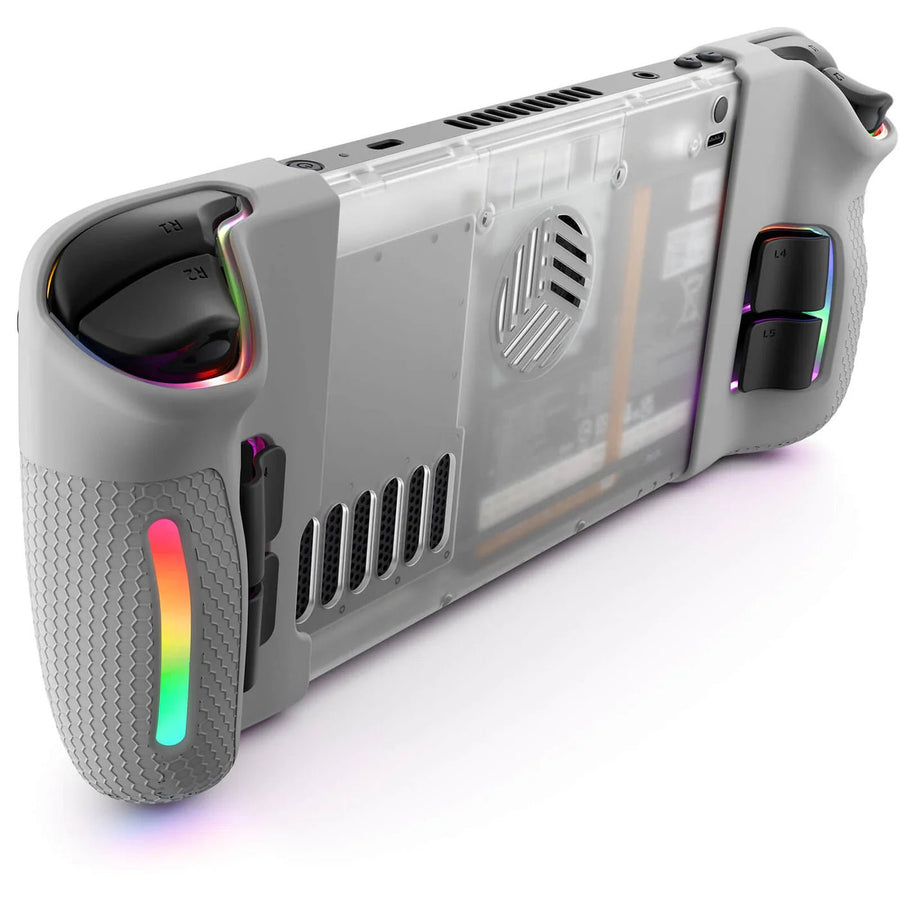
Jsaux transparente RGB-Backplate: Hierbei handelt es sich um eine transparente Rückseite für euer Steam Deck OLED mit eingebauter RGB-Beleuchtung. Die Backplate hat einen separaten Akku, der mit USB-C aufgeladen wird. Zusätzlich bietet sie eine bessere Kühlung, weil ein weiterer Lüftergrill direkt über dem Lüfter des Handhelds platziert wurde.

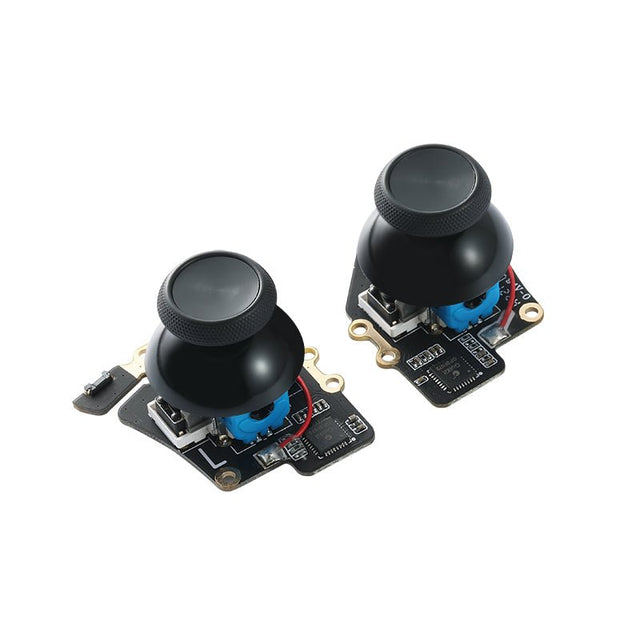
Gulikit Steam Deck Hall-Effekt-Joysticks: Diese Analog-Sticks verwenden Magneten zum Bestimmen ihrer Position. Es gibt deutlich weniger mechanischen Verschleiß, was sie besonders langlebig und resistent gegenüber Stick-Drift macht. Das erlaubt es euch auch, für mehr Präzision mit kleineren Deadzones zu spielen.
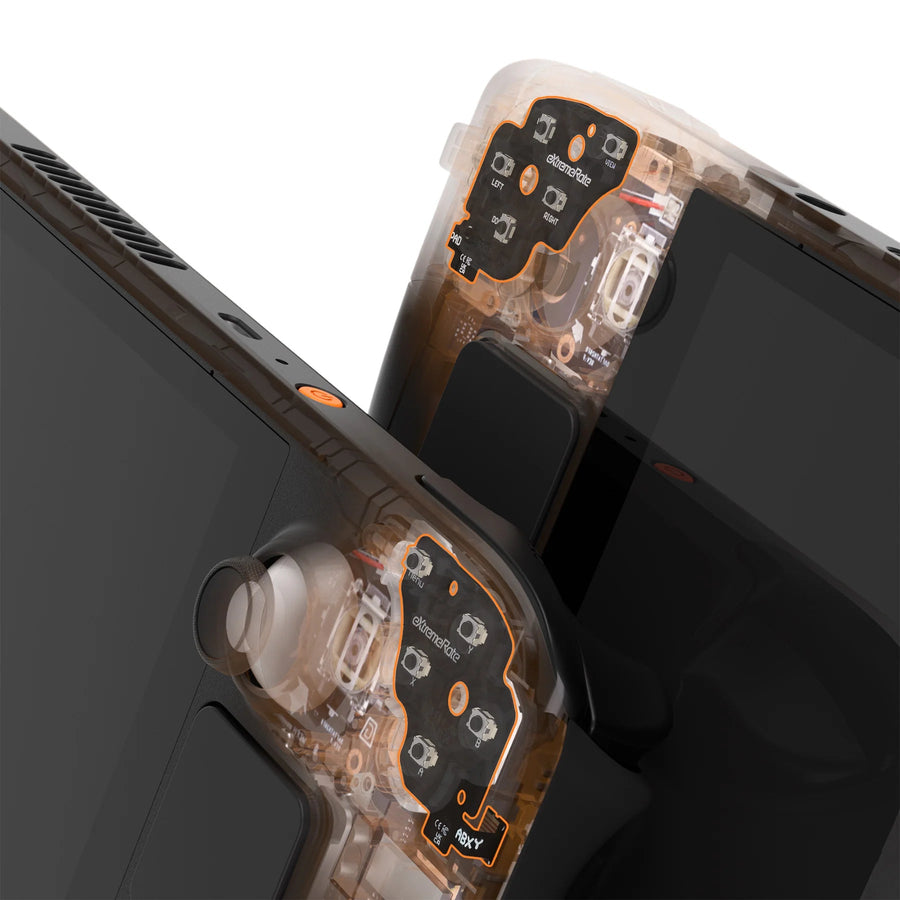
Extremerate Clicky-Button-Kit: Hiermit rüstet ihr für die ABXY-Tasten und das D-Pad mit Mikroschaltern aus. Sie sind dann nicht nur hör- und spürbar, sondern auch präziser, weil ihr ganz genau wisst, wann die Taste ausgelöst hat.
Extremerate Rücktasten-Erhöhung: Das sind kleine Gummipads, die die Tasten auf der Rückseite etwas erhöhen und ergonomischer machen sollen.
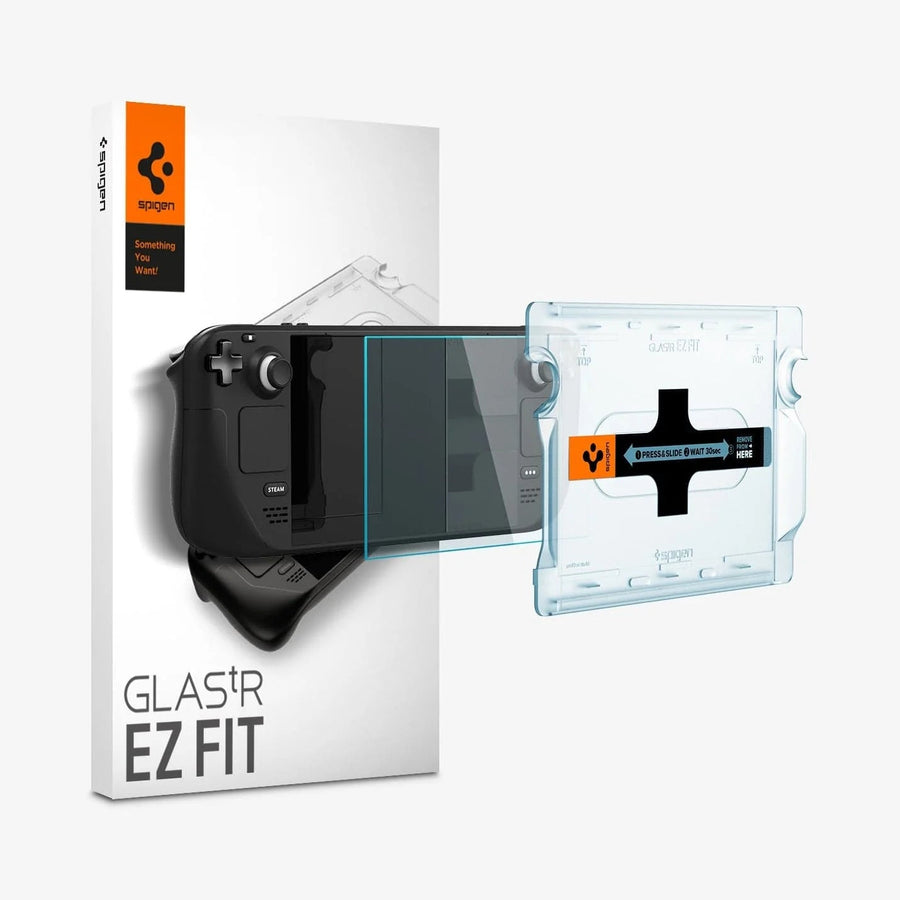
Spigen Glastr Ez fit Schutzglas: Ein Schutzglas mit einer Härte von 9H. Die Besonderheit bei diesem ist ein Rahmen, der die Anbringung besonders einfach machen soll.
Decky Trackpad-Skins: Kleine aufklebbare Skins für die Trackpads des Steam Decks. Sie bieten eine feine Texturierung.


Links seht ihr die Trackpad-Skins und rechts den Rahmen zum Anbringen des Schutzglases. (Bildquelle: Duy Linh Dinh/GameStar Tech)
So leicht (oder schwer) war es
Bevor ihr euer Steam Deck öffnet, müsst ihr zwei Dinge tun: Die microSD-Karte entfernen, da diese beim Öffnen durchbrechen kann. Und den »Battery Storage Mode« aktivieren. Damit wird der Akku von eurem Steam Deck deaktiviert und das nächste Mal wird es nur mit einem Stromkabel eingeschaltet. Dann geht ihr wie folgt vor:
- Fahrt euer Steam Deck runter.
- Entfernt die microSD-Karte.
- Haltet die Lautstärke-Oben-Taste gedrückt und drückt dann auf die Power-Taste.
- Lasst beide Tasten los.
- Wählt »Setup Utility« aus.
- Navigiert mit dem D-Pad zum Menüpunkt »Power«
- Aktiviert den »Battery storage mode«.


Nachdem der Battery Storage Mode aktiviert wurde, fährt euer Steam Deck herunter und ihr könnt es aufschrauben. (Bildquelle: Duy Linh Dinh/GameStar Tech)
Jsaux transparente RGB-Backplate: Zu meiner Überraschung ist die Installation von diesem Backplate unglaublich einfach und kann wirklich von jedem vorgenommen werden. Das nötige Werkzeug ist auch schon im Lieferumfang enthalten:
- RGB-Backplate
- Silikon-Griffe für das Steam Deck OLED
- Gummihandschuhe
- Ersatz-Tasten für die Rückseite
- Werkzeug und Schrauben

Ihr müsst nur die alte Backplate entfernen, bei der neuen einen Sticker für ein Wärmeleitpad entfernen. Danach könnt ihr das neue Backplate wie das alte einfach installieren.
Die LEDs besitzen einen eigenen Akku und sind nicht mit dem Steam Deck verbunden. Mit einem Knopf auf der Rückseite könnt ihr die Beleuchtung ein- und ausschalten oder die Farbe ändern. Unter diesem befindet sich ein USB-C-Anschluss, mit dem ihr die LEDs wieder aufladen könnt.


Auf der Rückseite befindet sich der Knopf zum Steuern der Beleuchtung und darunter der USB-C-Anschluss zum Aufladen. (Bildquelle: Duy Linh Dinh/GameStar Tech)
Gulikit Steam Deck Hall-Effekt-Joysticks: Auch die Installation ist äußerst einfach. Nachdem ihr das Steam Deck öffnet, habt ihr direkt Zugriff zu den beiden Analog-Sticks. Ihr müsst lediglich drei Schrauben und ein Flachbandkabel lösen. Diese besitzen beim Steam Deck sogar kleine Laschen, damit ihr sie besser greifen und ziehen könnt. Löten ist nicht notwendig. Die Installation ist in wenigen Minuten erledigt.


Der Tausch der Analog-Sticks ist sehr einfach. (Bildquelle: Duy Linh Dinh/GameStar Tech)
Extremerate Clicky-Button-Kit: Von allen hier gezeigten Mods ist dieser definitiv der schwierigste und zeitaufwendigste. Ihr müsst das PCB der Controller lösen, damit ihr an die Membranschalter der Tasten herankommt. Was ihr beachten müsst:
- Für diesen Prozess müssen die Trigger-Tasten entfernt werden. Dafür müssen sie aus einem Plastikscharnier mit etwas Kraft herausgezogen werden. Hierbei solltet ihr kräftig und dennoch vorsichtig vorgehen, damit nichts abbricht.
- Die alten Kontakte für die Tasten befinden sich auf einem Aufkleber, der sich am besten mit Hitze ablöst. Ich habe dafür einen Föhn verwendet und das hat gut funktioniert.
- Der Prozess ist nicht besonders schwer, erfordert aber dennoch etwas Fingerspitzengefühl, da ihr mit kleinen Schrauben, Flachbandkabeln und Teilen hantiert.
Link zum YouTube-Inhalt
Extremerate Rücktasten-Erhöhung: Die Installation ist extrem einfach, weil die Erhöhungen nur aufgeklebt werden müssen. Dabei müsst ihr nur beachten sie nicht versetzt aufzubringen, da sonst das Gummi am Gehäuse hängen bleibt und eure Taste blockiert.

Spigen Glastr Ez fit Schutzglas: Dank des mitgelieferten Rahmens ist die Anbringung dieses Schutzglases äußerst einfach. Luftblasen werden zuverlässig mit dem mitgelieferten Werkzeug entfernt. Das Glas macht einen hochwertigen Eindruck und beeinflusst die brillante Anzeige des Steam Deck OLEDs nicht.
Decky Trackpad-Skins: Diese müssen nur auf eure Trackpads aufgeklebt werden. Praktisch sehe ich, ehrlich gesagt, wenig bis gar keinen Nutzen, auch wenn die Aufkleber eine feine Textur besitzen. Dafür sehen sie echt schick aus und bieten euch eine zusätzliche Möglichkeit euer Steam Deck an euren Geschmack anzupassen.

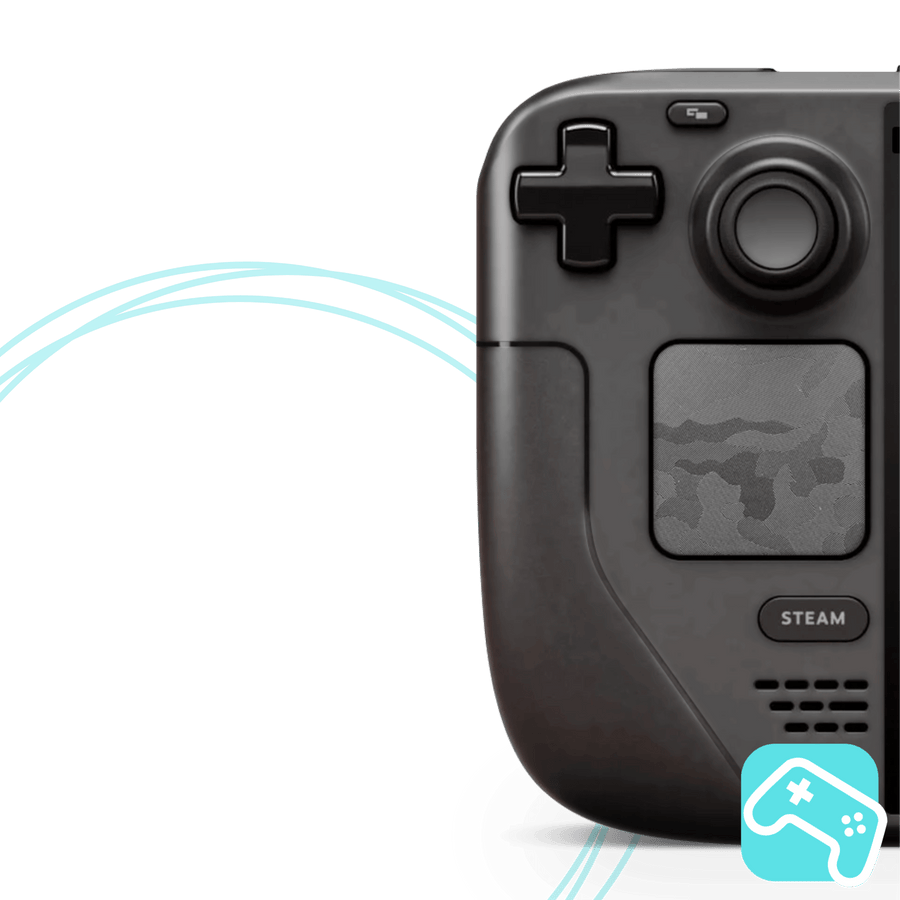
Was hat sich gelohnt? Meine Empfehlung
Das beste dieser Upgrades ist das Extremerate Clicky-Button-Kit. Die Tasten und das D-Pad fühlen sich einfach deutlich präziser an und es macht richtig Spaß, auf diese zu drücken. Ein echter Gamechanger. Gerade das Spielen von Fighting-Games oder anderen Spielen, die das D-Pad verwenden, macht damit deutlich mehr Spaß. Leider ist dieser Mod etwas schwieriger zu installieren.


Für die Installation der Mikroschalter für die Tasten müsst ihr das PCB der Controller aus dem Weg räumen. (Bildquelle: Duy Linh Dinh/GameStar Tech)
Das Backplate mit RGB-Beleuchtung sieht schick aus und ist einfach zu montieren. Die mitgelieferten Silikon-Griffe fungieren sogar als Diffusor für die LEDs. Diese scheinen mit einem weichen Licht hindurch. Wenn euch die Optik zusagt, dann greift ihr gerne zu.
Die Gulikit Hall-Effekt-Joysticks sind leider weder gut noch schlecht. Sie sind zwar einfach zu installieren und bieten eine bessere Langlebigkeit, aber sie haben einen Nachteil, der für einige von euch ein Dealbreaker sein könnte:
- Der Analog-Stick bewegt sich in einem Kreis, der durch den Rahmen des Gehäuses begrenzt wird. Bei den Standard-Steam-Joysticks sind die Erkennungsgrenzen so eingestellt, dass sie sich innerhalb dieses Kreises befinden.
- Bei den Gulikit-Joysticks sind die Grenzen hingegen quadratisch, was dazu führt, dass sie über die physikalisch erreichbaren Kanten in den Diagonalen hinausgehen. Das führt dazu, dass der Stick bei diagonalen Bewegungen bereits bei etwa 80 Prozent der tatsächlichen Auslenkung das Maximum anzeigt, was in Spielen frustriert, wenn man in alle Richtungen gleiche Präzision erwartet.
- Mich persönlich hat es nicht gestört, aber ich kann mir vorstellen, dass komplexe 3D-Plattformer damit eine Herausforderung werden.
- In SteamOS gibt es leider keine native Möglichkeit, die äußere Deadzone der Diagonalen anzupassen.


Auf dem rechten Bild seht ihr, dass die Gulikit-Analog-Sticks in der Diagonalen weit über 100 Prozent hinausgehen. Das sorgt dafür, dass die Diagonalen schon bei etwa 80 Prozent des physischen Weges eine vollständige Eingabe wahrnehmen. (Bildquelle: Duy Linh Dinh/GameStar Tech)
Die Extremerate Rücktasten-Erhöhung kann sich lohnen, vor allem wenn ihr die Silikon-Griffe des RGB-Backplates verwendet. So sind die Tasten etwas leichter erreichbar und nicht so tief im Gehäuse.
Ein Schutzglas gehört für mich zur Standardausstattung. Das von Spigen, das ich hier installiert habe, lies sich besonders leicht anbringen.
Die Trackpad-Skins sind eine schöne Möglichkeit euer Steam Deck zu individualisieren. Praktisch sind sie eher nicht notwendig.

Was ist mit einer transparenten Front? Um den Look zu vervollständigen, wäre es natürlich sinnvoll, auch die Vorderseite des Steam Decks transparent zu machen. Das ist allerdings ein besonders schwieriger Prozess, weil ihr den ganzen Handheld auseinandernehmen müsst. Außerdem muss der Bildschirm von einem Case in das andere umgezogen werden, und das ist richtig nervig, weil der nämlich verklebt ist.
Ich habe das schon einmal mit dem LCD-Modell gemacht, weil ich einen Full-HD-Bildschirm eingebaut habe. Hier könnt ihr den Artikel dazu nachlesen:


Benutzt ihr Zubehör an eurem Steam Deck? Welche gefallen euch besonders gut und gibt es bestimmte, die ihr weiterempfehlen könnt? Habt ihr schon einmal an eurem Steam Deck herumgeschraubt und Hardware-Mods installiert? Wenn ja, welche waren das und fandet ihr das schwer oder einfach? Schreibt es uns gerne in die Kommentare!


![Ein über 25 Jahre altes Spiel bringt die schnellste Gaming-Grafikkarte der Welt ins Schwitzen [Best of GameStar]](http://images.cgames.de/images/gamestar/256/rtx-5090-half-life-pathtracing-teaser-google-gemini_6441169.jpg)



Nur angemeldete Benutzer können kommentieren und bewerten.
Dein Kommentar wurde nicht gespeichert. Dies kann folgende Ursachen haben:
1. Der Kommentar ist länger als 4000 Zeichen.
2. Du hast versucht, einen Kommentar innerhalb der 10-Sekunden-Schreibsperre zu senden.
3. Dein Kommentar wurde als Spam identifiziert. Bitte beachte unsere Richtlinien zum Erstellen von Kommentaren.
4. Du verfügst nicht über die nötigen Schreibrechte bzw. wurdest gebannt.
Bei Fragen oder Problemen nutze bitte das Kontakt-Formular.
Nur angemeldete Benutzer können kommentieren und bewerten.
Nur angemeldete Plus-Mitglieder können Plus-Inhalte kommentieren und bewerten.