


Update 17.04.2025: Ich habe meine Langzeiterfahrung mit den Mikroschaltern und neue Informationen zu den Gulikit-Hall-Effekt-Sticks hinzugefügt.
Ich tüftele sehr gerne an meiner Gaming-Hardware herum. Nicht nur kann ich die Geräte dadurch »verbessern«, der gesamte Prozess macht mir einfach Spaß. Deswegen habe ich unzählige Arcade Sticks gemoddet, zwei selbst gebaut und an meinen PCs und Konsolen rumgeschraubt.
Das Steam Deck war mein letztes »Opfer« … ich meine »Subjekt« – gut, das klingt nicht viel besser.
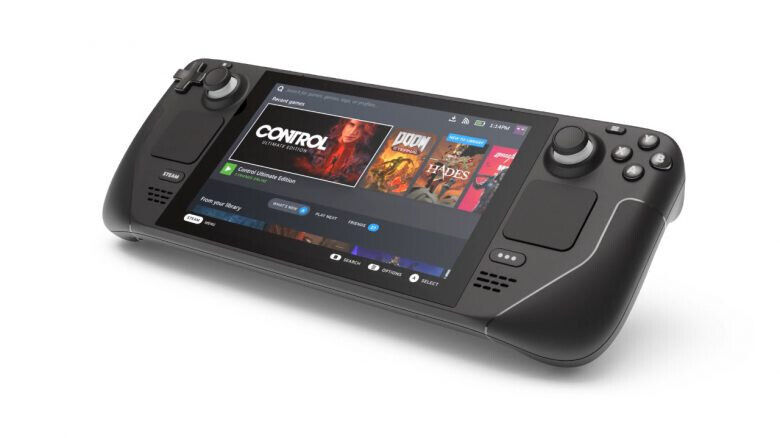
Ich habe mir in jüngster Vergangenheit das günstigste Steam Deck mit LCD-Bildschirm und 64 GByte Speicher gekauft, mit der Absicht es zu modden. Dabei habe ich Bildschirm, Tasten und Analog-Sticks ausgetauscht.
Hier möchte ich mit euch meine Erfahrung damit teilen und ob ich euch den Prozess weiterempfehlen kann.
Transparenzhinweis: Der DeckHD-Bildschirm wurde mir kostenfrei vom Hersteller zur Verfügung gestellt. Es gab keine Verpflichtung zur Veröffentlichung eines Artikels und der Hersteller hatte keinen Einfluss auf diesen Artikel. Die restlichen Teile habe ich mir von meinem eigenen Geld gekauft.
Meine Upgrades im Überblick
DeckHD: Dabei handelt es sich um einen Bildschirm mit einer Auflösung von 1920x1200 Pixeln. Die Displaybeschichtung ist außerdem matt, wie beim Steam Deck LCD mit 512 GByte Speicher. Das sind die technischen Daten im Vergleich zum Original-Bildschirm:
| Deck HD | Original Steam Deck-Display | |
|---|---|---|
| Auflösung | 1920x1200 | 1280x800 |
| Farbraumabdeckung | 87 % sRGB | 67 % sRGB |
| Größe | 7 Zoll | 7 Zoll |
| Paneltyp | IPS | IPS |
| Maximale Helligkeit | 400 Nits | 400 nits |
| Beschichtung | Anti-Glare | Anti-Glare nur mit 512 GB |
Schade, dass es sich nicht um einen OLED-Bildschirm handelt. Der Bildschirm kostet 100 US-Dollar und wurde aus Großbritannien versendet.

Aknes Gulikit Hall-Effekt-Sticks: Diese Analog-Sticks verwenden magnetische Sensoren, um ihre Position zu bestimmen. Das reduziert mechanischen Verschleiß und beugt Stick Drift vor. Wegen ihrer besseren Resistenz gegen das genannte Problem ist es zudem möglich, kleinere Totzonen einzustellen. So kann man präziser mit den Sticks zielen. Sie haben mich 30 Euro gekostet.
Joystick-Protector-Ringe: Das Steam Deck hat von Haus aus keine Glättungsringe. Dadurch nutzen sich die Hälse der Analogsticks ab und dadurch fühlen sie sich mit der Zeit rauer und »kratziger« an. Tatsächlich war das bei meinem Gerät schon der Fall. Diese Ringe bestehen aus Silikon und werden um die Analog-Sticks gespannt. Dadurch nutzt sich der Kunststoff nicht ab. Das Set, das ich gekauft habe, hat 7 Euro gekostet.
Mikroschalter für Tasten und D-Pad: Das Steam Deck verwendet für D-Pad und ABXY-Tasten standardmäßig Membran-Schalter. Mit diesem 20-Euro-Set werden sie mit Mikroschaltern ausgetauscht. Dann ist jeder Tastendruck besser spür- und hörbar. Das ist ein Feature, das ich bei Premium-Controllern und beim Zotac Zone zu schätzen gelernt habe.
 7:18
Zotac Zone im Unboxing – Linhs erster Eindruck des neuen PC-Handhelds
7:18
Zotac Zone im Unboxing – Linhs erster Eindruck des neuen PC-Handhelds
Weiße Tasten: Für einen persönlicheren Touch habe ich einige der schwarzen Tasten gegen weiße ausgetauscht. Die kosten etwa 18 Euro.
Warum keine SSD? Das habe ich anfangs geplant, weil mein Steam Deck nur 64 GByte internen Speicher hat. Ich habe mir das Geld jedoch erst einmal gespart, weil ich zufrieden mit der Performance meiner 512 GByte SD-Karte bin. Ein Upgrade wäre auf jeden Fall sehr einfach und könnte in Zukunft eine Option sein.
Der Umbau war nicht schwer, aber trotzdem herausfordernd
Valve macht es einem einfach(er): Zuallererst muss gesagt werden, was für einen guten Job die Ingenieure bei Valve beim internen Design des Steam Decks geleistet haben.
- Die SSD ist sehr leicht erreichbar
- Der Aufbau ist logisch und übersichtlich
- Jedes Flachbandkabel hat eine kleine Lasche zum Greifen und ist beschriftet

Welches Werkzeug wird benötigt?
- Schraubendreher: Ich habe einen PH1 und einen PH3 verwendet.
- Öffnungswerkzeug oder Gitarren-Pick
- Pinzette
- Wärmeleitpaste
- Föhn zum Erhitzen von verklebten Bauteilen
Noch dazu habe ich mir ein DIN-A4-Blatt genommen und drei Streifen doppelseitiges Klebeband draufgeklebt. Darauf klebte ich dann die Schrauben und schrieb auf, zu welchem Bauteil sie gehörten.
Bis auf den Föhn und die Wärmeleitpaste waren alle benötigten Werkzeuge beim DeckHD-Bildschirm dabei.
Displaytausch: Geduldig kommt man auch ans Ziel
Die Entwickler von DeckHD haben eine hervorragende Anleitung für den Austausch des Bildschirms, die ich einfach eins zu eins befolgt habe. Von allen hier erwähnten Upgrades war das definitiv der schwierigste Teil.
Nach dem Öffnen vom Steam Deck müsst ihr das Mainboard und den Heatsink entfernen. Die Flachbandkabel lassen sich dank der Laschen leicht mit einer Pinzette oder sogar mit den Fingern greifen. Später ist ein erneutes Auftragen von Wärmeleitpaste auf den Prozessor notwendig.

Der schwerste Teil war das Entfernen des alten Bildschirms. Dieser wird durch Klebestreifen am Gehäuse gehalten. Zuerst habe ich mit einem Föhn eine Displayecke erhitzt, um den Klebstoff leichter zu lösen. So konnte ich mit einem Saugnapf einen kleinen Spalt öffnen in den ich einen Gitarren-Pick steckte.

Anschließend führte ich den Gitarren-Pick vorsichtig an den Rändern entlang, während ich immer wieder den »Weg« vor ihm mit dem Föhn erhitzte. In zwei Ecken mussten Gitarren-Picks fest eingesteckt bleiben, damit sich das Display nicht wieder festklebt. Im Set von DeckHD waren deswegen insgesamt drei Stück.
Nach etwas vorsichtiger Fingerspitzenarbeit konnte ich das alte Display lösen und vom Gehäuse entfernen. Anschließend musste ich die Klebereste vom Gehäuse entfernen, neue Klebestreifen anbringen und den neuen Bildschirm einsetzen.

Mikroschalter und Tasten: Einfach, aber etwas aufwendig
Um an die Schalter und Tasten heranzukommen, müssen die Platinen der integrierten Controller entfernt werden. Die Membrankontakte sind auf einem kleinen Kunststoff-Teil aufgeklebt. Also musste der Föhn wieder herhalten. Nach etwa einer Minute Hitze konnte ich die alten Kontakte recht leicht vom Kunststoff lösen. Anschließend musste der neue Sticker mit den Mikroschaltern einfach aufgeklebt werden.
Beim Zusammenbau habe ich dann die neuen weißen Tasten verwendet.

Neue Analog-Sticks: Das kann wirklich jeder
Valve hat die alten Analog-Sticks nicht verlötet. Für das Entfernen müssen nur jeweils drei Schrauben und ein Flachbandkabel gelöst werden. Die neuen Hall-Effekt-Analog-Sticks können dann einfach eingesetzt und wieder mit dem Flachbandkabel verbunden werden. Die Joystick-Protector-Ringe werden einfach über die Hälse der Sticks gestülpt.
Der Zusammenbau
Nachdem ich mit allen Upgrades fertig war, musste ich nur noch alle Schritte im Rückwärtsgang befolgen. Weil ich alle Schrauben beschriftet zur Seite gelegt hatte, war das einfach.

Man darf nur nicht vergessen, die alte Wärmeleitpaste zu entfernen und neue aufzutragen, bevor man den Heatsink wieder auf den Prozessor legt.
Beim Einstecken der Flachkabel solltet ihr außerdem darauf achten, dass sie wirklich tief in ihren Sockeln stecken und nicht schief liegen. Bei mir hat etwa der Sound nicht mehr funktioniert, nachdem ich das Steam Deck wieder eingeschaltet habe. Es stellte sich heraus, dass ich das Flachbandkabel vom Audio-Board schief eingesteckt hatte.

Hat sich der Aufwand gelohnt?
Die neuen Joysticks sind den Aufwand wert, haben aber einen Haken. Sie sind sorgen zwar dafür, dass ihr euer Steam Deck lange ohne Stick Drift verwenden könnt, aber sie haben Probleme bei der Präzision.
Der Analog-Stick bewegt sich in einem Kreis, der durch den Rahmen des Gehäuses begrenzt wird. Bei den Standard-Steam-Joysticks sind die Erkennungsgrenzen so eingestellt, dass sie sich innerhalb dieses Kreises befinden.
Bei den Gulikit-Joysticks sind die Grenzen hingegen quadratisch, was dazu führt, dass sie über die physikalisch erreichbaren Kanten in den Diagonalen hinausgehen. Das führt dazu, dass der Stick bei diagonalen Bewegungen bereits bei etwa 80 Prozent der tatsächlichen Auslenkung das Maximum anzeigt, was in Spielen frustriert, wenn man in alle Richtungen gleiche Präzision erwartet.
Das kann zum Problem werden, wenn ihr etwa 3D-Plattformer oder ähnliches spielt.


In den Diagonalen erreichen die Gulikit-Joysticks 100 Prozent der Eingabe schon bei etwa 80 Prozent des Weges.
Die Tasten fühlen sich auf den ersten Blick viel besser und präziser an. Damit ihr es euch besser vorstellen könnt: Die Tasten fühlen sich etwa so an, wie bei den Nintendo Joy-Cons. Beim Drücken spürt ihr genau, wann die Tasten aktiviert werden. Auch ein Klicken ist hörbar.
Leider ist lässt die Genauigkeit vom D-Pad zu wünschen übrig. Bei Links- und Rechts-Eingaben werden sehr oft auch Oben und Unten registriert. Obwohl das Standard-D-Pad vom Steam Deck sich nicht so zurfriedenstellend anfühlt wie das neue hier, ist es präziser gewesen. Ich würde euch empfehlen, die Mikroschalter nur bei den ABXY-Tasten einzubauen.
Der Bildschirm ist fantastisch, aber hat auch Nachteile: Fangen wir mit den guten Nachrichten an. Mit einer Auflösung von 1920x1200 Pixeln sind Inhalte gestochen scharf. Spiele sehen damit richtig toll aus und selbst HUD-Elemente mit kleinem Text sind gut lesbar. Bei der Grafik macht die höhere Auflösung des DeckHD-Bildschirms einen merkbaren Unterschied aus.
Die matte Beschichtung ist für mich ein netter Bonus. Der Bildschirm ist damit außen besser ablesbar, aber da ich das Steam Deck ausschließlich in Innenräumen verwende, profitiere ich nicht so sehr davon.

Die hohe Auflösung hat ihren Preis: Valve hat sich beim Steam Deck ganz bewusst für die Auflösung von 1280 × 800 Pixeln entschieden. Mit dieser Auflösung können selbst aktuelle PC-Spiele auf dem Steam Deck mit vernünftigen Framerates gespielt werden.
Wenn ihr Spiele in der nativen 1200p-Auflösung des neuen Bildschirms spielen wollt, dann müsst ihr eine verringerte FPS hinnehmen.
Hier sind drei Beispiele:
| Spiel | 800p (Original) | 1200p (DeckHD) |
|---|---|---|
| Like a Dragon: Infinite Wealth (mittlere Einstellungen) | ≈ 56 FPS | ≈ 32 FPS |
| Monster Hunter: World(niedrige Einstellungen) | ≈ 58 FPS | ≈ 39 FPS |
| Control(niedrige Einstellungen) | ≈ 58 FPS | ≈ 29 FPS |
Wie ihr seht, müsst ihr mit deutlich niedrigeren Frameraten rechnen und Spiele, die bisher an der 60-FPS-Marke kratzten, teilweise auf 30 FPS beschränken.


Monster Hunter: World
Manchmal kann der FPS-Verlust auch mit niedrigeren Grafikeinstellungen kompensiert werden. Like a Dragon: Infinite Wealth erreicht mit dem niedrigsten Preset auch etwa 60 FPS. Ich setze in dem Fall dann lieber auf Upscaler wie Intel XeSS oder AMD FSR.
So profitiert ihr größtenteils von der hohen Auflösung des Bildschirms und habt dennoch ordentliche Frameraten.


Control: Ultimate Edition
800p auf dem 1200p-Bildschirm: Natürlich kann man jederzeit die Auflösung einfach auf 800p reduzieren, um von denselben FPS-Zahlen zu profitieren, die man vor der Modifikation hatte. Jedoch ist der Verlust der Bildschärfe sehr viel stärker bemerkbar als beim Spielen auf dem Original-LCD mit nativer 800p-Auflösung.
BIOS-Updates: Mit jedem Update von SteamOS muss ein separates Update der DeckHD-Entwickler installiert werden. Das ist nervig, aber da führt leider kein Weg drumherum. Das geht zwar zügig und in nur sehr wenigen Schritten über eine Datei, die man sich einfach auf den Desktop ablegen kann, aber es ist trotzdem eine Hürde.
Bugs: Ich habe den DeckHD-Mod jetzt seit etwa einem Monat installiert und einmal ist beim Einschalten nur ein weißer Bildschirm angezeigt worden. Dann hilft nur ein Neustart. Dieser Bug ist den Entwicklern bekannt.
Akkulaufzeit: Für einen Vergleich habe ich die Akkulaufzeit in Monster Hunter World mit niedrigen Einstellungen, maximaler Helligkeit und Lautstärke, und unbegrenzten FPS getestet.
- 800p-Auflösung, mit Original-LCD: 90 Minuten
- 1200p-Auflösung, mit DeckHD: 72 Minuten
Die Entwickler von DeckHD haben die Akkulaufzeit mit GTA 5 getestet. Auch sie konnten mit dem neuen 1200p-Bildschirm eine kürzere Akkulaufzeit feststellen. Bei gleichen Einstellungen war das Steam Deck mit dem DeckHD-Bildschirm leer, als das unmodifizierte Steam Deck noch bei 30 Prozent war. Sind hingegen beide Handhelds auf 800p-Auflösung eingestellt, gab es keine nennenswerten Unterschiede. Diese Beobachtung habe ich auch gemacht.
Meine Empfehlungen

DeckHD-Upgrade: Den Umbauprozess würde ich nicht unbedingt als »einfach« bezeichnen, aber er ist mit etwas Feingefühl, Geduld und der Anleitung von DeckHD sehr gut machbar. Aber lohnt es sich auch?
Die Bildqualität ist merklich besser, aber das Steam Deck muss einen Bildschirm mit deutlich mehr Pixeln antreiben. Wenn ihr viele Spiele spielt, die wenig Leistung benötigen, wie zum Beispiel Visual Novels oder Retro-Spiele, dann lohnt sich das Upgrade auf jeden Fall.
Wer hauptsächlich leistungshungrige Spiele spielt, sollte vorher abwägen, ob die höhere Auflösung den Verlust an FPS wert ist. Immerhin könnt ihr bei den meisten Spielen dem per Upscaling entgegenwirken.
Gulikit-Hall-Effekt-Joysticks: Holt sie euch, wenn ihr Probleme mit Stick-Drift habt. Ansonsten halte ich sie gerade für notwendig. Vor allem wenn man bedenkt, dass sie etwas unpräziser als die Standard-Joysticks sind.
Mikroschalter für D-Pad und Tasten: Die sind ein Nice-to-have. Das Spielgefühl ist mit ihnen deutlich besser, aber das heißt nicht, dass das D-Pad und die Tasten vorher schlecht waren. Die Genauigkeit des D-Pads hat mich enttäuscht.
Joystick-Protector-Ringe: Die meisten von ihnen kosten nur wenige Euro und deshalb empfehle ich es euch, sie zumindest auszuprobieren. Anfangs erhöhen sie die Reibung etwas, da sie aus Silikon bestehen, aber nach etwas Eingewöhnungszeit werden sie glatter. Dadurch verhindert ihr, dass sich eure Analog-Sticks »kratzig« anfühlen.


Die Protector-Ringe sollten so angebracht werden, dass sie nicht unten überstehen. Sonst können die Joysticks in bestimmten Winkeln feststecken. Äußerlich gleichen sich die Hall-Effekt-Joysticks mit den Originalen von Valve.
Shell-Swap und andere optische Mods: Wenn ihr euer Steam Deck wirklich zu eurem eigenen machen wollt, dann lohnt sich das! Beachtet nur, dass ein Shell-Swap, also ein kompletter Austausch des Gehäuses, zeitaufwendig ist und einen kompletten Teardown erfordert.


Und jetzt wollen wir von euch wissen: Habt ihr an eurem Steam Deck Modifikationen ausgeführt? Welche könnt ihr besonders empfehlen und von welchen lässt ihr lieber die Finger? Oder musstet ihr es vielleicht sogar für eine Reparatur öffnen und deswegen Teile austauschen? Wie schwer oder leicht habt ihr das empfunden? Schreibt es uns gerne in die Kommentare!




Nur angemeldete Benutzer können kommentieren und bewerten.
Dein Kommentar wurde nicht gespeichert. Dies kann folgende Ursachen haben:
1. Der Kommentar ist länger als 4000 Zeichen.
2. Du hast versucht, einen Kommentar innerhalb der 10-Sekunden-Schreibsperre zu senden.
3. Dein Kommentar wurde als Spam identifiziert. Bitte beachte unsere Richtlinien zum Erstellen von Kommentaren.
4. Du verfügst nicht über die nötigen Schreibrechte bzw. wurdest gebannt.
Bei Fragen oder Problemen nutze bitte das Kontakt-Formular.
Nur angemeldete Benutzer können kommentieren und bewerten.
Nur angemeldete Plus-Mitglieder können Plus-Inhalte kommentieren und bewerten.