



Tastenkombinationen mit Windows-Taste
|
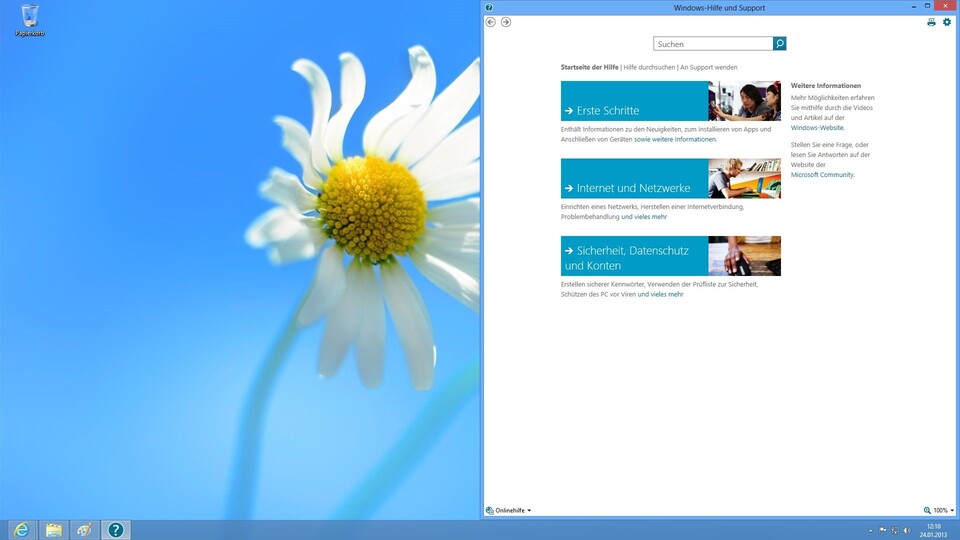
WINDOWS + F1 |
Öffnen von Windows-Hilfe und Support |
|
WINDOWS |
Ein- oder Ausblenden des Startbildschirms |
|
WINDOWS + B |
Fokus auf den Infobereich legen |
|
WINDOWS + C |
Öffnen der Charms |
|
WINDOWS + D |
Desktop anzeigen oder ausblenden |
|
WINDOWS + E |
Öffnen von »Computer« |
|
WINDOWS + F |
Öffnen des »Suche«-Charms für die Dateisuche |
|
WINDOWS + Q |
Öffnen des »Suche«-Charms für die Appsuche |
|
WINDOWS + W |
Öffnen des »Suche«-Charms für die Einstellungssuche |
|
WINDOWS + H |
Öffnen des »Teilen«-Charms |
|
WINDOWS + I |
Öffnen des »Einstellungen«-Charms |
|
WINDOWS + K |
Öffnen des »Geräte«-Charms |
|
WINDOWS + G |
Umschalten zwischen Desktop-Gadgets |
|
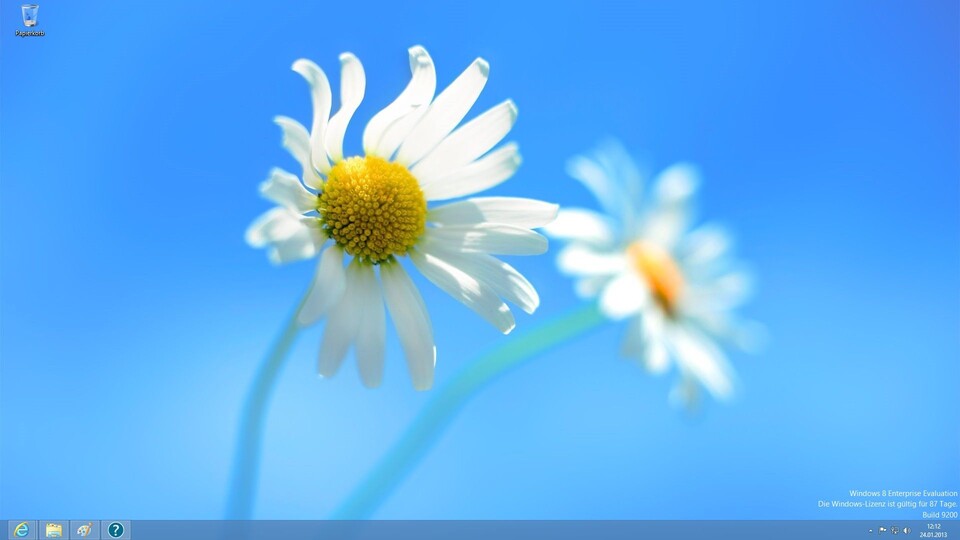
WINDOWS + M |
Alle Fenster minimieren |
|
WINDOWS + J |
Wechseln zwischen der Haupt-App und der angedockten App |
|
WINDOWS + L |
Sperren des PCs oder Wechseln des Benutzers |
|
WINDOWS + O |
Sperren der Geräteausrichtung |
|
WINDOWS + P |
Auswählen eines Anzeigemodus für Präsentationen |
|
WINDOWS + R |
Öffnen des »Ausführen«-Dialogfelds |
|
WINDOWS + T |
Umschalten zwischen Apps in der Taskleiste |
|
WINDOWS + U |
Öffnen des Centers für die erleichterte Bedienung |
|
WINDOWS + V |
Wechseln zwischen Benachrichtigungen |
|
WINDOWS + UMSCHALT + V |
Rückwärts zwischen Benachrichtigungen wechseln |
|
WINDOWS + X |
Öffnen des »Quicklink«-Menüs |
|
WINDOWS + Z |
Anzeigen der in der App verfügbaren Befehle |
|
WINDOWS + Komma(,) |
Kurzzeitige Ansicht des Desktops |
|
WINDOWS + Pause |
Anzeigen des Dialogfelds »Systemeigenschaften« |
|
WINDOWS + STRG + F |
Nach PCs suchen (im Netzwerk) |
|
WINDOWS + Zahlentaste |
Starten des Desktop-Programms, die an der der Zahl entsprechenden Stelle der Taskleiste angeheftet ist |
|
WINDOWS + UMSCHALT + Zahlentaste |
Starten einer neuen Instanz des Desktop-Programmns, die an der der Zahl entsprechenden Stelle der Taskleiste angeheftet ist |
|
WINDOWS + STRG + Zahlentaste |
Wechseln zum letzten aktiven Fenster der Desktop-Programms, die an der der Zahl entsprechenden Stelle der Taskleiste angeheftet ist |
|
WINDOWS + ALT + Zahlentaste |
Öffnen der Jumplist für das Desktop-Programm, das an der der Zahl entsprechenden Stelle der Taskleiste angeheftet ist |
|
WINDOWS + STRG + UMSCHALT + Zahlentaste |
Starten einer neuen Instanz des Desktop-Programms im Administrator-Modus, das an der der Zahl entsprechenden Stelle der Taskleiste angeheftet ist |
|
WINDOWS + TAB |
Umschalten zwischen geöffneten Apps (außer Desktop-Programmen) |
|
WINDOWS + STRG + TAB |
Umschalten zwischen geöffneten Apps (außer Desktop-Programmen) und Andocken der Apps während des Umschaltens |
|
WINDOWS + UMSCHALT + TAB |
Rückwärts umschalten zwischen geöffneten Apps (außer Desktop-Programme) |
|
WINDOWS + STRG + B |
Wechseln zu der App, die eine Meldung im Infobereich angezeigt hat |
|
WINDOWS + UNTEN |
Minimieren des Desktopfensters |
|
WINDOWS + OBEN |
Maximieren des Desktopfensters |
|
WINDOWS + LINKS |
Desktopfenster auf der linken Bildschirmhälfte maximieren |
|
WINDOWS + RECHTS |
Desktopfenster auf der rechten Bildschirmhälfte maximieren |
|
WINDOWS + POS1 |
Minimieren aller Fenster außer dem aktiven Desktopfenster (Erneutes Drücken stellt alle Fenster wieder her) |
|
WINDOWS + UMSCHALT + OBEN |
Desktopfenster nur in der Höhe maximieren (Breite bleibt erhalten) |
|
WINDOWS + UMSCHALT + UNTEN |
Wiederherstellen/Minimieren der aktiven Desktopfenster vertikal, die Breite ändert sich nicht |
|
WINDOWS + UMSCHALT + LINKS oder RECHTS |
Verschieben eines Desktopfensters auf den linken Monitor |
|
WINDOWS + UMSCHALT + RECHTS |
Verschieben eines Desktopfensters auf den rechten Monitor |
|
WINDOWS + LEERTASTE |
Wechseln der Eingabesprache und des Tastaturlayouts |
|
WINDOWS + STRG + LEERTASTE |
Wechseln zu einer zuvor ausgewählten Eingabe |
|
WINDOWS + ENTER |
Öffnen der Sprachausgabe |
|
WINDOWS + BILD-AUF |
Verschieben des Startbildschirms und der Apps auf den Monitor links |
|
WINDOWS + BILD-AB |
Verschieben des Startbildschirms und der Apps auf den Monitor rechts |
|
WINDOWS + UMSCHALT + PUNKT(.) |
Andocken einer App links |
|
WINDOWS + Punkt(.) |
Andocken einer App rechts |
|
WINDOWS + / |
Imitieren einer IME-Zurückwandlung |
|
WINDOWS + ALT + ENTER |
Öffnen des Windows Media Centers |
|
WINDOWS + Plus(+) oder Minus(-) |
Vergrößern oder verkleinern der Bildschirmlupe |
|
WINDOWS + ESC |
Beenden der Bildschirmlupe |






Nur angemeldete Benutzer können kommentieren und bewerten.
Dein Kommentar wurde nicht gespeichert. Dies kann folgende Ursachen haben:
1. Der Kommentar ist länger als 4000 Zeichen.
2. Du hast versucht, einen Kommentar innerhalb der 10-Sekunden-Schreibsperre zu senden.
3. Dein Kommentar wurde als Spam identifiziert. Bitte beachte unsere Richtlinien zum Erstellen von Kommentaren.
4. Du verfügst nicht über die nötigen Schreibrechte bzw. wurdest gebannt.
Bei Fragen oder Problemen nutze bitte das Kontakt-Formular.
Nur angemeldete Benutzer können kommentieren und bewerten.
Nur angemeldete Plus-Mitglieder können Plus-Inhalte kommentieren und bewerten.