



Tastenkombinationen im Explorer
|
ALT + D |
Auswählen der Adressleiste |
|
STRG + E |
Auswählen des Suchfelds |
|
STRG + F |
Auswählen des Suchfelds |
|
STRG + N |
Öffnen eines neuen Fensters |
|
STRG + W |
Schließen des aktuellen Fensters |
|
STRG + Mausrad |
Ändern der Größe und Darstellung von Datei und Ordnersymbolen |
|
STRG + UMSCHALT + E |
Anzeigen aller Ordner oberhalb (in der Ordnerstruktur) des ausgewählten Ordners |
|
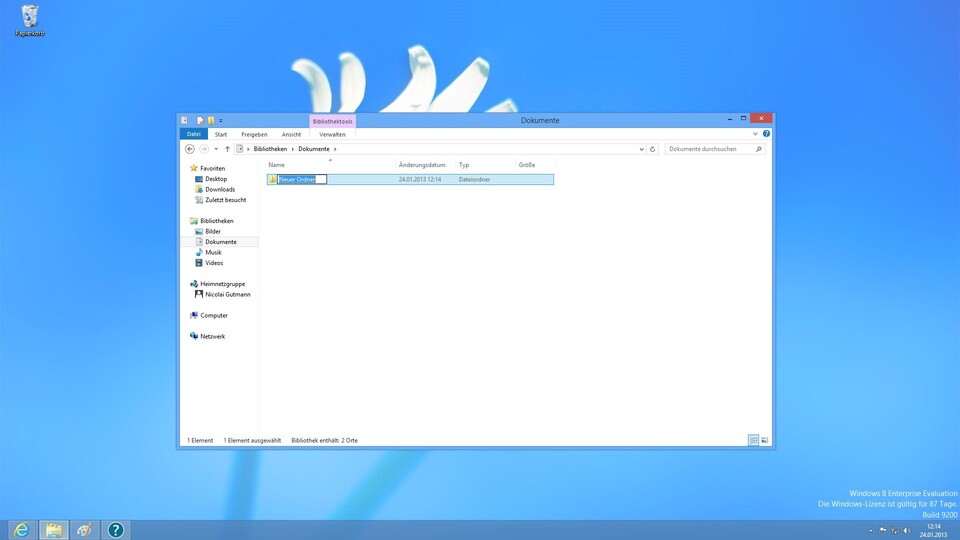
STRG + UMSCHALT + N |
Erstellen eines neuen Ordners |
|
NUM + Stern(*) |
Anzeigen aller dem ausgewählten Ordner untergeordneten Ordner |
|
NUM + Plus(+) |
Anzeigen des Inhalts des ausgewählten Ordners |
|
NUM + Minus(-) |
Reduzieren des markierten Ordners (Ausblenden des Inhalts) |
|
ALT + P |
Anzeigen des Vorschaufensters |
|
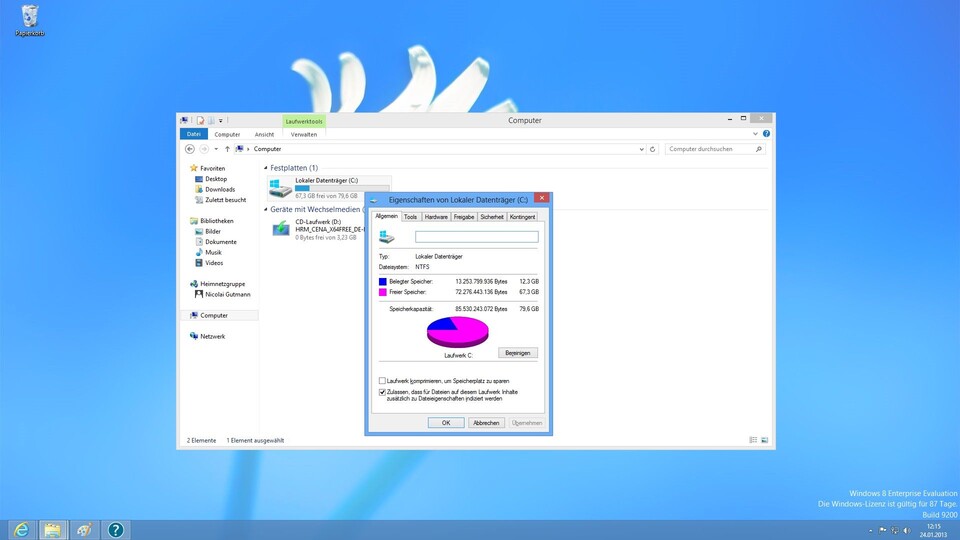
ALT + ENTER |
»Eigenschaften«-Dialogfeld für das ausgewählte Element öffnen |
|
ALT + RECHTS |
Anzeigen des nächsten Ordners |
|
ALT + OBEN |
Anzeigen des Ordners, in dem sich der ausgewählte Ordner befindet |
|
ALT + LINKS |
Anzeigen des vorherigen Ordners |
|
RÜCKTASTE |
Anzeigen des vorherigen Ordners |
|
RECHTS |
Anzeigen der aktuellen Auswahl (falls reduziert) oder Auswählen des ersten Unterordners |
|
Links |
Reduzieren der aktuellen Auswahl (sofern erweitert) oder Auswählen des Ordners in dem sich der aktuelle Ordner befindet |
|
ENDE |
Anzeigen des unteren Bereichs des aktiven Fensters |
|
POS1 |
Anzeigen des oberen Bereichs des aktiven Fensters |
|
F11 |
Maximieren oder Minimieren des aktiven Fensters |
Tastenkombinationen der Taskleiste
|
UMSCHALT + Klicken auf eine Taskleistenschaltfläche |
Öffnen einer App oder Öffnen einer weiteren Instanz der App |
|
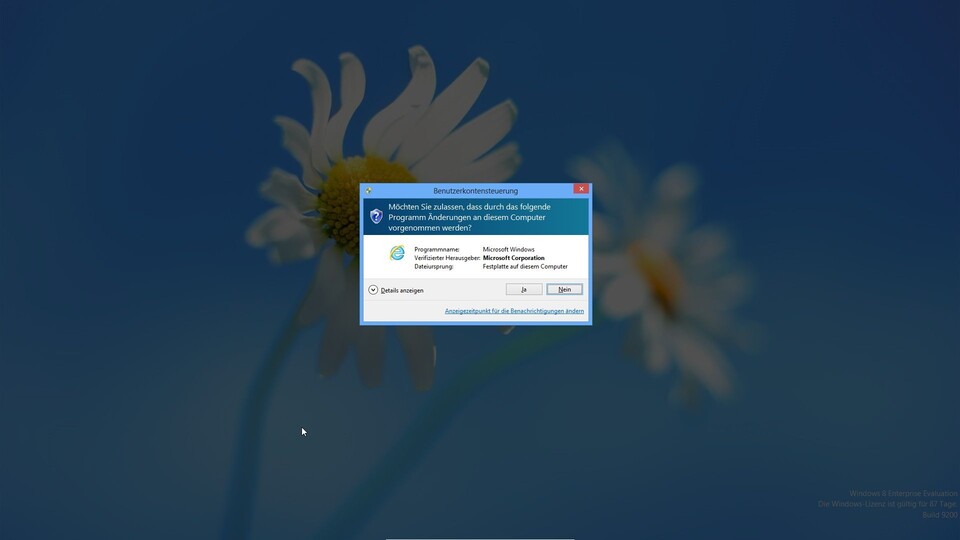
STRG + UMSCHALT + Klick |
Öffnen einer App im Administratormodus |
|
UMSCHALT + Rechtsklick |
Anzeigen des Fenstermenüs für die App |
|
UMSCHALT + Rechtsklick auf eine gruppierte Taskleistenschaltfläche |
Anzeigen des Fenstermenüs für die Gruppe |
|
STRG + Klick auf eine gruppierte Taskleistenschaltfläche |
Wechseln zwischen den Fenstern der Gruppe |






Nur angemeldete Benutzer können kommentieren und bewerten.
Dein Kommentar wurde nicht gespeichert. Dies kann folgende Ursachen haben:
1. Der Kommentar ist länger als 4000 Zeichen.
2. Du hast versucht, einen Kommentar innerhalb der 10-Sekunden-Schreibsperre zu senden.
3. Dein Kommentar wurde als Spam identifiziert. Bitte beachte unsere Richtlinien zum Erstellen von Kommentaren.
4. Du verfügst nicht über die nötigen Schreibrechte bzw. wurdest gebannt.
Bei Fragen oder Problemen nutze bitte das Kontakt-Formular.
Nur angemeldete Benutzer können kommentieren und bewerten.
Nur angemeldete Plus-Mitglieder können Plus-Inhalte kommentieren und bewerten.