




Grafik im Detail

In Need for Speed: Shift können Sie eine ganze Reihe von Detaileinstellungen vornehmen, die vom Detailgrad über Texturauflösung bis zu Effekten wie »Motion Blur« reichen. Unschön: Auflösung, Bildfrequenz und Antialiasing-Stufe sind in einer Einstellung gekoppelt und werden mittels Durchscrollen aus einem fast 300 Einträge umfassenden Menü gewählt.
Wagendetails

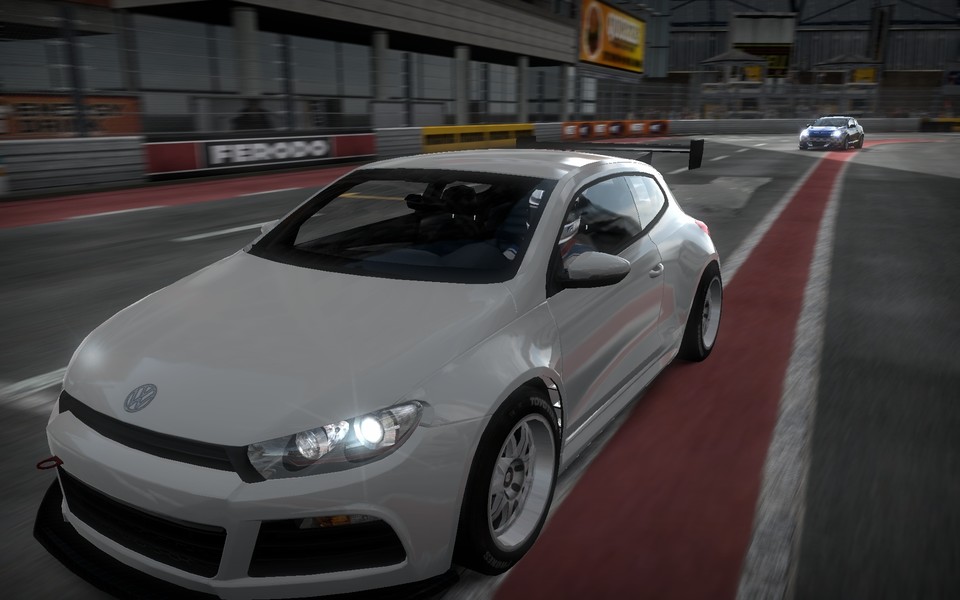
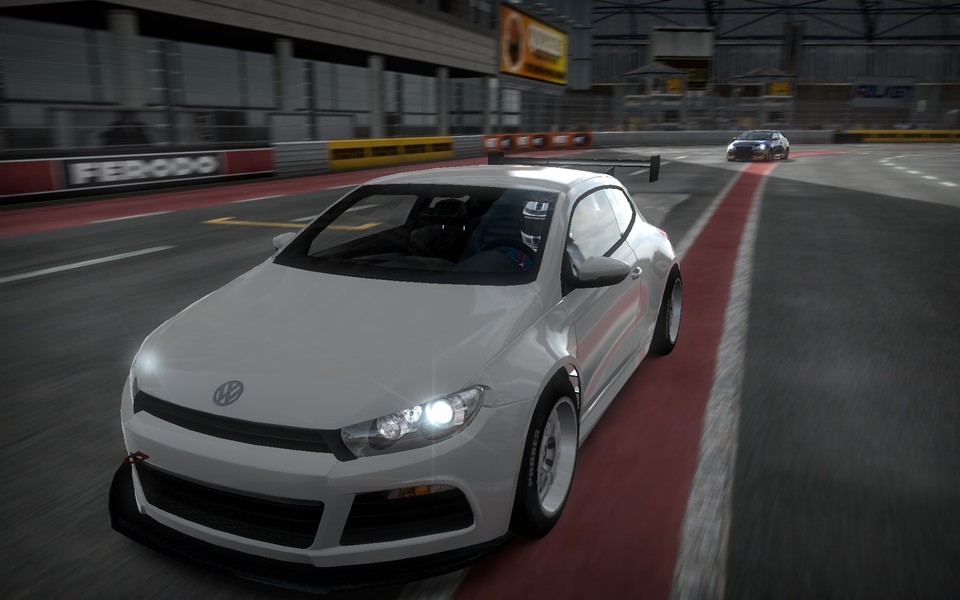
Mit der Einstellung »Wagendetails« werden in erster Linie die Reflexionen auf dem eigenen Wagen und deren Detailgrad gesteuert. Bei Konkurrenzfahrzeugen wird die Polygonzahl mit jeder niedrigeren Stufe deutlich verringert. Pro Stufe steigt die Leistung um circa 5 Prozent.
Schattendetails
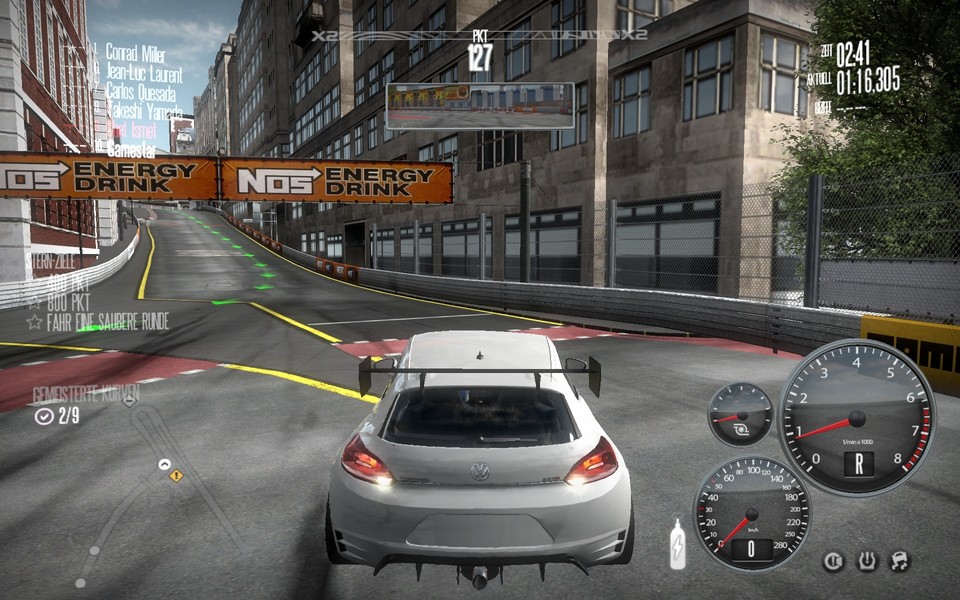
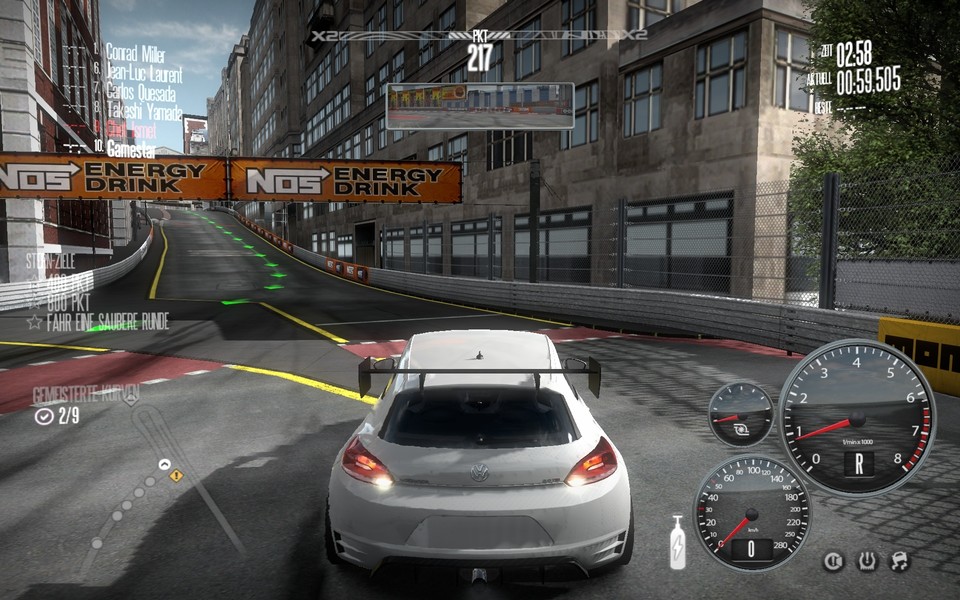
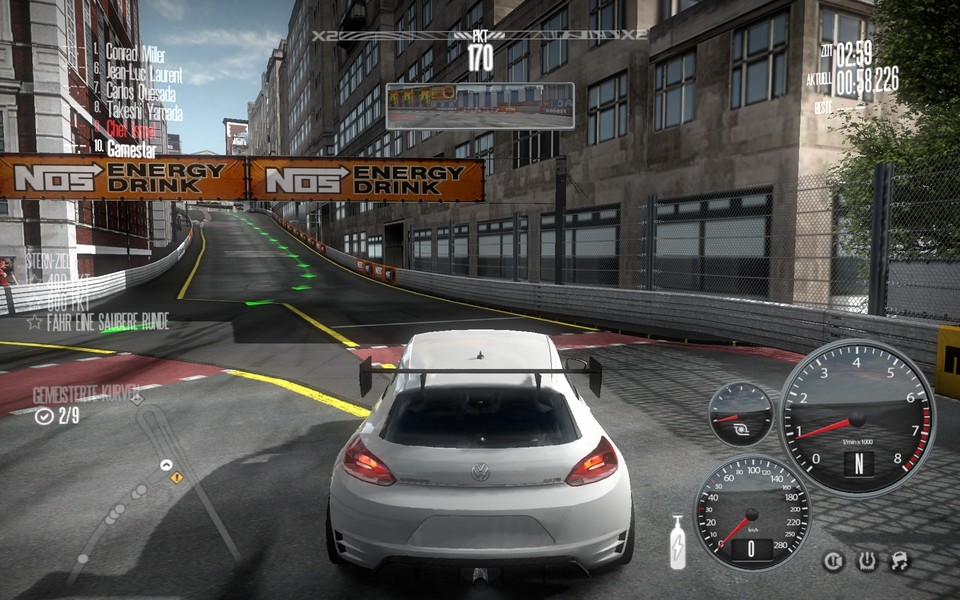
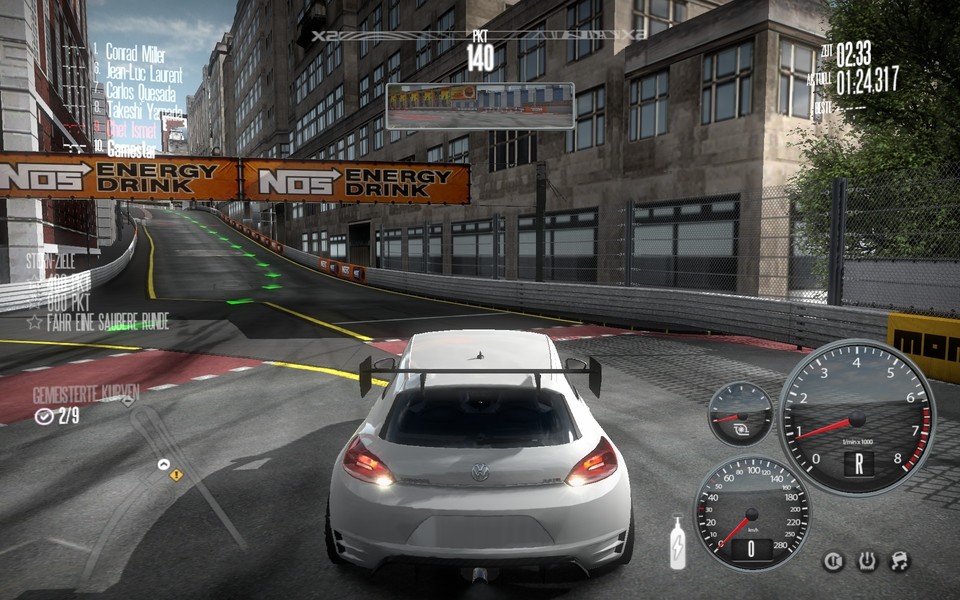
Steht »Schattendetails« auf »Aus« werden Schatten nicht dargestellt. Ab der Stufe »Niedrig« werden Schatten gezeichnet. Die einzelnen Abstufungen unterscheiden sich in der Auflösung der Schatten. Schlechtere Schatten bringen etwa 5 Prozent mehr Bilder pro Sekunde, komplettes Abschalten erhöht die Framerate um 10 Prozent.
Streckendetails
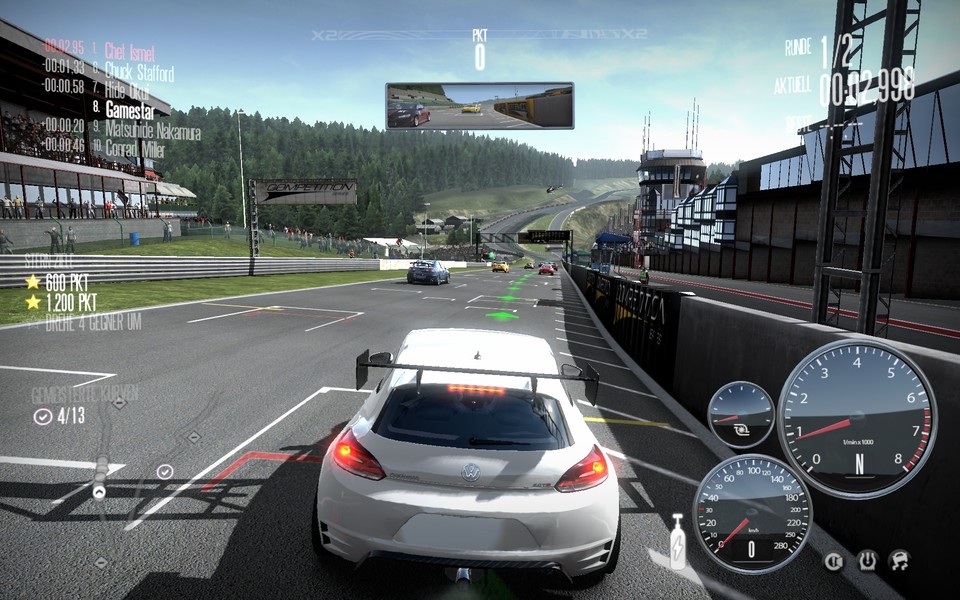

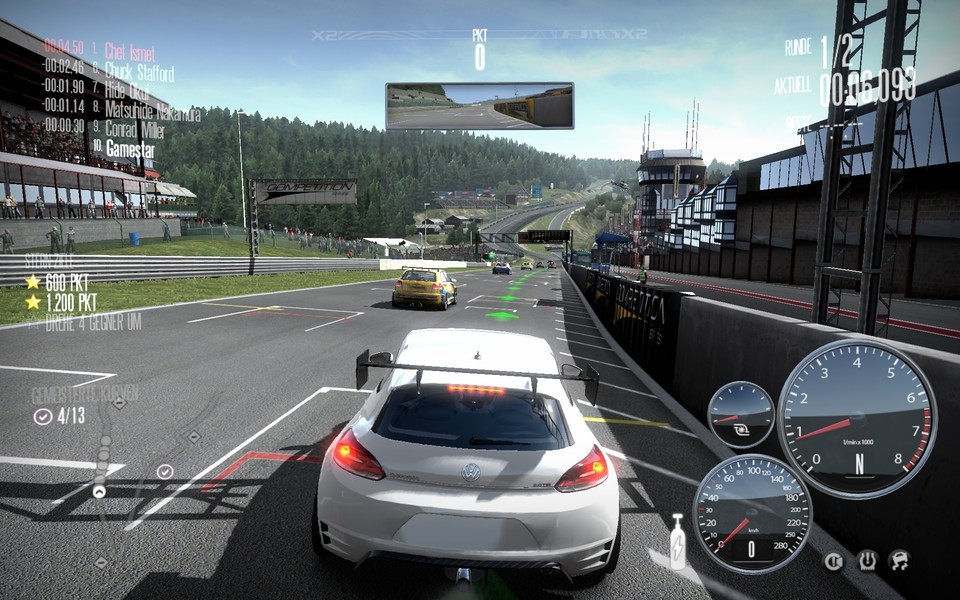
Die »Streckendetails« bestimmen die Entfernung in der 3D-Objekte dargestellt werden. Je niedriger die Einstellung, desto geringer die Distanz. Außerdem steuert diese Einstellung die Dichte von Grasbewuchs und ähnlichen Zierobjekten am Streckenrand. Sie können mit 5 - 10 Prozent mehr Leistung pro Stufe rechnen (abhängig von der Strecke).
Motion Blur


»Motion Blur« regelt die Bewegungsunschärfe-Effekte. Zwischen den drei Stufen »niedrig«, »mittel« und »hoch« besteht kein großer Unterschied. Schalten Sie sie komplett aus, wird die Umgebung bei hohen Geschwindigkeiten nicht mehr verzerrt. Die Unschärfe im Cockpit durch den Tunnelblick, bleibt aber ebenso erhalten wie das Verschwimmen der Sicht bei Unfällen. Abschalten erhöht die Framerate um 5 Prozent, die einzelnen Stufen bringen geringe Zugewinne.
Texturenauflösung


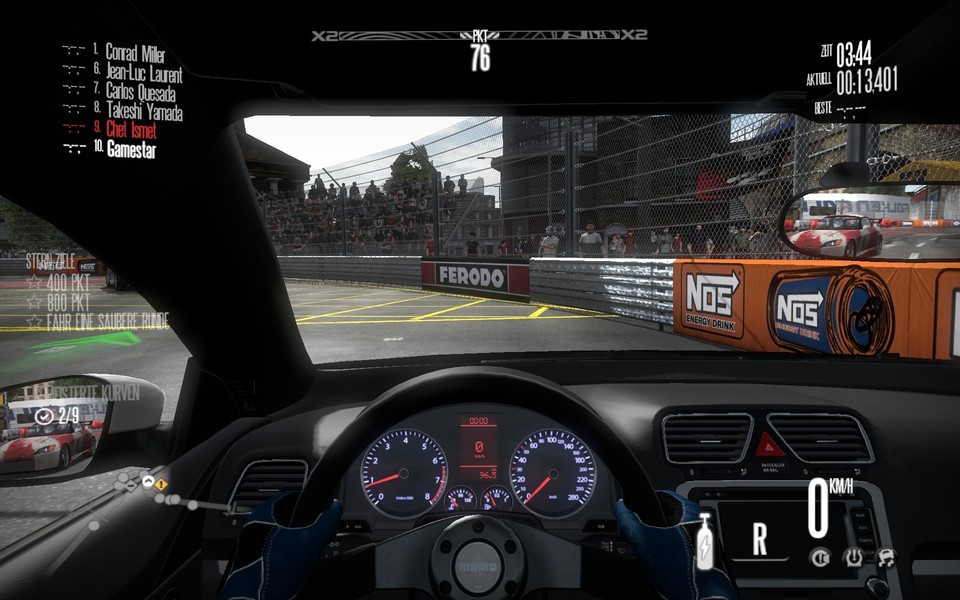
Mit dieser Einstellung bestimmen Sie, wie hoch die Texturen aufgelöst sind. In der niedrigsten Stufe, sind die Texturen sehr unscharf und matschig, in der höchsten dagegen meist gestochen scharf. Von einer niedrigen Einstellung profitieren Karten mit wenig Grafikspeicher am meisten.




Nur angemeldete Benutzer können kommentieren und bewerten.
Dein Kommentar wurde nicht gespeichert. Dies kann folgende Ursachen haben:
1. Der Kommentar ist länger als 4000 Zeichen.
2. Du hast versucht, einen Kommentar innerhalb der 10-Sekunden-Schreibsperre zu senden.
3. Dein Kommentar wurde als Spam identifiziert. Bitte beachte unsere Richtlinien zum Erstellen von Kommentaren.
4. Du verfügst nicht über die nötigen Schreibrechte bzw. wurdest gebannt.
Bei Fragen oder Problemen nutze bitte das Kontakt-Formular.
Nur angemeldete Benutzer können kommentieren und bewerten.
Nur angemeldete Plus-Mitglieder können Plus-Inhalte kommentieren und bewerten.