


Anschluss und Einrichtung
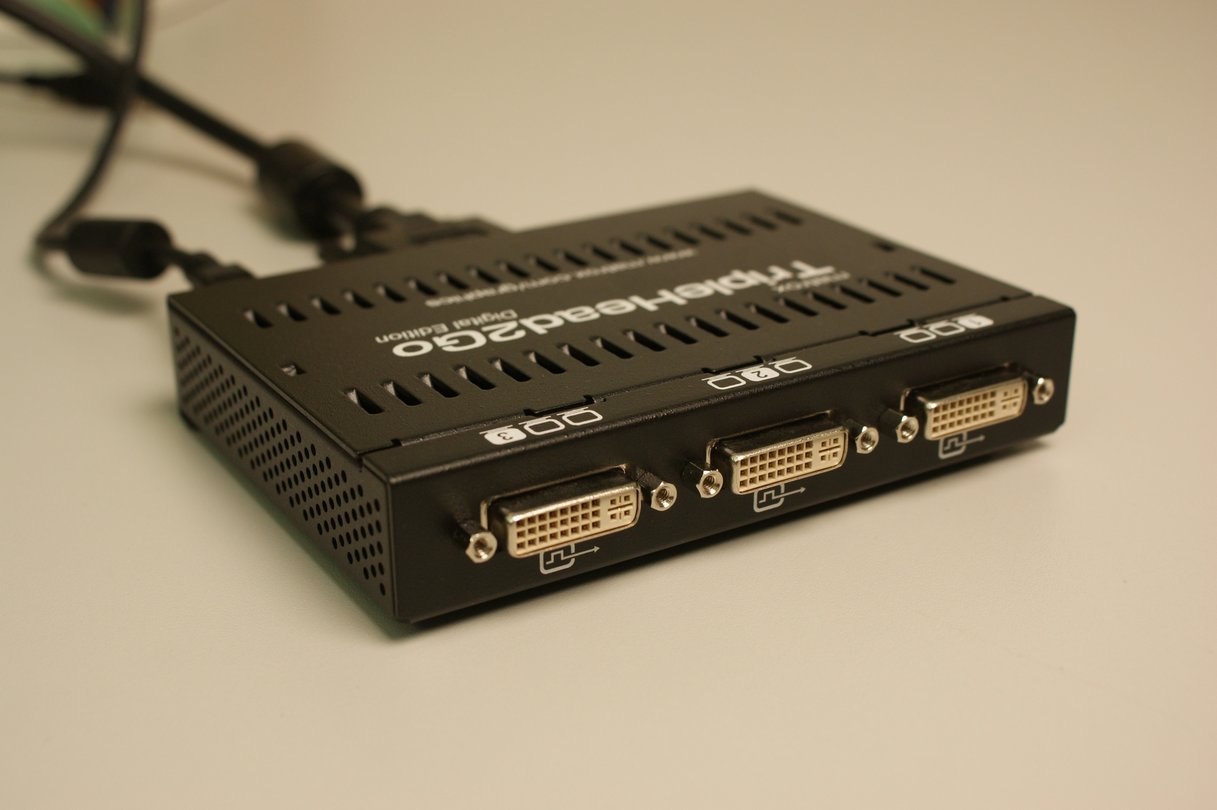
Das Anschließen des TripleHead2Go an den PC erweist sich als erfreulich einfach. Sie verbinden lediglich die Grafikkarte mit dem Eingang der Multi-Display-Box und schließen über dessen Ausgänge Ihre Monitore an. Als letzten Schritt verbinden Sie Ihren Rechner und die kleine Box per mitgeliefertem USB-Kabel. Dabei sollten Sie nach Möglichkeit drei identische Monitore verwenden. Ansonsten kann es zu Problemen mit Höhe oder Neigung der Displays kommen, wenn die Füße unterschiedlich und nicht verstellbar sind. Außerdem unterscheiden sich Monitore oft bei Farbdarstellung, Kontrast und Helligkeit. Im direkten Vergleich stört das und ist, wenn überhaupt, nur fummelig per Fein-Einstellung zu beheben.
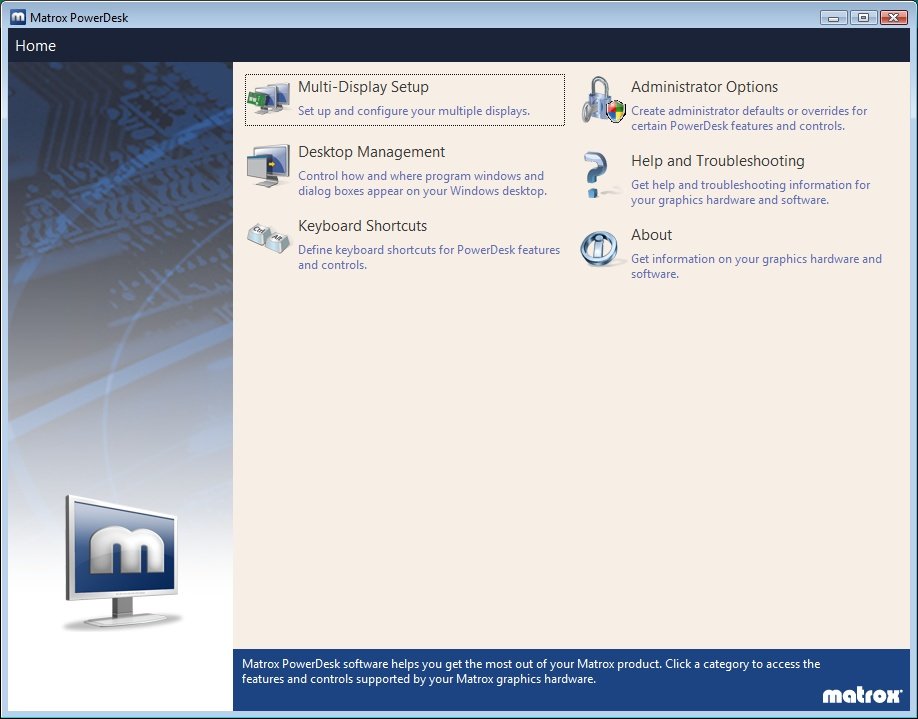
Auch die Konfiguration mit Hilfe der beiliegenden Software geht spielend von der Hand. Neben dem umfangreichen Treiber-Programm PowerDesk wird auch ein Assistent installiert. Dieser nimmt die grundlegenden Einstellungen, wie die Anzahl der Monitore und die gewünschte Auflösung, Ihren Wünschen entsprechend vor.
Erst wenn Sie Detail-Einstellungen, wie etwa das »Bezel Management« ändern wollen, stoßen Sie auf Schwierigkeiten. Die Software bietet eine Fülle von Funktionen – die entsprechende Funktion zu finden, ist in den teils verschachtelten Menüs oft kompliziert. Auch die Dokumentation hilft da nicht weiter. Diese erklärt die möglichen Einstellungen und wie Sie sie korrekt konfigurieren, jedoch nicht, wo Sie sie überhaupt finden.
Bei unseren ersten Versuchen mit einer Geforce GTX 285 konnten wir nur möglich Auflösungen bis dreimal 1280x800 auszuwählen. Nach mehreren erfolglosen Konfigurations- und Neuinstallationsversuchen finden wir heraus: Nvidia unterstützt seit Treiberversion 182.50 die höchsten Auflösungen des TripleHead2Go nicht mehr. Nach dem Wechsel zu einer Radeon HD 4890 funktioniert alles problemlos.



Nur angemeldete Benutzer können kommentieren und bewerten.
Dein Kommentar wurde nicht gespeichert. Dies kann folgende Ursachen haben:
1. Der Kommentar ist länger als 4000 Zeichen.
2. Du hast versucht, einen Kommentar innerhalb der 10-Sekunden-Schreibsperre zu senden.
3. Dein Kommentar wurde als Spam identifiziert. Bitte beachte unsere Richtlinien zum Erstellen von Kommentaren.
4. Du verfügst nicht über die nötigen Schreibrechte bzw. wurdest gebannt.
Bei Fragen oder Problemen nutze bitte das Kontakt-Formular.
Nur angemeldete Benutzer können kommentieren und bewerten.
Nur angemeldete Plus-Mitglieder können Plus-Inhalte kommentieren und bewerten.