



Komplette Neuinstallation (1)
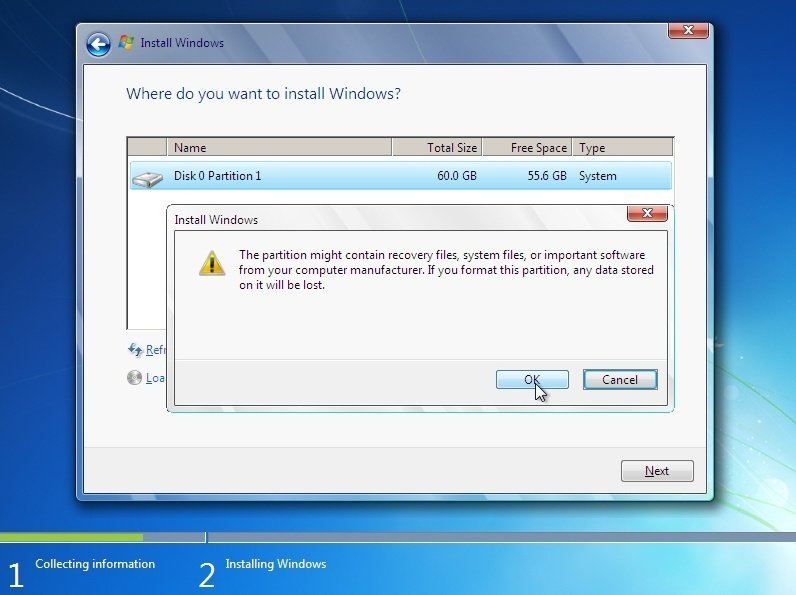
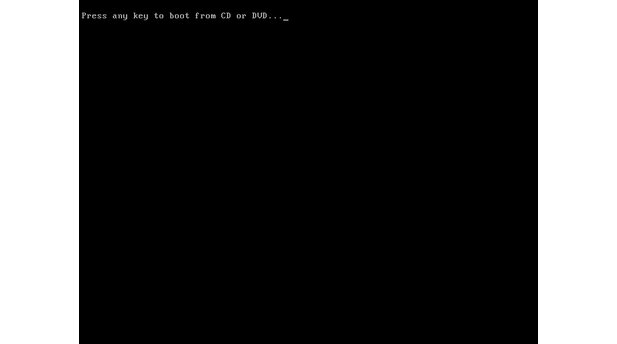
Wenn Sie die Daten Ihres alten Computers oder Ihres bestehenden Systems gesichert haben, können Sie loslegen. Starten Sie ihren Computer mit eingelegter Installations-DVD von Windows 7 neu. Um nicht ihr altes Windows zu booten, sondern die Installation von Windows 7 anzuschieben, weisen Sie noch vor dem Start des Betriebssystems Ihren Computer an, vom DVD-Laufwerk zu booten. Bei den meisten Rechnern geschieht das durch Drücken der »F8«-Taste vor dem Starten von Windows.
Alternativ dazu können Sie die Reihenfolge der Startmedien, sprich Festplatte, optische oder USB-Laufwerke auch im BIOS anpassen. Um dahin zu gelangen, drücken Sie vor dem Start des Betriebssystems je nach Mainboard entweder »Entfernen« oder »F2«. Die genaue Taste zum Starten des BIOS steht entweder im Handbuch des Mainboards oder PCs oder auf dem sogenannten POST-Screen. Dieser erscheint beim Starten des Rechners und ist entweder ein Logo des PC- oder Mainboard-Herstellers oder liefert in einer monochromen Ansicht Informationen zu Ihrer CPU, dem RAM und Laufwerken Ihres Computers. Wie Sie im BIOS die Boot-Reihenfolge umstellen lesen Sie ebenfalls im entsprechenden Handbuch nach. Stellen Sie diese nach der Windows-Installation wieder zurück auf Ihre Festplatte mit der gegebenenfalls vorhandenen Windows-Installation. Die Bildergalerie begleitet Sie durch die wichtigsten der darauf folgenden Installationsschritte.






Nur angemeldete Benutzer können kommentieren und bewerten.
Dein Kommentar wurde nicht gespeichert. Dies kann folgende Ursachen haben:
1. Der Kommentar ist länger als 4000 Zeichen.
2. Du hast versucht, einen Kommentar innerhalb der 10-Sekunden-Schreibsperre zu senden.
3. Dein Kommentar wurde als Spam identifiziert. Bitte beachte unsere Richtlinien zum Erstellen von Kommentaren.
4. Du verfügst nicht über die nötigen Schreibrechte bzw. wurdest gebannt.
Bei Fragen oder Problemen nutze bitte das Kontakt-Formular.
Nur angemeldete Benutzer können kommentieren und bewerten.
Nur angemeldete Plus-Mitglieder können Plus-Inhalte kommentieren und bewerten.