

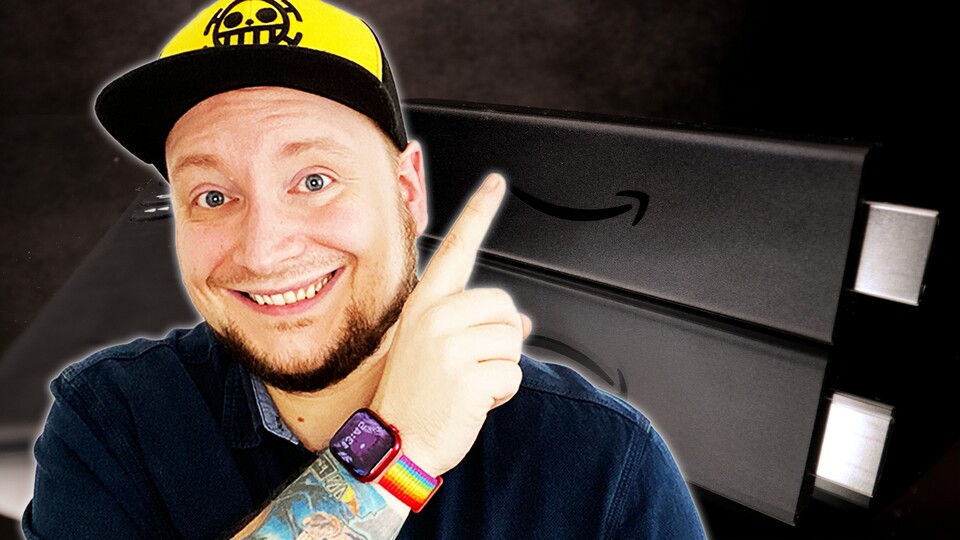
Wenn ihr euch einen Amazon Fire TV Stick geholt habt, gilt als Erstes: das Einrichtungsspiel durchspielen. Hier leitet euch der Zuspieler durch alle nötigen Einstellungen, um den Stick nutzen zu können.
Darüber hinaus gibt es aber noch ein paar Optionen, welche die Software nicht mit euch durchspielt. Als geneigter Techie gilt mein erster Blick natürlich den Einstellungen.
Ich verrate euch 7 Einstellungen, die ich nach der Ersteinrichtung geändert habe.
Navigationstöne ausschalten
Das Erste, was mir beim Einrichten auffiel: die peitschenschlagartigen Töne, jedes Mal, wenn ich einen Knopf auf meiner Fernbedienung gedrückt habe. Die mussten gehen, und zwar sofort.
- Öffnet die Einstellungen (Zahnrad-Icon).
- Navigiert zu Töne und Bildschirm.
- Klickt auf Audio.
- Stellt die Navigationstöne aus.

Waipu.tv

Prime Video

WOW

Disney+
RTL+

MagentaTV

Joyn
Auto-Play ausschalten
Wir alle kennen es und niemand mag es, wenn plötzlich Trailer anfangen zu spielen, wenn man beim Suchen eines Films oder einer Serie länger auf dem Poster bleibt. Damit ich mich nicht mehr erschrecke, habe ich das Auto-Play direkt ausgeschaltet.
- Öffnet die Einstellungen (Zahnrad-Icon).
- Navigiert zu Benutzereinstellungen.
- Klickt auf Empfohlene Inhalte.
- Schaltet Automatische Videowiedergabe aus. Hinweis: Wollt ihr die Trailer trotzdem, aber ohne Sound, könnt ihr auch nur die automatische Audiowiedergabe abschalten.
Datenschutzeinstellungen und personalisierte Werbung

Einen Aluhut habe ich nicht auf, aber ich muss ja auch nicht jedem meine Daten zur Verfügung stellen. Und für mich persönlich gilt: Werbung ist Werbung, personalisiert oder nicht. Daher kappe ich alle Daten, die nach außen gehen.
- Öffnet die Einstellungen (Zahnrad-Icon).
- Navigiert zu Benutzereinstellungen.
- Klickt auf Datenschutzeinstellung.
- Deaktiviert alle Punkte, die euch nicht gefallen (bei mir waren das alle)
Kindersicherung einstellen (obwohl ich keine Kinder habe)
Wieso sollte ich das tun? Ich bin schließlich über 18 und darf alles schauen. Diese Option dient einzig und allein dem Schutz vor versehentlichen Klicks. Ist die Kindersicherung nämlich an, muss man Käufe zusätzlich bestätigen. Praktisch.
- Öffnet die Einstellungen (Zahnrad-Icon).
- Navigiert zu Benutzereinstellungen.
- Klickt auf Kindersicherung und schaltet sie ein.
- Vergebt eine PIN zum Kauf von Inhalten und bestätigt.

An Originalbildrate anpassen
Ruckelt das Bild auf eurem TV bei Kameraschwenk und -fahrten auch manchmal? Es kann sein, dass die FPS des Inhalts, den ihr anschaut, sich nicht mit der Bildwiederholfrequenz des TVs deckt. Wenn beide Werte nicht synchronisiert sind, entstehen Bildfehler.
Der Fire TV Stick hat eine Option, um genau das anzupassen.
- Öffnet die Einstellungen (Zahnrad-Icon).
- Navigiert zu Töne und Bildschirm.
- Klickt auf Bildschirm.
- Aktiviert an Originalbildrate anpassen.

Dialogverstärker und Lautstärke-Ausgleich einschalten
Ihr kennt sicher, wenn in Filmen Musik und Explosion ohrenbetäubend laut sind, aber Dialoge ziemlich leise. Das hat mit der Abmischung und der Anzahl der Lautsprecher zu tun. Zum Glück hat der Fire TV Stick eine Software-Lösung, um dem Problem Herr zu werden.
- Öffnet die Einstellungen (Zahnrad-Icon).
- Navigiert zu Töne und Bildschirm.
- Klickt auf Audio.
- Pilotiert zu Erweitertes Audio.
- Aktiviert Lautstärke-Ausgleich und Dialog-Verstärker.
Apps, die ich nicht nutze, herunterschmeißen
Bloatware, also Programme, die nur Speicherplatz kosten, die man aber gar nicht nutzt, sind mir ein Dorn im Auge. Ich mag es gerne sauber und schmeiße daher alles vom Stick, was ich nicht brauche oder wofür ich kein Abo habe.
- Öffnet Meine Apps und Sender (Icon mit drei Quadraten und einem Plus-Zeichen).
- Wählt die App an, die ihr löschen wollt.
- Drückt auf das Burger-Menü (drei horizontale Striche) auf der Fernbedienung.
- Sucht Aus Cloud entfernen und bestätigt. Ein neues Fenster erscheint.
- Bestätigt eure Auswahl mit Aus Cloud entfernen.
Weitere Artikel zum Thema:
- Ihr wollt euch einen Fire TV Stick zum Prime Day kaufen? Ich verrate euch, welcher am besten zu euch passt
- Amazon Fire TV Stick: Alle Modelle im Vergleich – das sind die Unterschiede
Mit diesen 7 Einstellungen bin ich erst mal zufrieden. Wer möchte, kann sich noch weiter in den Untiefen der Optionen umsehen. Es empfiehlt sich zum Beispiel, HDR-Inhalte immer adaptiv wiedergeben zu lassen. Wer will, kann auch sein Handy anstatt seiner Fernbedienung benutzen oder eine andere Bit-Tiefe einstellen, wenn es das TV-Panel hergibt.
Wir haben diesen Artikel im Juni 2025 für euch aktualisiert.



Nur angemeldete Benutzer können kommentieren und bewerten.
Dein Kommentar wurde nicht gespeichert. Dies kann folgende Ursachen haben:
1. Der Kommentar ist länger als 4000 Zeichen.
2. Du hast versucht, einen Kommentar innerhalb der 10-Sekunden-Schreibsperre zu senden.
3. Dein Kommentar wurde als Spam identifiziert. Bitte beachte unsere Richtlinien zum Erstellen von Kommentaren.
4. Du verfügst nicht über die nötigen Schreibrechte bzw. wurdest gebannt.
Bei Fragen oder Problemen nutze bitte das Kontakt-Formular.
Nur angemeldete Benutzer können kommentieren und bewerten.
Nur angemeldete Plus-Mitglieder können Plus-Inhalte kommentieren und bewerten.