



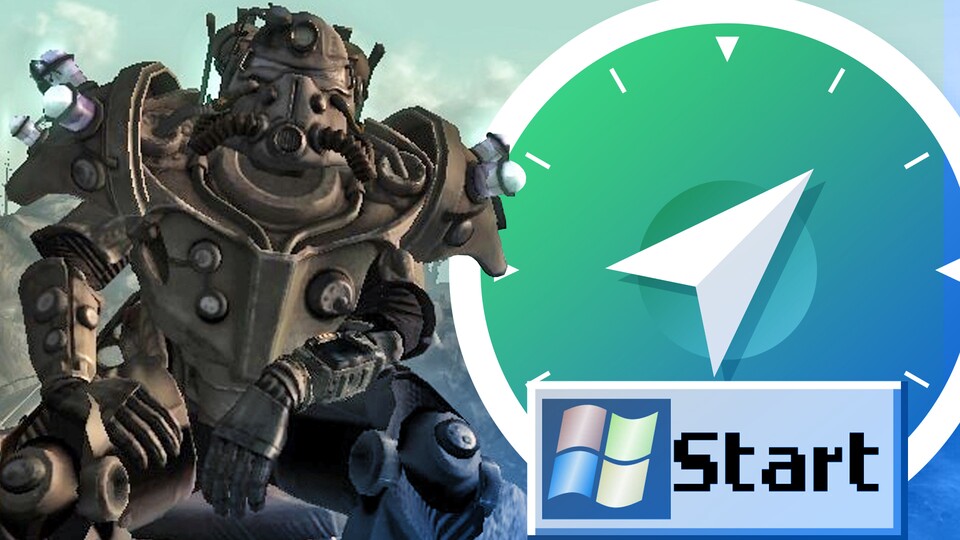
Alte Spiele wie Fallout 3 auf neuen Betriebssystemen wie Windows 11 zum Laufen zu bringen, treibt jedem PC-Spieler den Schweiß auf die Stirn. Das Bethesda-Rollenspiel hat heutzutage so einige Startprobleme - doch dafür existieren Lösungen.
Wenn ihr zum Start der zweiten Staffel der Fallout-Serie wieder Lust auf Fallout 3 habt, das Spiel nach der Installation über Steam, GOG oder EPIC aber abstürzt oder gar nicht startet, dann braucht ihr nicht weiter nach einem Fix zu suchen. Wir stellen euch die gängigsten Problemlösungen und DLL-Downloads vor, mit denen ihr Fallout 3 zum Laufen bekommt:
- Lösung #1: Zwei Dateien austauschen
- Lösung #2: Fehlende xlive.dll ersetzen
- Lösung #3: Support für moderne Grafikkarten aktivieren
Update vom 11.12.2025: Der Guide war zuvor exklusiv für Plus-Abonnenten verfügbar. Wir haben uns dafür entschieden, ihn jetzt für alle freizuschalten. Viel Spaß in Fallout 3!
Fallout 3 startet nicht: Das könnt ihr versuchen
Wenn nach dem Steam-Download und den Grafikeinstellungen im Launcher von Fallout 3 nach dem Klick auf »Spiel starten« nichts mehr passiert, dann gibt es eine verbreitete Methode, die unter Windows 11 und 10 doch noch zum Erfolg führt.
Hinweis: Wenn nicht anders angegeben, beziehen sich unsere Tipps auf die Game of the Year Edition von Fallout 3 (die ihr sowieso benutzen solltet, um einen großen Fehler zu vermeiden) und gelten sowohl für die internationale als auch die beim Gewaltgrad beschnittene deutsche Version.
Lösung #1: Zwei Dateien austauschen und Spaß haben
Ladet das »Intel HD Graphics Bypass Package« von Nexusmods herunter. Wichtig: Der Fix kann auch funktionieren, wenn euer Mainboard keine eingebaute Intel-HD-Grafikkarte besitzt, lasst euch vom Namen also nicht verwirren.
- Entpackt die ZIP-Datei, wodurch ihr drei Dateien erhaltet:
- d3d9.dll
- FALLOUT.ini
- Readme.txt
- Verschiebt die FALLOUT.ini in folgendes Verzeichnis: \Dokumente\My Games\Fallout3
- Eventuell müsst ihr eine vorhandene Datei überschreiben, in dem Fall erstellt zuvor eine Sicherungskopie.
- Verschiebt die d3d9.dll in das Hauptverzeichnis von Fallout 3 auf eurer Festplatte. Bei einer Steam-Installation ist das normalerweise: \Steam\steamapps\common\Fallout 3 bzw. \Fallout 3 goty
- Hierbei sollte normalerweise nichts überschrieben werden.
Probiert noch einmal, Fallout 3 zu starten. Falls es laufen sollte: prima! Falls nicht, geht's weiter zu Lösungsansatz Nummer zwei.
 5:54
Wir werden in Fallout 3 geboren und erstellen unseren Charakter auf einzigartige Weise
5:54
Wir werden in Fallout 3 geboren und erstellen unseren Charakter auf einzigartige Weise
Lösung #2: Fehlende xlive.dll ersetzen
Manche Spieler erhalten beim Start von Fallout 3 folgende Fehlermeldung: »Die Ausführung des Codes kann nicht fortgesetzt werden, da xlive.dll nicht gefunden wurde.« Hierbei handelt es sich um ein Relikt des nicht mehr existierenden Microsoft-Dienstes Games for Windows Live.
Am 4. Juni 2024 erschien auf Steam ein Update für die deutsche gewaltgeminderte Fallout-3-Version, welche Abhängigkeiten von Games for Windows Live beseitigen sollte. Falls ihr die genannte Fehlermeldung allerdings trotzdem erhaltet, hilft euch dieser Fix:
- Ladet die xlive.dll von DLL-Files.com herunter. Es handelt sich um die oberste Datei mit der Versionsnummer 3.5.92.0 (Stand: 11. Dezember 2025).
- Entpackt die ZIP-Datei, wodurch ihr zwei Dateien erhaltet:
- xlive.dll
- Readme.txt
- Verschiebt die xlive.dll in das Hauptverzeichnis von Fallout 3 auf eurer Festplatte. Bei einer Steam-Installation ist das normalerweise: \Steam\steamapps\common\Fallout 3 bzw. \Fallout 3 goty
- Eventuell müsst ihr eine vorhandene Datei überschreiben, in dem Fall erstellt zuvor eine Sicherungskopie.
Läuft Fallout 3 jetzt ohne Probleme? Dann viel Spaß! Ansonsten geht's weiter mit der nächsten Idee.
Intro-Videos deaktivieren
Für einen schnelleren Spielstart und um euer Nervenkostüm zu schonen, könnt ihr die Videos beim Start von Fallout 3 deaktivieren.
- Öffnet das Unterverzeichnis \Data\Video im Hauptordner des Spiels. Unter Steam ist das normalerweise \Steam\steamapps\common\Fallout 3 bzw. \Fallout 3 goty
- Löscht die Datei Fallout INTRO Vsk.bik oder benennt sie um.
Lösung #3: Support für moderne Grafikkarten aktivieren
Fallout 3 erschien 2008. Seitdem hat sich die PC-Technik stark verändert. Moderne Grafikkarten verweigern oft die Zusammenarbeit mit Bethesdas Klassiker, was sich in Abstürzen auf den Desktop niederschlägt. Doch dafür gibt es einen einfachen Fix.
- Öffnet die Datei FALLOUT.ini aus folgendem Verzeichnis: \Dokumente\My Games\Fallout3
- Sucht nach dem Eintrag
bUseThreadedAI=0und ändert die letzte Ziffer zu einer 1, sodass die Zeile anschließend so aussieht:bUseThreadedAI=1 - Drückt am Ende der Zeile Enter oder Return und erstellt so eine neue Zeile direkt darunter.
- Gebt Folgendes ein:
iNumHWThreads=2 - Speichert die Datei ab.
- Falls es weiterhin zu Abstürzen kommt, ändert die letzte Ziffer zu einer 1, sodass die neu eingefügte Zeile so aussieht:
iNumHWThreads=1



Quellen-Info: Die hier besprochenen Fixes stammen aus dem Steam-Guide von User ¡Viva Mantequilla! und der PC Gaming Wiki.
Wir haben sie selbst ausprobiert und konnten Fallout 3 danach erfolgreich unter Windows 11 starten. Unter dem zweiten Link findet ihr noch weitere Hilfestellungen, etwa für ruckelnde Wiedergabe der Pip-Boy-Radiostationen oder ein angepasstes Field of View.
Habt ihr immer noch Probleme mit Fallout 3? Schreibt uns in die Kommentare, was nicht funktioniert und wir machen uns auf die Suche nach einer Lösung!


![Ein Teil von mir hätte Hogwarts Legacy am liebsten nie getestet [Best of GameStar]](http://images.cgames.de/images/gamestar/256/hogwarts-kolumne_6263452.jpg)


Nur angemeldete Benutzer können kommentieren und bewerten.
Dein Kommentar wurde nicht gespeichert. Dies kann folgende Ursachen haben:
1. Der Kommentar ist länger als 4000 Zeichen.
2. Du hast versucht, einen Kommentar innerhalb der 10-Sekunden-Schreibsperre zu senden.
3. Dein Kommentar wurde als Spam identifiziert. Bitte beachte unsere Richtlinien zum Erstellen von Kommentaren.
4. Du verfügst nicht über die nötigen Schreibrechte bzw. wurdest gebannt.
Bei Fragen oder Problemen nutze bitte das Kontakt-Formular.
Nur angemeldete Benutzer können kommentieren und bewerten.
Nur angemeldete Plus-Mitglieder können Plus-Inhalte kommentieren und bewerten.