


Dies ist die zweite Seite des Artikels Schont eure Hardware und euren Geldbeutel! Wie und warum jeder die FPS limitieren sollte
. Zurück zur ersten Seite gelangt ihr hier.
Nachdem wir euch erklärt haben, warum ein FPS-Limit aus unserer Sicht grundsätzlich empfehlenswert ist und wie ihr ermittelt, welcher Wert sich dafür anbietet, geht es nun weiter mit den Guides zum konkreten Einstellen der passenden Begrenzung auf eurem PC.
Wie limitiere ich die FPS mit einer AMD- oder Nvidia-Grafikkarte?
Es ist mittlerweile ohne zusätzliche Tools möglich, die Bilder pro Sekunde im Grafikkartentreiber zu limitieren, sowohl im Falle von AMDs Radeon-Modellen als auch bei Nvidias Geforce-GPUs.
FPS-Limit bei Nvidia Geforce einrichten

- Ruft die Geforce-Einstellungen auf, indem ihr mit der rechten Maustaste auf den Windows-Desktop klickt und den Punkt »Nvidia Systemsteuerung« auswählt. Unter Windows 11 seht ihr den Eintrag erst, nachdem ihr zuvor
Weitere Optionen anzeigen
ausgewählt habt. - Wählt oben links unter »3D-Einstellungen« den Punkt »3D-Einstellungen verwalten«
- Klickt unter »Globale Einstellungen« auf die Option »Max. Bildfrequenz« und wählt den gewünschten Wert aus (siehe auch den Screenshot oben).
FPS-Limit bei AMD Radeon einrichten

- Ruft die Radeon-Einstellungen auf, indem ihr mit der rechten Maustaste auf den Windows-Desktop klickt und den Punkt »AMD Software: Adrenalin Edition« anklickt.
- Wählt über den Reiter »Gaming« in der oberen Leiste die Option »Grafik« auf.
- Sucht und aktiviert den Eintrag »Steuerung der Zielbildfrequenz« und legt den gewünschten Wert fest (siehe auch den Screenshot oben).
Beachtet allerdings, dass die Begrenzung laut AMD-Treiber nur für Anwendungen im exklusiven Vollbildmodus gilt und dass sie nicht greift, wenn die Fluid-Motion-Frames-Funktion aktiv ist.
Mehr zu dieser Funktion erfahrt ihr im Artikel Nvidias wichtigstes Feature bekommt ab sofort neue Konkurrenz
.
Macht Radeon Chill nicht das Gleiche wie ein FPS Limit?
Ihr könnt die FPS zwar auch über die AMD-Option »Radeon Chill« begrenzen, sie verfolgt aber einen anderen Ansatz.
Wenn im Spiel wenig Bewegung festzustellen ist, wird die Bildrate dynamisch gesenkt. Dazu wählt ihr sowohl einen Mindestwert für ruhige Spielmomente als auch einen Höchstwert für actionreiche Szenen aus.
Radeon Chill geht also noch einen Schritt weiter, weil es nicht nur eine Obergrenze bestimmt, sondern die FPS in bestimmten Szenen noch weiter senkt. Es sorgt aber naturgemäß auch für größere FPS-Unterschiede, was die Spielerfahrung negativ beeinflussen kann.
Wollt ihr eure Hardware aber noch mehr schonen als nur
mit einem FPS-Limit, hilft euch Radeon Chill aber weiter.
Auch wichtig: V-Sync, Freesync und G-Sync
Über die im Treiber und in vielen Spielen vorhandene V-Sync-Option ist es ebenfalls möglich, die FPS auf die maximale Bildwiederholrate eures Monitors zu limitieren.
Allerdings kann das die Eingabelatenz spürbar erhöhen, was gerade in schnellen Titeln wie Ego-Shootern viele Spieler stört.
Anders sieht es mit den Techniken Freesync (AMD) und G-Sync (Nvidia) aus. Sie sorgen dafür, dass die Bildausgabe zwischen der Grafikkarte und dem TFT in einem je nach Technik und Modell wechselnden Hertz-Bereich synchronisiert wird.
Das verhindert Bildfehler wie Tearing und kann außerdem das Spielgefühl verbessern, vor allem in niedrigen FPS-Bereichen. Ist ein passendes FPS-Limit aktiv, bleiben auch FreeSync beziehungsweise G-Sync aktiv.
Mehr zur Einrichtung der Techniken lest ihr in den folgenden beiden Guides:
GPU: Nvidia GeForce RTX 5060
RAM: 32 GB DDR4
SSD: 1.000 GB
- Preiswerte Power für Full HD
- Volle DLSS 4.5-Unterstützung
- Effizienter Achtkernprozessor
- Nur in limitierter Stückzahl erhältlich
Eine gute Alternative zu den Treibereinstellungen
Ebenfalls sehr empfehlenswert ist das kleine, aber feine Programm Riva Tuner Statistics Server.
Es wird vor allem dafür genutzt, in Kombination mit anderen Tools wie HWInfo oder CapFrameX direkt im Spiel bestimmte Daten wie die FPS anzuzeigen. Ein FPS-Limit einrichten könnt ihr damit aber auch.
Apropos HWInfo und CapFrameX: Mehr zu diesen praktischen Programmen erfahrt ihr im Artikel 5 kostenlose Hardware-Tools, die jeder Spieler kennen sollte
.
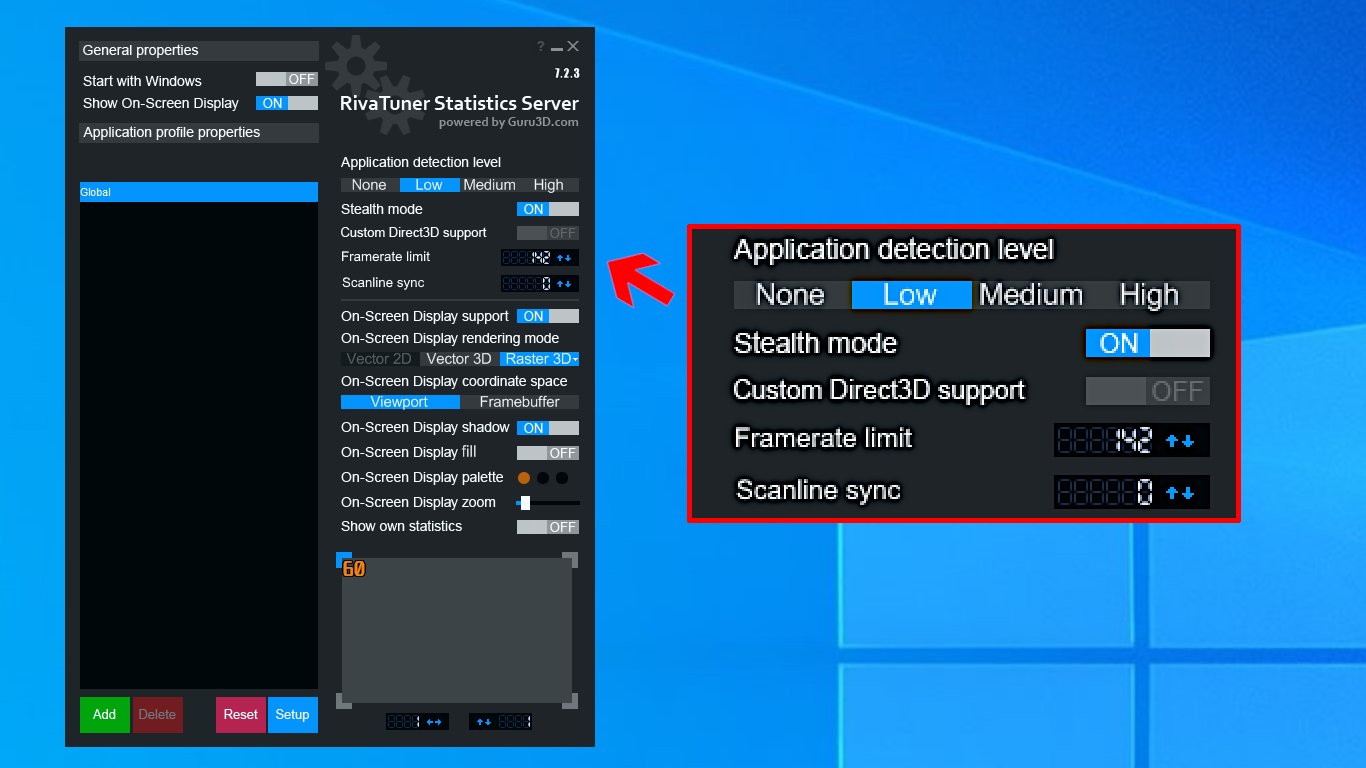
Zurück zum Riva Tuner: Im überschaubaren Programmfenster findet ihr die passende Option zum Begrenzen der Bilder pro Sekunde wie unten zu sehen unter dem Eintrag »Framerate limit«.
Beachtet allerdings, dass die Begrenzung nur aktiv ist, wenn die Software läuft.
Schon gewusst? Zu den besten Ergebnissen führt es meist, wenn Spiele selbst in ihrem Menü die Option bieten, die FPS zu begrenzen. Das ist zwar immer häufiger gegeben, aber insgesamt dennoch eher selten.
Auch insofern sind die Treibereinstellungen von AMD und Nvidia oder zusätzliche Tools wie der Riva Tuner sehr hilfreich, um eure Hardware (und damit auch euren Geldbeutel) zu schonen.
Wie ist eure Meinung zu einem FPS-Limit? Nutzt ihr es bereits seit Längerem oder kommt es für euch nicht infrage? Schreibt es gerne in die Kommentare!



Nur angemeldete Benutzer können kommentieren und bewerten.
Dein Kommentar wurde nicht gespeichert. Dies kann folgende Ursachen haben:
1. Der Kommentar ist länger als 4000 Zeichen.
2. Du hast versucht, einen Kommentar innerhalb der 10-Sekunden-Schreibsperre zu senden.
3. Dein Kommentar wurde als Spam identifiziert. Bitte beachte unsere Richtlinien zum Erstellen von Kommentaren.
4. Du verfügst nicht über die nötigen Schreibrechte bzw. wurdest gebannt.
Bei Fragen oder Problemen nutze bitte das Kontakt-Formular.
Nur angemeldete Benutzer können kommentieren und bewerten.
Nur angemeldete Plus-Mitglieder können Plus-Inhalte kommentieren und bewerten.