




Schatten
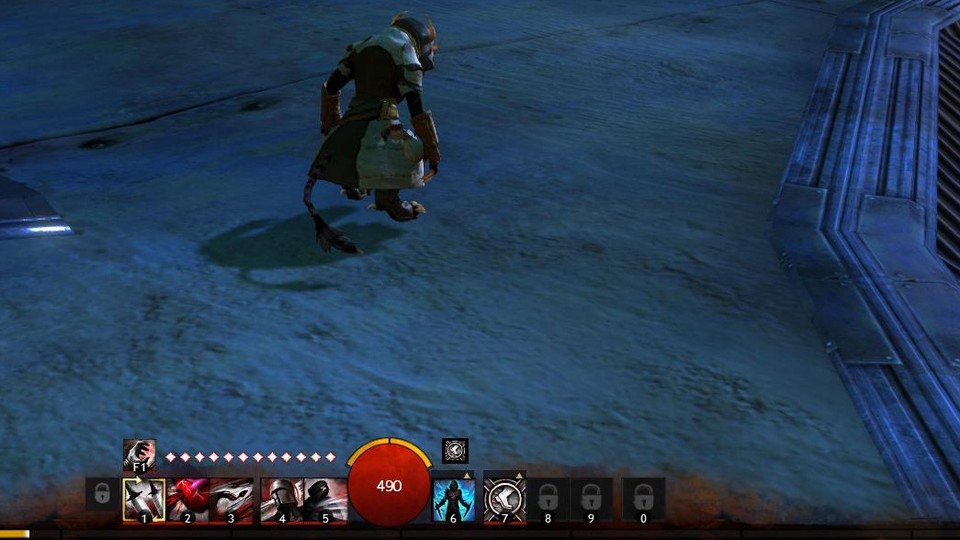 Fein gezeichnete Schatten bietet die Einstellung »Ultra«.
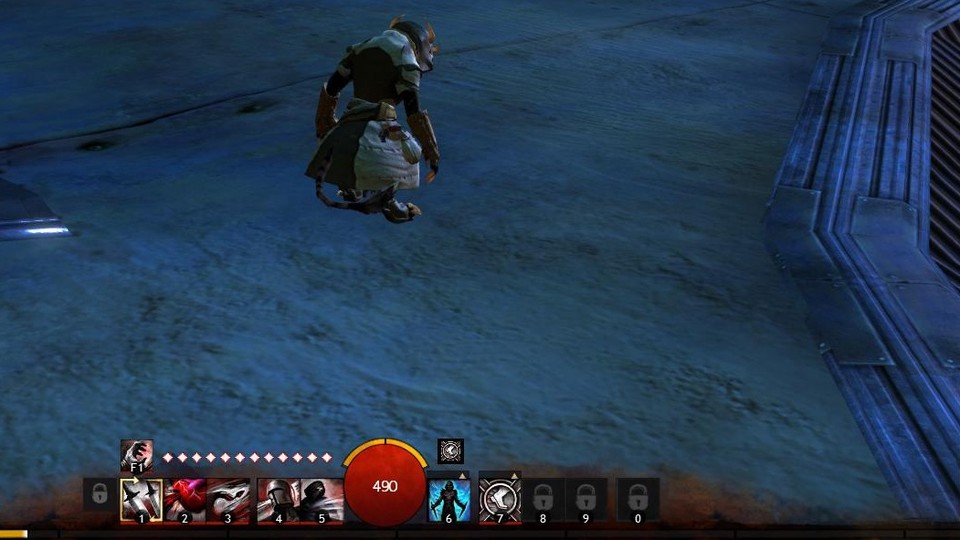
Shaders
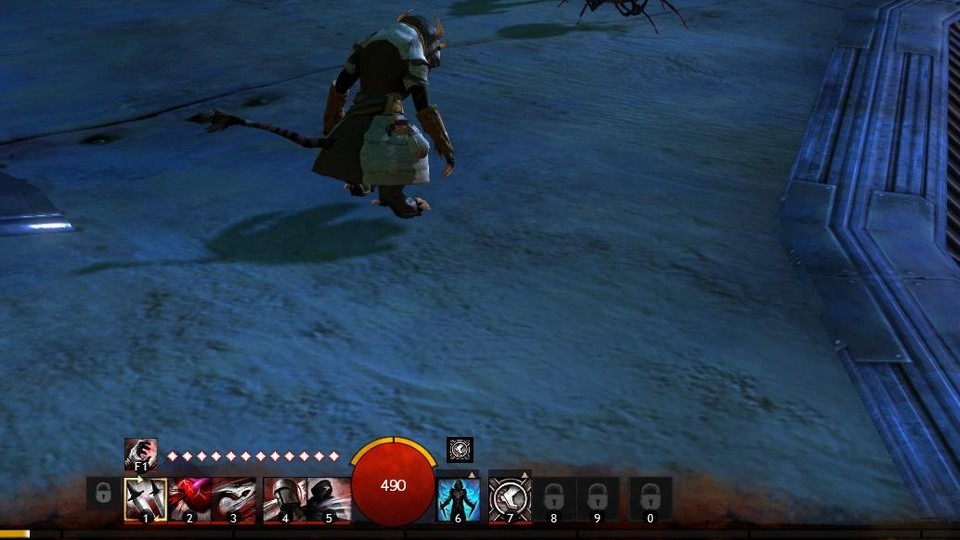
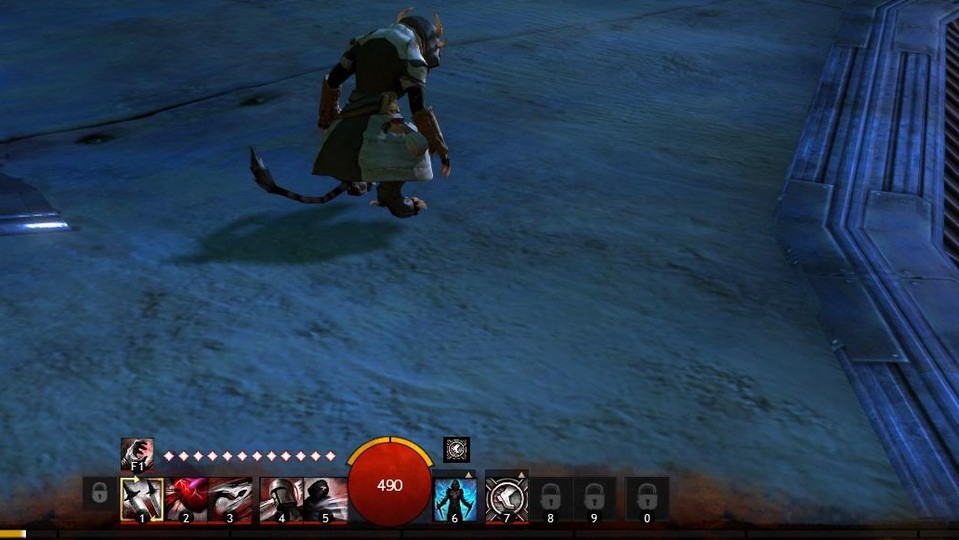
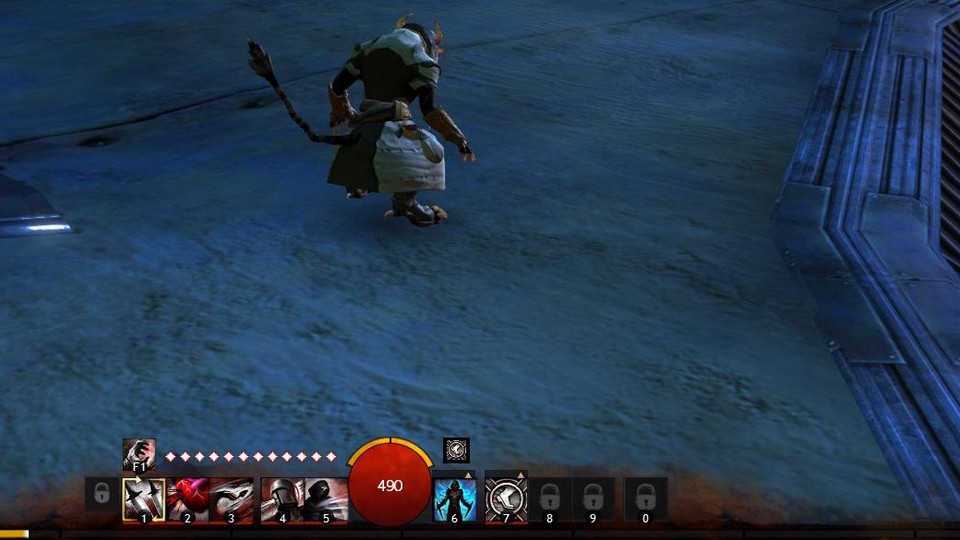
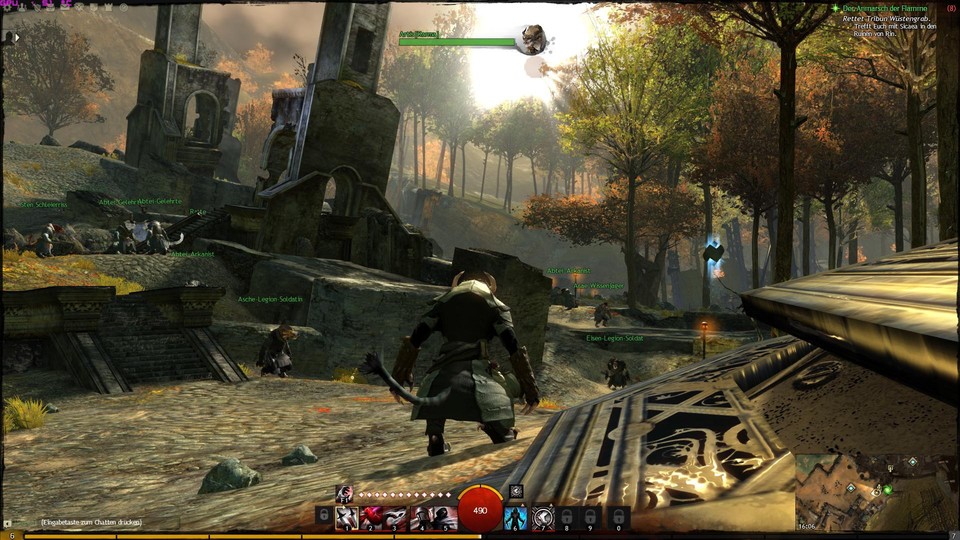 Hübsche Sun-Rays und Leuchtreflexe mit hohen Einstellungen.
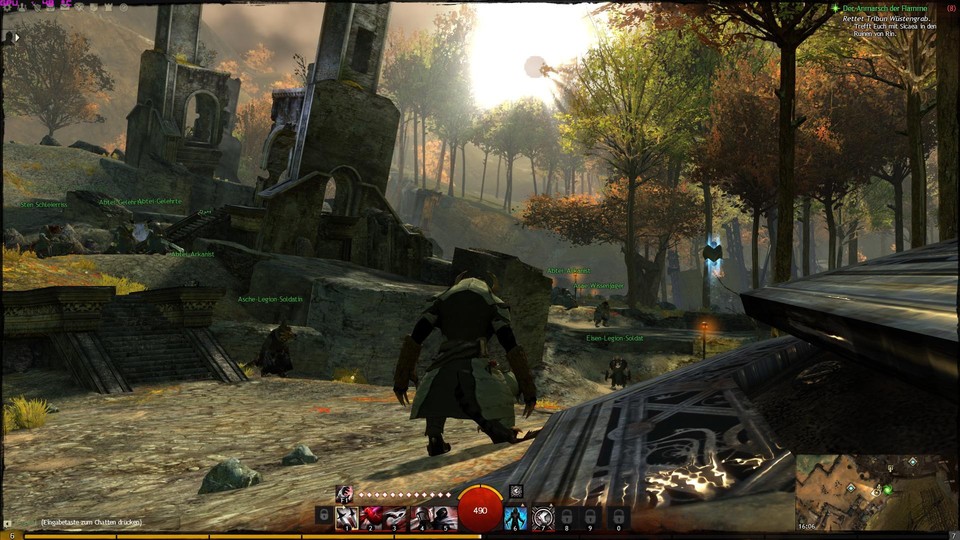
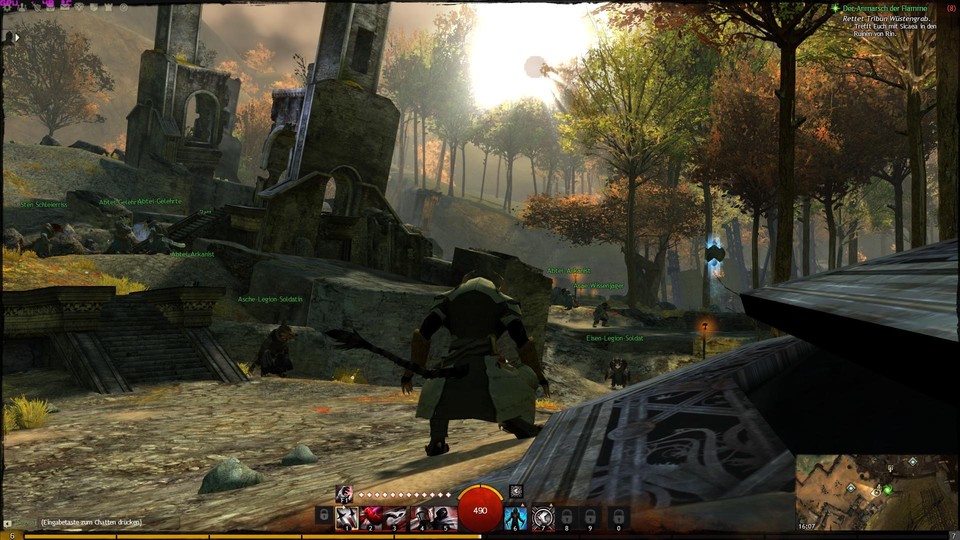
Render Sampling
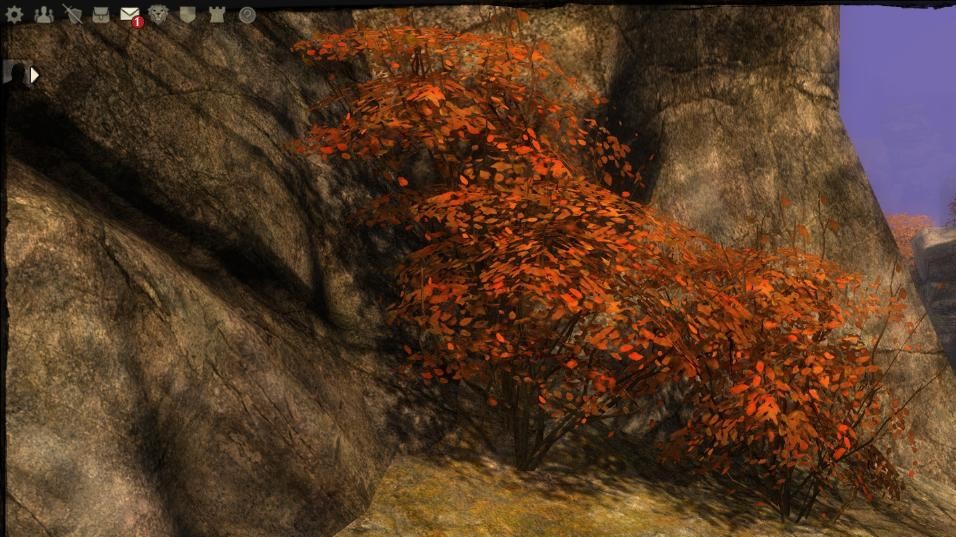 Um die Bildschärfe zu erhöhen, wird beim Supersampling das Bild intern mit einer höheren Auflösung berechnet als der Monitor am Ende ausgibt.
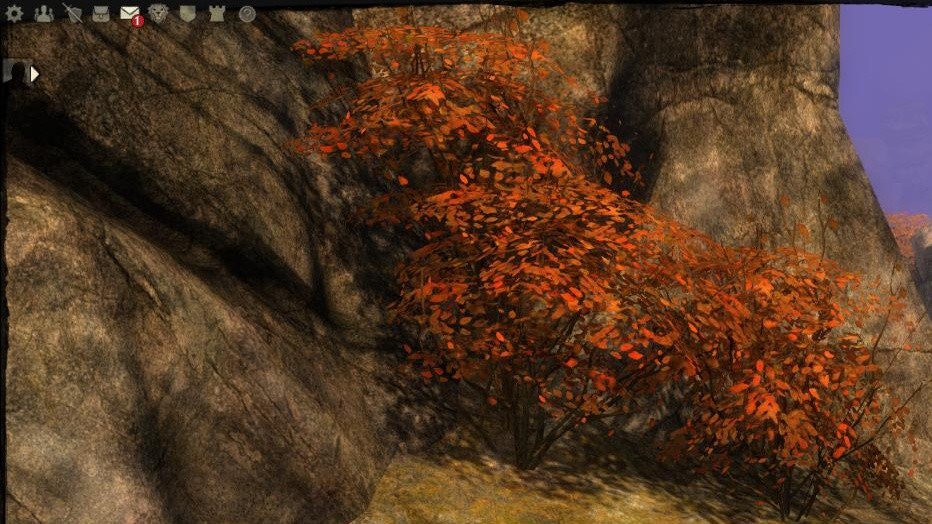
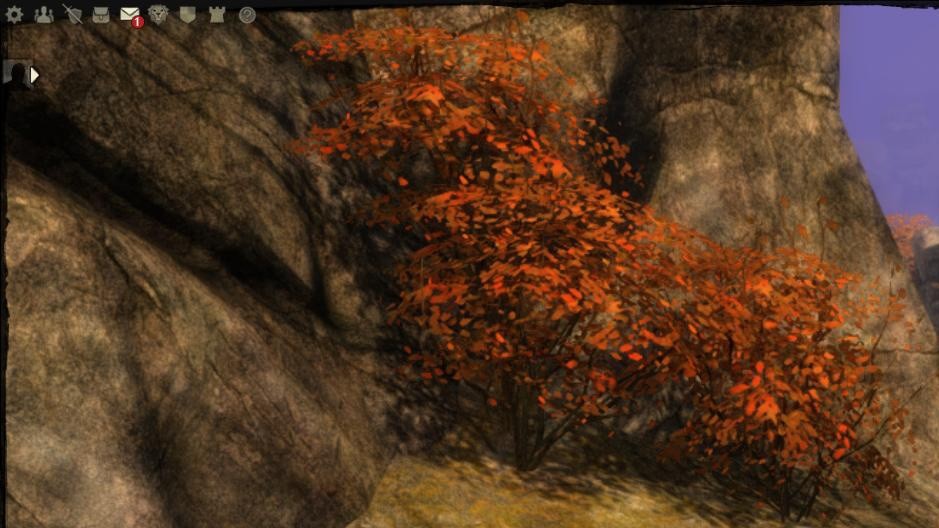
Tiefenunschärfe
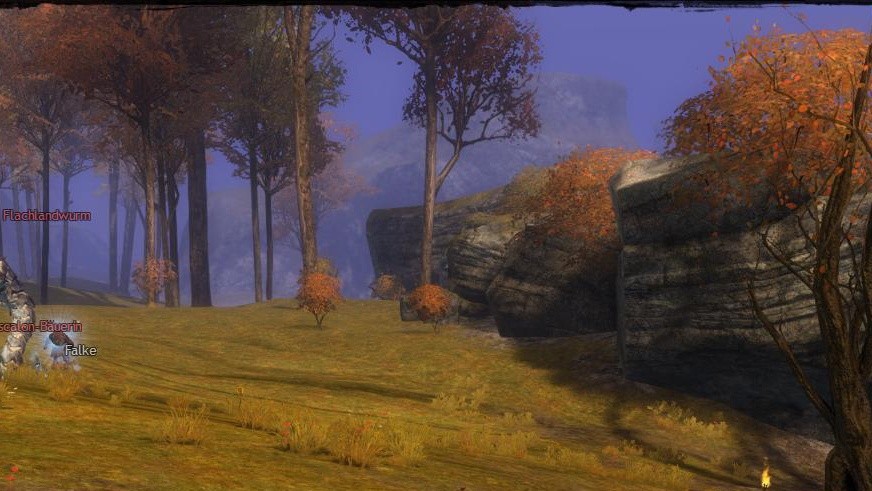 An den Blättern des mittigen Baumes erkennbar: Die Baumkrone ist leicht unscharf, da sie nicht im Fokus des Spielers liegt.
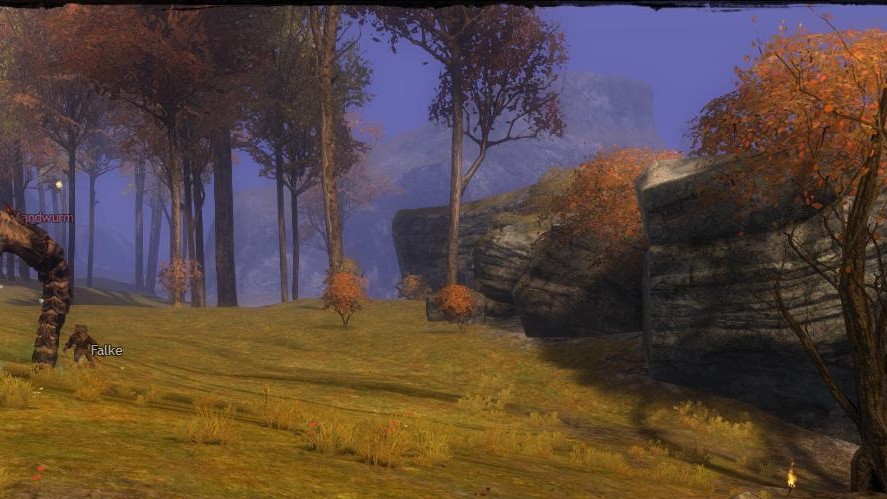
Post-Processing
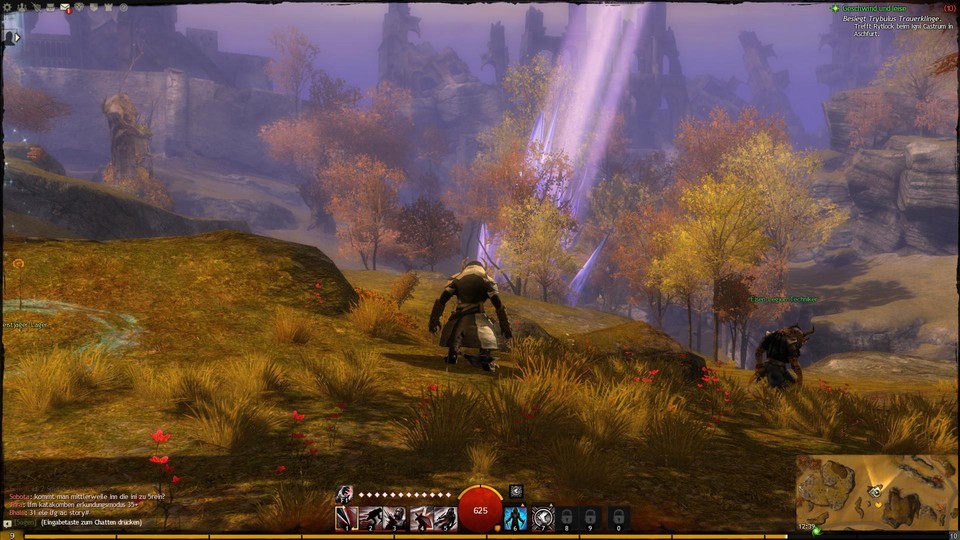 Das »Post-Processing« bei Guild Wars 2 gibt dem Licht eine Temperatur. Mit der Einstellung »Hoch« wirkt diese Szene wie an einem warmen Herbsttag.
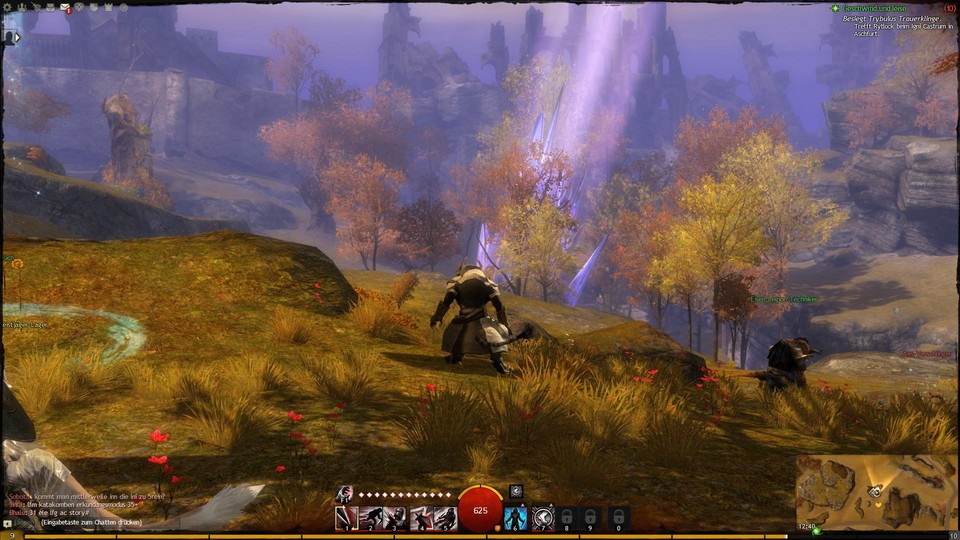
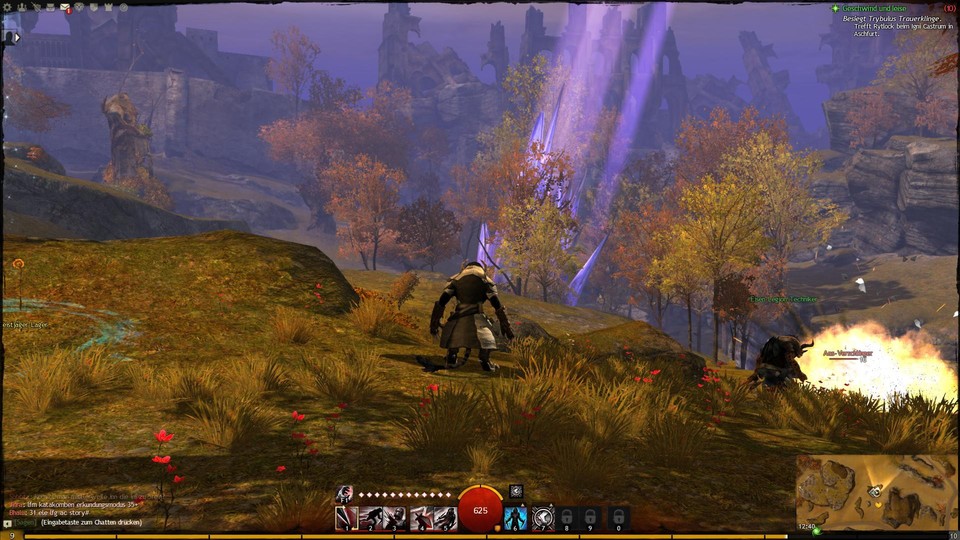




Nur angemeldete Benutzer können kommentieren und bewerten.
Dein Kommentar wurde nicht gespeichert. Dies kann folgende Ursachen haben:
1. Der Kommentar ist länger als 4000 Zeichen.
2. Du hast versucht, einen Kommentar innerhalb der 10-Sekunden-Schreibsperre zu senden.
3. Dein Kommentar wurde als Spam identifiziert. Bitte beachte unsere Richtlinien zum Erstellen von Kommentaren.
4. Du verfügst nicht über die nötigen Schreibrechte bzw. wurdest gebannt.
Bei Fragen oder Problemen nutze bitte das Kontakt-Formular.
Nur angemeldete Benutzer können kommentieren und bewerten.
Nur angemeldete Plus-Mitglieder können Plus-Inhalte kommentieren und bewerten.