


Wie Sie nervige Benachrichtigungen ausschalten
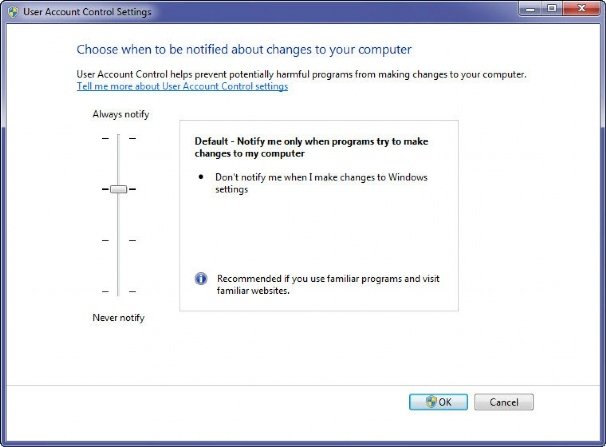
Eine der nervigsten Funktionen in Windows Vista ist zweifellos das UAC, das User Account Control Sicherheitstool, das für jede ausgeführte Aktion zuerst die Zustimmung des Admins einholt. Zwar wurde das UAC in Windows 7 schon deutlich verbessert, es an seine eigenen Bedürfnisse anzupassen schadet aber noch immer nicht. Hier die Tricks, wie Sie das UAC entweder an- oder abschalten, oder es weniger aufdringlich erscheinen lassen:
- Öffnen Sie die Systemsteuerung und wählen Sie den Punkt „Benutzerkonten und Jugendschutz“
- Klicken Sie im Reiter „Benutzerkonten“ auf „Einstellung der Benutzerkontensteuerung ändern“
- Auf dem folgenden Bildschirm wählen Sie mit einem Schieberegler den Sicherheitsgrad, den Sie benötigen. Insgesamt gibt es vier, die von „immer benachrichtigen“ bis „nie benachrichtigen“ reichen. Wenn Sie Ihre Wahl getroffen haben, bestätigen Sie mit OK und starten Sie das System neu.
Wie Sie die Funktion des Ausschalten-Buttons verändern
Die Standard-Aktion beim Klicken auf den Herunterfahren-Button im Startmenü besteht darin, dass sich der PC herunterfährt.

Wenn Sie den Knopf für andere Funktionen nutzen möchten, zum Beispiel um den Rechner neu zu starten, klicken Sie auf den kleinen Pfeil rechts vom Symbol und wählen Sie einen Vorgang aus dem Drop-Down-Menü. Wenn Sie also zum Beispiel selten den PC komplett herunterfahren, dafür aber relativ häufig einen Neustart durchführen, wählen Sie die Funktion „Neu starten". Weitere Möglichkeiten sind „Benutzer wechseln", „Abmelden", „Sperren" oder „Energie sparen".
Dieses manuelle Vorgehen müssten Sie allerdings bei jedem Neustart Ihres Rechners erneut einstellen. Wollen Sie die Funktion des Herunterfahren-Buttons dauerhaft verändern, gehen Sie folgendermaßen vor: Klicken Sie rechts auf den Start-Knopf und wählen Sie „Eigenschaften". Im Reiter „Startmenü" des sich öffnenden Fensters wählen Sie im Drop-Down-Menü „Standardaktion für Beenden" die gewünschte Aktion. Ein Klick auf OK bestätigt den Vorgang.





![Neuer Trend bei PCs: Warum haben die Hersteller das nicht schon längst so gemacht? [Best of GameStar]](http://images.cgames.de/images/gamestar/256/kolumne-kabel-teaser-3_6376414.jpg)

Nur angemeldete Benutzer können kommentieren und bewerten.
Dein Kommentar wurde nicht gespeichert. Dies kann folgende Ursachen haben:
1. Der Kommentar ist länger als 4000 Zeichen.
2. Du hast versucht, einen Kommentar innerhalb der 10-Sekunden-Schreibsperre zu senden.
3. Dein Kommentar wurde als Spam identifiziert. Bitte beachte unsere Richtlinien zum Erstellen von Kommentaren.
4. Du verfügst nicht über die nötigen Schreibrechte bzw. wurdest gebannt.
Bei Fragen oder Problemen nutze bitte das Kontakt-Formular.
Nur angemeldete Benutzer können kommentieren und bewerten.
Nur angemeldete Plus-Mitglieder können Plus-Inhalte kommentieren und bewerten.