


Wie Sie neue Verlinkungen im Startmenü anlegen

Das Startmenü von Windows 7 beherbergt einen Link in Ihren „Eigene Dokumente“-Ordner sowie in „Eigene Musik“ und „Eigene Bilder“. Was fehlt, ist hingegen eine Verlinkung zu „Eigene Videos“. Aber dagegen können Sie etwas tun:
- Rechtsklicken Sie auf den Start-Button und wählen Sie den Menüpunkt „Eigenschaften“. Im erscheinenden Fenster klicken Sie anschließend auf den Reiter „Startmenü“ und dort auf „Anpassen“.
- Scrollen Sie in der Auswahlbox bis zum Punkt „Videos“ und setzen Sie ein Häkchen bei „Als Verknüpfung anzeigen“. Bestätigen Sie mit OK. Möchten Sie anstatt einer Verlinkung in den Video-Ordner hingegen lieber, dass Ihre Videos in einem eigenen Menü mit Unterkategorien angezeigt werden, wählen Sie an oben genannter Stelle stattdessen „Als Menü anzeigen“.
Wie Sie im Windows Explorer mehrere Dateien ohne Tastenkombinationen auswählen
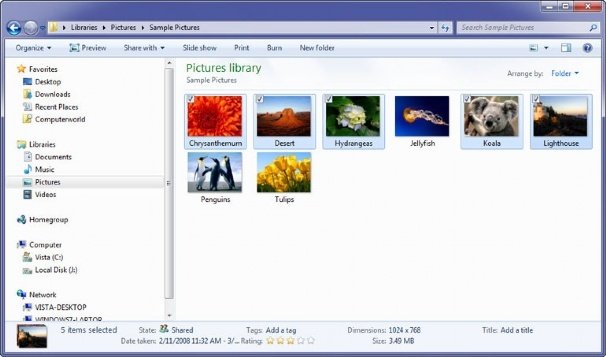
Um mehrere Dateien zu markieren, zum Beispiel um sie zu kopieren oder zu verschieben, nutzen die meisten User noch immer ihre Tastatur: STRG gedrückt halten und mit der Maus jedes einzelne File auswählen. Es geht allerdings auch wesentlich bequemer und nur mit einer Hand, nämlich mit Check-Boxen. So legen Sie sie an:
Klicken Sie im Windows Explorer auf „Organisieren“, dann auf „Ordner und Suchoptionen“ und wechseln Sie in den „Ansicht“-Reiter.
Scrollen Sie in den Erweiterten Einstellungen nach unten und setzen Sie ein Häkchen beim Punkt „Kontrollkästchen zur Auswahl von Elementen verwenden“. Bestätigen Sie mit OK.
Wenn Sie ab jetzt mit dem Mauszeiger über eine Datei im Explorer fahren, erscheint eine Check Box neben dem File. Ein Klick genügt und die Datei ist markiert. Die Boxen verschwinden wieder, sobald eine Datei nicht mehr markiert ist.




![Neuer Trend bei PCs: Warum haben die Hersteller das nicht schon längst so gemacht? [Best of GameStar]](http://images.cgames.de/images/gamestar/256/kolumne-kabel-teaser-3_6376414.jpg)

Nur angemeldete Benutzer können kommentieren und bewerten.
Dein Kommentar wurde nicht gespeichert. Dies kann folgende Ursachen haben:
1. Der Kommentar ist länger als 4000 Zeichen.
2. Du hast versucht, einen Kommentar innerhalb der 10-Sekunden-Schreibsperre zu senden.
3. Dein Kommentar wurde als Spam identifiziert. Bitte beachte unsere Richtlinien zum Erstellen von Kommentaren.
4. Du verfügst nicht über die nötigen Schreibrechte bzw. wurdest gebannt.
Bei Fragen oder Problemen nutze bitte das Kontakt-Formular.
Nur angemeldete Benutzer können kommentieren und bewerten.
Nur angemeldete Plus-Mitglieder können Plus-Inhalte kommentieren und bewerten.