


Übernehmen Sie die Kontrolle über den Infobereich
Der Infobereich ganz rechts in der Taskbar, zeigt Systemnachrichten, Warnhinweise und Symbole von aktuell im Hintergrund laufenden Programmen an; zum Beispiel vom Windows 7 Wireless Service. Allerdings erscheint es fast wahllos und eines von Windows größten Geheimnissen, welche Symbole wann und wie dort auftauchen. Zum Glück gibt es einen einfachen Weg, das nicht nur herauszufinden, sondern auch gleich zu individualisieren:
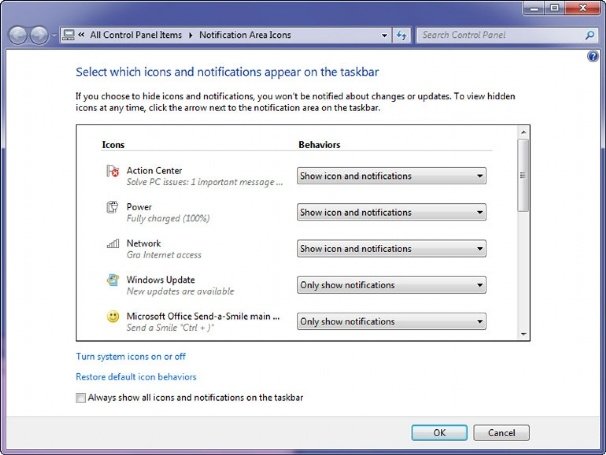
Klicken Sie rechts auf die Taskbar, wählen Sie „Eigenschaften“ und klicken Sie anschließend auf „Anpassen“ im Unterpunkt „Infobereich“.
Für jedes Programm können Sie nun individuell festlegen, ob Sie darüber im Infobereich Symbole und Benachrichtigungen angezeigt bekommen möchten, oder nicht. Dabei haben Sie die Wahl zwischen „Symbol und Benachrichtigungen anzeigen“, „Symbol und Benachrichtigungen ausblenden“ und „nur Benachrichtigungen anzeigen“. Nehmen Sie diese Einstellungen nach Ihren persönlichen Wünschen vor und bestätigen Sie mit OK.
Im gleichen Fenster können Sie übrigens auch Veränderungen an den Systemsymbolen wie der Uhr oder dem Lautstärkeregler vornehmen. Wenn Sie die System-Icons nicht in der Taskbar haben möchten, wählen Sie im gleichen Fenster „Systemsymbole aktivieren oder deaktivieren“.




![Neuer Trend bei PCs: Warum haben die Hersteller das nicht schon längst so gemacht? [Best of GameStar]](http://images.cgames.de/images/gamestar/256/kolumne-kabel-teaser-3_6376414.jpg)

Nur angemeldete Benutzer können kommentieren und bewerten.
Dein Kommentar wurde nicht gespeichert. Dies kann folgende Ursachen haben:
1. Der Kommentar ist länger als 4000 Zeichen.
2. Du hast versucht, einen Kommentar innerhalb der 10-Sekunden-Schreibsperre zu senden.
3. Dein Kommentar wurde als Spam identifiziert. Bitte beachte unsere Richtlinien zum Erstellen von Kommentaren.
4. Du verfügst nicht über die nötigen Schreibrechte bzw. wurdest gebannt.
Bei Fragen oder Problemen nutze bitte das Kontakt-Formular.
Nur angemeldete Benutzer können kommentieren und bewerten.
Nur angemeldete Plus-Mitglieder können Plus-Inhalte kommentieren und bewerten.