


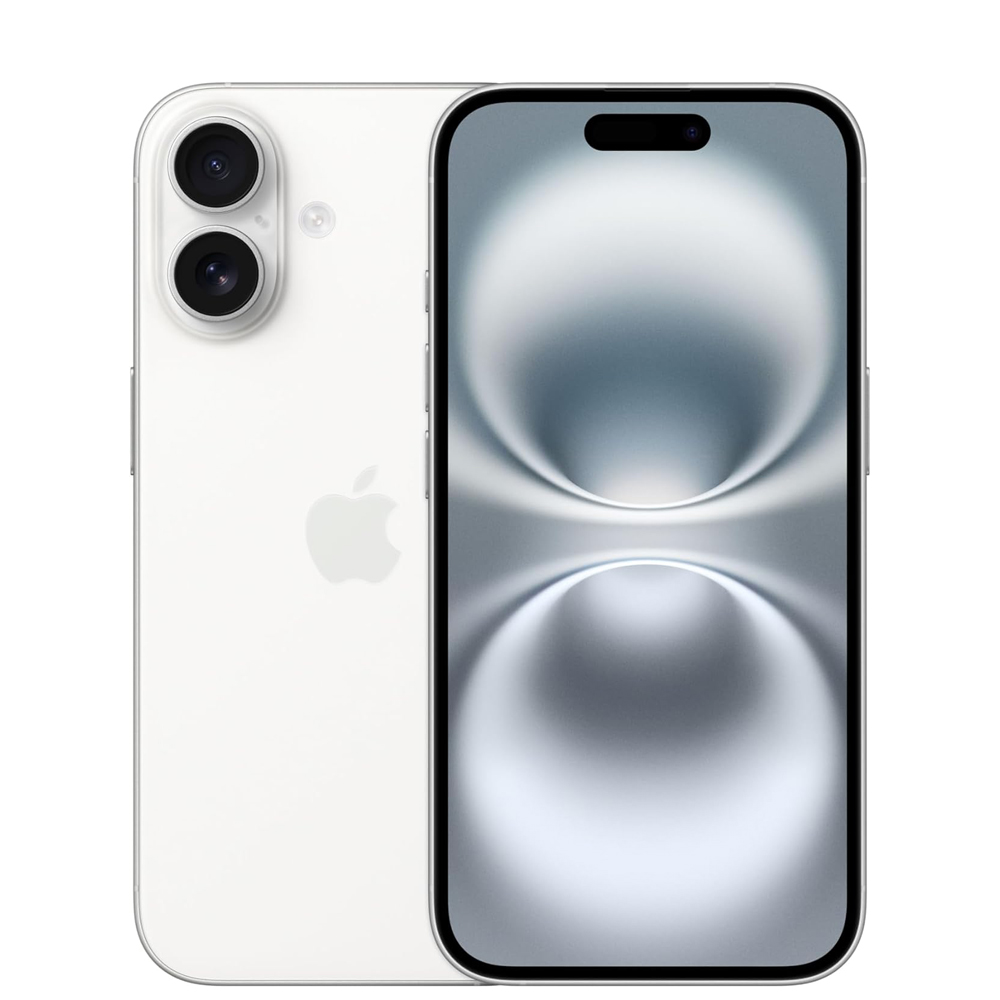
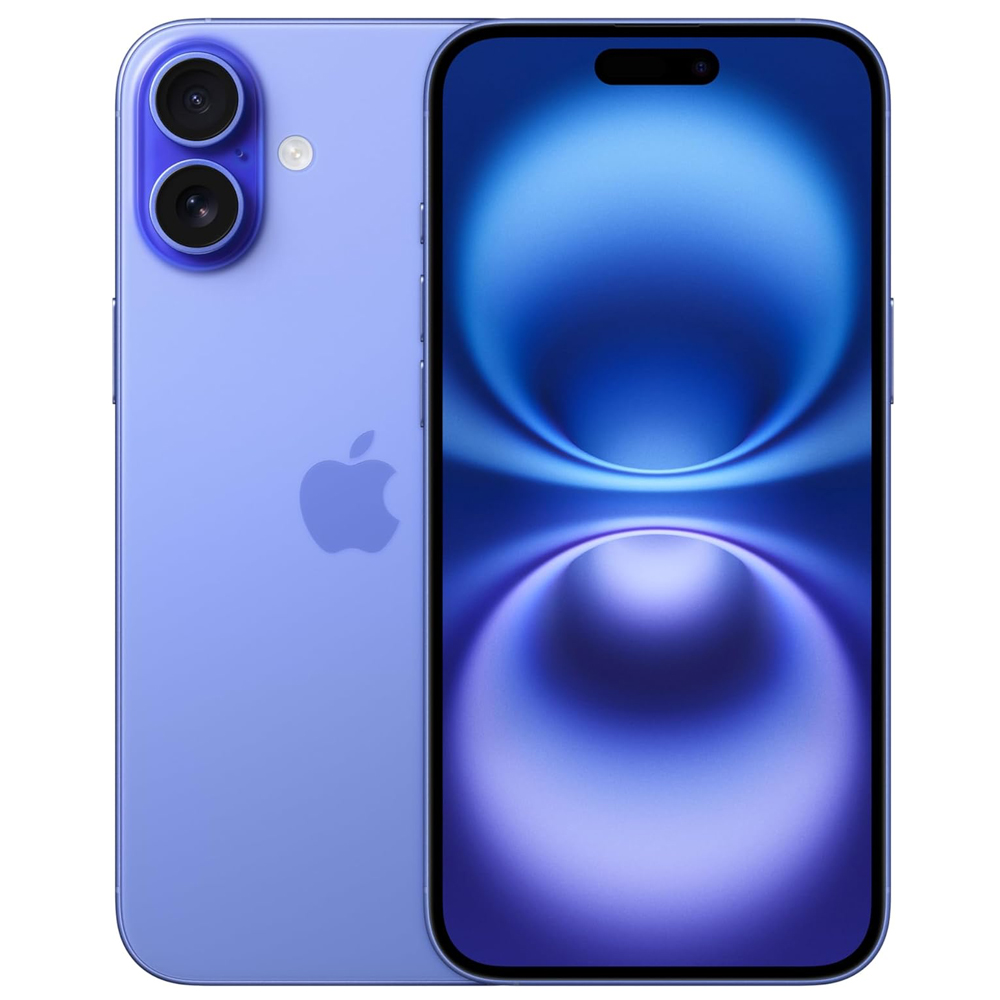
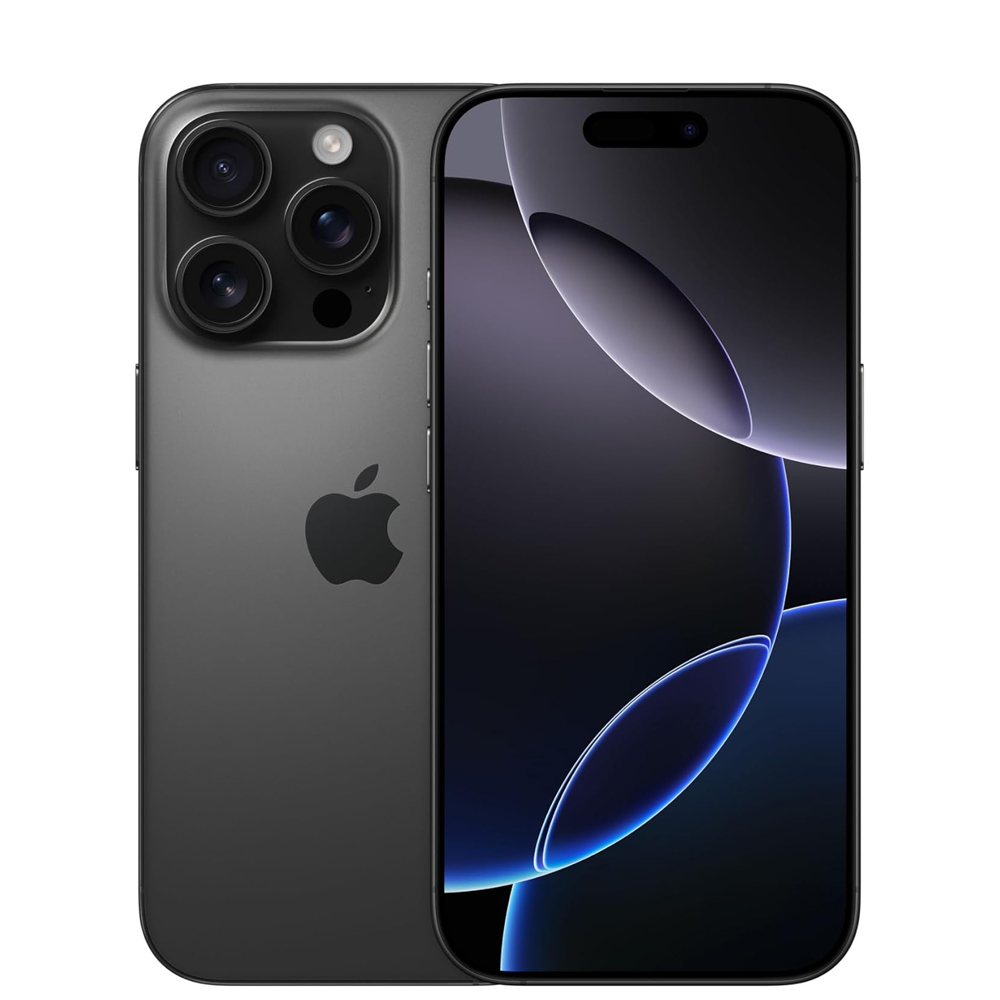
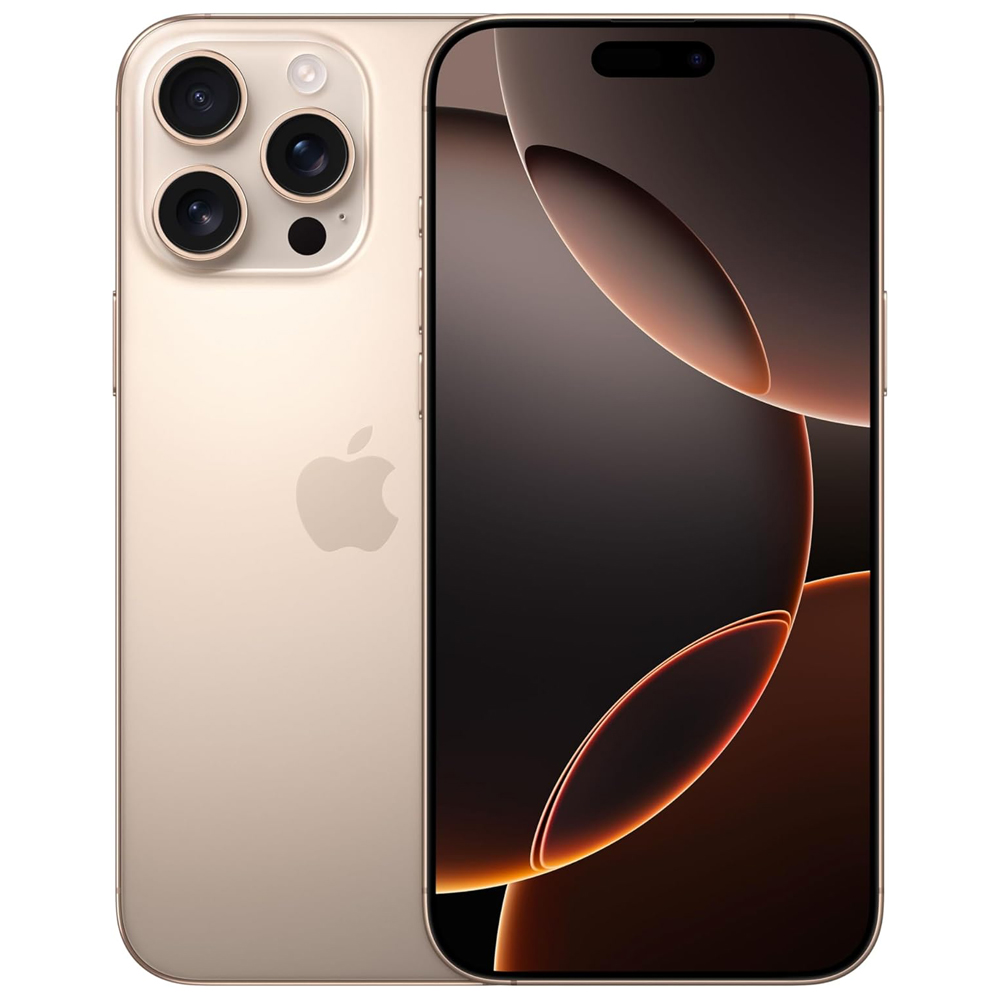
Zusätzlicher Speicher ist bei Apple-Geräten ein sehr teures Upgrade. Für die Verdoppelung des Speichers von 128 GByte auf 256 GByte werden bei aktuellen Geräten stolze 130 Euro fällig.
Wer bei iPhones Speicherplatz für Fotos, Dokumente und mehr freischaufeln möchte, kann auf eine Option zurückgreifen: Apple Intelligence deaktivieren.
Die neue Funktionen wurden mit iOS 18.4 eingeführt und belegen derzeit bis zu 7 GByte Speicher. Mit zukünftigen Updates kann sich der Speicherbedarf noch erhöhen. Schließlich ist die neue Siri noch gar nicht erschienen.
Habt ihr Apple Intelligence nach der Installation von iOS 18.4 nicht aktiviert oder das Gerät unterstützt die Features nicht, verbraucht es keinen Speicher.
iOS 18.4: Apple Intelligence deaktivieren und Speicherplatz freigeben
Geht wie folgt vor, um Apple Intelligence auf dem iPhone wieder zu deaktivieren:
- Öffnet die Einstellungen auf dem iPhone.
- Tippt nun auf »Apple Intelligence & Siri«.
- Entfernt den Haken für »Apple Intelligence«.

Wichtiger Hinweis: Wenn das System noch genügend Speicher hat, werden die Daten von Apple Intelligence nicht sofort gelöscht. Sobald das iPhone jedoch an seine Grenzen stößt, werden die Daten aus dem Cache und Apple Intelligence gelöscht.
Andere Nutzer berichten im Netz, dass die Daten von Apple Intelligence nach einiger Zeit von selbst verschwinden. Wir konnten dies bisher nicht nachvollziehen.
So prüft ihr den belegten Speicher:
- Öffnet die Einstellungen auf dem iPhone.
- Wechselt zu »Allgemein«.
- Tippt jetzt auf »iPhone-Speicher.
- Scrollt ganz nach unten und tippt auf »iOS«.
Dort wird der Speicherbedarf von iOS und Apple Intelligence aufgelistet.
iPhone: Wie ihr außerdem Speicher freigeben könnt
Im Folgenden sind einige Tipps zusammengefasst, die helfen, Speicherplatz auf dem iPhone freizugeben:
- Offlineinhalte: Verschiedene Streaming-Dienste wie Netflix und Spotify bieten an, Inhalte lokal herunterzuladen. In den Einstellungen kann unter »Allgemein« -> »iPhone Speicher« der Speicherverbrauch eingesehen werden. Downloads löscht ihr in der Regel in der jeweiligen App.
- Apps auslagern: Im Speichermenü lagert ihr wahlweise einzelne Apps aus, wenn sie nicht endgültig vom Smartphone verschwinden sollen.
- Apps löschen: Mit der Zeit sammeln sich einige Apps und Spiele auf dem iPhone an. Findet heraus, welche Apps den meisten Speicherplatz verbrauchen und entfernt sie.
- Fotos: Manchmal verstecken sich doppelte Bilder in der Galerie. Ab iOS 16 erkennt das System diese kleinen Speicherfresser und kann sie zusammenführen. In iOS 18 werden diese in der Fotos-App unter »Sonstiges« als zusätzlicher Punkt aufgelistet.
- Fotos und Videos auslagern: Eine einfache Möglichkeit, Speicherplatz freizugeben, ist iCloud. Fotos und Videos können in iCloud verschoben werden. Öffnet die iPhone-Einstellungen und navigiert unter »Apps« zu »Fotos«. Setzt ein Häkchen bei »iCloud-Fotos« und »iPhone-Speicher optimieren«. Beachtet, dass nur 5.0 GByte Online-Speicher kostenlos sind. Ansonsten kopiert eure Galerie auf ein externes Speichermedium.


Welche der Maßnahmen am effektivsten sind, hängt natürlich von der persönlichen Nutzung des Gerätes ab. Im Laufe der Zeit lohnt es sich immer wieder, in den Systemeinstellungen den Speicherbedarf zu überprüfen, um das Smartphone aufzuräumen.
Habt ihr weitere Tipps und Tricks zum Freigeben von Speicherplatz auf dem iPhone? Teilt sie gerne unten in den Kommentaren mit!

![Dreirad der anderen Art: Ihr könnt bis zu 120 kmh schnell fahren, aber dafür müsst ihr die ganze Zeit in die Pedale treten [Best of GameStar]](http://images.cgames.de/images/gamestar/256/cixi-vigoz-teaser_6379305.jpg)

![»Stromüberspannung am USB-Anschluss«: Es ist also doch möglich, einen USB-C-Stecker falsch zu nutzen, wenn man so unkonzentriert ist, wie ich es war [Best of GameStar]](http://images.cgames.de/images/gamestar/256/usb-c-falsch-nils-teaser-neu_6445100.jpg)


Nur angemeldete Benutzer können kommentieren und bewerten.
Dein Kommentar wurde nicht gespeichert. Dies kann folgende Ursachen haben:
1. Der Kommentar ist länger als 4000 Zeichen.
2. Du hast versucht, einen Kommentar innerhalb der 10-Sekunden-Schreibsperre zu senden.
3. Dein Kommentar wurde als Spam identifiziert. Bitte beachte unsere Richtlinien zum Erstellen von Kommentaren.
4. Du verfügst nicht über die nötigen Schreibrechte bzw. wurdest gebannt.
Bei Fragen oder Problemen nutze bitte das Kontakt-Formular.
Nur angemeldete Benutzer können kommentieren und bewerten.
Nur angemeldete Plus-Mitglieder können Plus-Inhalte kommentieren und bewerten.