


2026 steht für mich ganz im Zeichen der Datensouveränität.
Deswegen bin ich im Laufe des Jahres auf immer mehr Alternativen für Google und Co. umgestiegen, die Datensicherheit und die Privatsphäre sich auf die Fahne geschrieben haben.
Ein wichtiges Thema dabei sind Cloud-Speicher. Sie sind in hohen Kapazitäten nicht günstig und die Daten liegen immer auf fremden Servern, meist am anderen Ende der Welt.
Um für wichtige Familienfotos, Dokumente und andere Dateien ein Heim in den eigenen vier Wänden zu bieten, verwende ich deswegen ein NAS – einen Netzwerkspeicher.
So habe ich mir einen Cloud-Speicher für die gesamte Familie geschaffen; jetzt bezahlt keiner von uns mehr für iCloud, Google Drive und Co.
Was ein NAS ist und warum ich jedem eines empfehle

Ein NAS (Network-attached-Storage) ist ein Speicherträger, der mit eurem Netzwerk verbunden ist. Das Gegenstück dazu sind sogenannte DAS (Direct-attached Storage), die nicht mit einem Netzwerk, sondern mit einem einzelnen Gerät verbunden sind, wie etwa euren PC.
Der größte Vorteil eines NAS ist die Möglichkeit, von einem beliebigen Gerät auf euren Speicher zugreifen zu können, sogar wenn ihr unterwegs seid.
Am einfachsten lässt sich so ein System folgendermaßen beschreiben: eure eigene private Cloud. Das ist allerdings nur einer von vielen Anwendungsfällen für NAS-Systeme, aber einer der wichtigsten.
Ich kann so etwas jedem und jedem empfehlen, die mehrere Geräte im Haushalt nutzen und ihre Daten zentral verwalten möchten.
Zugegeben: Ein NAS ist nicht für jede Situation die perfekte Lösung. Wer lediglich ab und zu ein Backup seines Laptops machen möchte, fährt mit einer einfachen externen Festplatte oft unkomplizierter und günstiger.
Und wer sich überhaupt nicht mit der Einrichtung oder Wartung von Hardware beschäftigen will, ist bei den großen Cloud-Anbietern vermutlich komfortabler aufgehoben.
Wer allerdings das Beste aus beiden Welten sucht, die Flexibilität einer Cloud gepaart mit der vollen Kontrolle über die eigenen Daten, für den ist ein solches System ideal. Genau aus diesem Grund habe ich mich an das Projekt Familien-Cloud gewagt.
 0:29
Betrug bei USB-Sticks und -Festplatten aufdecken: So leicht gelingt es mit ValiDrive
0:29
Betrug bei USB-Sticks und -Festplatten aufdecken: So leicht gelingt es mit ValiDrive
In 4 Schritten zur eigenen Familien-Cloud
Schritt 1: NAS auswählen – zwei Kategorien gibt es
Wer sich selbst für so ein Projekt interessiert, hat im Grunde zwei Optionen, die wir auch aus der Gaming-PC-Welt kennen: Selbstbau oder Fertig-System.
- Ein NAS selbst zusammenzustellen, ist kein Hexenwerk. Heruntergebrochen handelt es sich dabei um einen Computer mit Speichermedien, der an euer Netzwerk angeschlossen ist. Als Betriebssystem nutzt ihr dann in der Regel eines, das speziell für solche Zwecke entwickelt wurde, wie etwa TrueNAS. Wenn ihr also schon einmal einen PC zusammengestellt habt, habt ihr schon die wichtigste Basis.
- Wer eine einfache Plug-and-Play-Lösung sucht, ist mit einem Fertig-NAS besser bedient. Diese Geräte müssen meistens nur mit Speichermedien bestückt und initial eingerichtet werden. Sie haben meistens ein Betriebssystem vorinstalliert.
Für dieses Projekt habe ich das neue F4-425-Pro von Terramaster verwendet, das mir der Hersteller kostenfrei für Testzwecke zur Verfügung gestellt hat. Die Festplatten und SSDs habe ich mir selbst gekauft.
Mein NAS-System: Terramaster F4 425 Pro

Das Terramaster F4 425 Pro ist ein sogenanntes 4-Bay-NAS. Das heißt, es passen bis zu vier Festplatten in das 3,5- oder 2,5-Zoll-Format hinein.
Zusätzlich hat das Gerät Platz für drei M.2-NVMe-SSDs, die entweder als schnelle Speicherpools die Festplatten ergänzen oder als Zwischenspeicher (Cache) dienen können – dazu gleich mehr.
Hier sind die wichtigsten technischen Daten:
- CPU: Intel Core 3 N350 (7 Watt TDP, 3,9 GHz Boost)
- RAM: 16 GB DDR5 SO-DIMM (erweiterbar)
- Speicher: 4 x SATA3 (3,5” oder 2,5” HDD/SSD), 3 x PCIe 3.0 x1 M.2
- Anschlüsse: 2 x 5 GbE, 3 x USB-A 3.2 Gen2 (zwei hinten und einer vorn), 1 x USB-C 3.2 Gen2, HDMI 2.0 (nur für Software-Code-Ausgabe)
- Maße und Gewicht: 150 x 181 x 219 mm, 2,9 kg
- Herstellergarantie: 2 Jahre
- Preis: 840 Euro (für 672 Euro bei Amazon verfügbar)
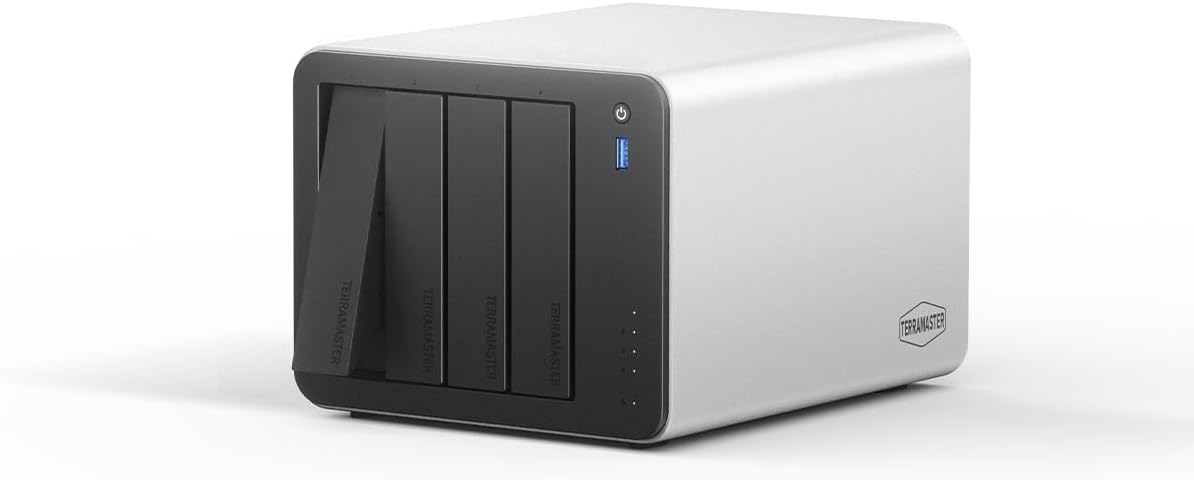
Pro- oder Einsteiger-Modell? Dieses NAS-System gehört zu den höherpreisigen Modellen und kann dank vielseitiger Anschlüsse, erweiterbarem RAM und schneller Netzwerkanschlüsse weitaus mehr als nur eine private Cloud zu sein.
Dazu zählen etwa das Betreiben von Docker-Containern und virtuellen Maschinen (etwa für eine eigene Smart-Home-Zentrale wie Home Assistant), das rechenintensive Transkodieren von 4K-Filmen über einen Medienserver oder das direkte Bearbeiten von hochauflösenden Videos und Fotos über die schnellen 5-GbE-Netzwerkanschlüsse.
An dieser Stelle muss man jedoch realistisch sein: Wer ein NAS ausschließlich als reinen Cloud-Speicherplatz für Dokumente, Fotos und Videos sucht, für den ist ein Modell wie das F4-425 Pro schlichtweg überdimensioniert. Für eine simple private Cloud reicht ein deutlich günstigeres Einsteiger-Modell mit zwei Festplattenschächten (2-Bay) und einem kleineren Prozessor vollkommen aus, da die starke Hardware in diesem Szenario ungenutzt brachliegen würde.
Nichtsdestotrotz kann es sich natürlich lohnen, direkt zu einem Gerät zu greifen, das etwas mehr auf dem Kasten hat, mit dem ihr wachsen könnt. So ein NAS kann als Cloud-Speicher anfangen, zu einem Medienserver werden und letztendlich sogar eine Zentrale für euer Smart Home werden.
Schritt 2: Installation und Einrichtung der Speichermedien

Die richtigen Festplatten: Bei der Auswahl der Festplatten ist neben der Kapazität ein weiteres Detail sehr wichtig: greift zu speziellen NAS-Festplatten. Diese sind für den Dauerbetrieb ausgelegt und – für mich noch viel wichtiger – leiser im Betrieb.
Das NAS wird in meinem Wohnzimmer stehen und wenn Familienmitglieder oder ich selbst darauf zugreifen, werden die Festplatten hörbar arbeiten. Enterprise-Festplatten sind ebenfalls für den Dauerbetrieb ausgelegt, aber weil sie in der Regel in geschlossenen Serverräumen zum Einsatz kommen, ist die Betriebslautstärke für sie kein Thema; sie sind manchmal günstiger, aber sehr viel lauter.
Meine Wahl fiel auf vier Toshiba N300-Festplatten mit je 4 TB. Das ist mehr als ausreichend für eine Familien-Cloud und bietet genügend Reserven, um später daraus eine gemeinsame Medienzentrale zu schaffen.
Hier tippen/klicken zum Anzeigen
RAID festlegen: Bei einem NAS werdet ihr mit hoher Wahrscheinlichkeit nicht den gesamten Speicher nutzen. Es ist möglich, aber ich würde euch dazu raten, einen Teil davon für Redundanz zu nutzen, um Datenverlust vorzubeugen.
Um die vier Festplatten nicht als einzelne Laufwerke zu nutzen, bündelt man sie zu einem sogenannten RAID. Das sorgt nicht nur für mehr Geschwindigkeit, sondern vor allem für Ausfallsicherheit: Die Daten werden so verteilt, dass beim Defekt einer Festplatte das NAS einfach weiterläuft und kein Familienfoto verloren geht. Die kaputte Platte wird getauscht, das System repariert sich im Hintergrund selbst. Hier sind einige Beispiele:
- RAID 0: Alle Laufwerke werden in einem einzigen Speicherpool zusammengefasst; hohe Geschwindigkeit, maximaler Speicher, aber keine Redundanz. Fällt eine Festplatte aus, verliert man alle Daten.
- RAID 1: Zwei Festplatten werden exakt gespiegelt. Fällt eine aus, läuft die andere weiter. Man verliert zwar die Hälfte der Gesamtkapazität, hat aber eine einfache und sichere Redundanz.
- RAID 5: Eine der Festplatten darf ausfallen, bevor es zu Datenverlust kommt. Man kann die Speicherkapazität der meisten Festplatten nutzen. Bei meinem NAS wären das etwa 12 TB von 16 TB.
- RAID 6: Funktioniert ähnlich wie RAID 5, aber bis zu zwei Festplatten dienen zur Redundanz. Dieser Typ ergibt mehr Sinn, bei NAS-Systemen mit 6 oder mehr Festplatten.
- RAID 10: Festplatten werden in zwei identische Gruppen eingeteilt und gespiegelt; genauso schnell wie RAID 0, sicher wie RAID 1, aber man hat nur die Hälfte des Speichers zur Verfügung.
- TRAID: Terramasters eigenes Festplatten-Array, das unterschiedlich große Festplatten kombinieren kann. Wie bei RAID 5 kann eine Festplatte ausfallen, bevor es zu Datenverlust kommt. Ich habe mich für diesen Typ entschieden.

SSDs für mehr Geschwindigkeit: Generell müsst ihr euer NAS nicht unbedingt mit einer SSD ausstatten, jedoch kann ich euch nur dazu raten, sollte das Modell eurer Wahl keinen internen Flash-Speicher für das Betriebssystem besitzen (wie es beim Terramaster F4 425 Pro der Fall ist)..
Anfangs habe ich TOS (das Betriebssystem von Terramaster) auf den Festplatten installiert, aber davon kann ich euch nur abraten. Sobald die Auslastung der Festplatten ansteigt, hängt das gesamte System und reagiert extrem träge. Beim Sichern meiner Daten konnte ich das Gerät praktisch nicht mehr verwenden, bis der Prozess beendet wurde.
Ich habe dann das NAS ausgeschaltet und eine kleine PCIe 3.0-SSD eingebaut, auf der das Betriebssystem laufen soll. Dafür musste ich vier Schrauben auf der Unterseite lösen und die Haupteinheit aus dem Aluminium-Gehäuse ziehen. Sofort hat man so Zugriff auf die SO-DIMM-Slots und die drei SSD-Steckplätze.
Außerdem habe ich noch eine weitere SSD verbaut, die als Cache-Zwischenspeicher genutzt werden soll. Ein solcher fängt vor allem häufig genutzte Dateien oder plötzliche Schreibspitzen ab. Da SSDs extrem kurze Zugriffszeiten haben, beschleunigt das den Datenfluss im Alltag spürbar, weil die langsameren mechanischen Festplatten bei parallelen Zugriffen entlastet werden.
Das Ergebnis dieses kleinen Umbaus war ein Unterschied wie Tag und Nacht: Durch das Auslagern des Betriebssystems auf die dedizierte SSD wurden jegliche Verlangsamungen durch eine hohe Datenträgerauslastung komplett beseitigt.
Selbst wenn die Festplatten im Hintergrund unter Volllast Daten spiegelten oder Backups liefen, blieb die Benutzeroberfläche von TOS jetzt flüssig, und das System reagierte ohne spürbare Verzögerung.
Wer sich den Ärger mit einem trägen System ersparen will, sollte die Erstinstallation auf den Festplatten also direkt überspringen und zumindest eine kleine M.2-SSD für das System einplanen. Einige NAS-Systeme kommen mit einem vorinstallierten Betriebssystem, das sich intern auf einem Flash-Speicher befindet, wie etwa bei der Ugreen-DH-Serie. Bei solchen entfällt dieser Schritt.
Schritt 3: Benutzerkonten anlegen

Nach der Ersteinrichtung und der Erstellung des Speicherpools war es an der Zeit, die Benutzerkonten für die Personen einzurichten, die das NAS nutzen werden.
Dabei bin ich auf eine kleine Hürde gestoßen. Für jeden Benutzer wollte ich ein festes Speicherkontingent festlegen – 500 Gigabyte pro Konto. Diese Funktion steht allerdings nur für ext4-Dateisysteme zur Verfügung. Ich habe für meines allerdings BTRFS gewählt, weil es praktische Vorteile bietet, wie etwa die Möglichkeit, sogenannte Schnappschüsse (Snapshots) zu erstellen. Damit lässt sich der Zustand von Ordnern zu einem bestimmten Zeitpunkt einfrieren, sodass man versehentlich gelöschte Dateien oder ältere Versionen von Dokumenten im Handumdrehen wiederherstellen kann
Meine Lösung dafür war ganz einfach: Ich habe auf dem NAS dedizierte Ordner mit den Namen meiner Familienmitglieder erstellt, auf die nur deren Konten Zugriff haben. Jedem Ordner konnte ich dann eine maximale Speicherkapazität zuordnen (die nachträglich auch verändert werden kann).

Zusätzlich habe ich noch einen öffentlichen Ordner für Familienfotos und -videos erstellt, der keine Speicherbegrenzung besitzt und auf den wir alle Zugriff haben.
Schritt 4: Online-Zugang aktivieren
Damit alle Nutzer und Nutzerinnen des NAS aus der Ferne darauf zugreifen können, musste noch die sogenannte Remoteanmeldung aktiviert werden. Diese Option befand sich in den Einstellungen von TOS und war mit einem Klick aktiviert.
Jetzt musste ich allen nur noch deren Login-Daten und die ID vom NAS mitteilen. Jeder kann dann entweder mit der TNAS-mobile-App oder über den Browser über die URL tnas.online darauf zugreifen. Für mehr Sicherheit kann für jeden Nutzer die Zwei-Faktor-Authentifizierung aktiviert werden.

Später ist mir aufgefallen, dass der Zugriff über den Browser deutlich langsamer ist als über die App. Das könnte daran liegen, dass die Verbindung über das Portal von Terramaster läuft. Eine schnellere Verbindungsmethode stellt die App Tailscale dar, mit der man sich über ein VPN mit dem lokalen Netzwerk verbinden kann. Ich wollte den Prozess jedoch so simpel wie möglich für alle gestalten, weshalb wir erst einmal die TNAS-App verwenden.
Als sich jeder in das eigene Konto eingeloggt hat, war es schon ein kleines bisschen magisch: die eigene Cloud ohne monatliche Abo-Gebühren und jede Menge Speicherplatz.
Passend zum Thema: Nils' Erfahrung mit dem neuen Ugreen AI NAS iDX6011 Pro
Fazit: Ein NAS für euch und eure Liebsten ergibt viel Sinn …
... wenn man die Prioritäten richtig setzt.
Lohnt sich das Projekt Familien-Cloud am Ende? Rein wirtschaftlich gesehen ist ein leistungsstarkes NAS kein schneller Spartipp. Bis sich die Anschaffungskosten für die Hardware und die Festplatten gegenüber den monatlichen Abo-Gebühren von Google, Apple und Co. amortisieren, vergehen Jahre.
Der wahre Gewinn wird bei einem solchen Projekt jedoch nicht in Euro, sondern in Datensouveränität ausgezahlt. Zu wissen, dass die sensiblen Familienfotos und Dokumente sicher in den eigenen vier Wänden liegen und von keinem Tech-Giganten gescannt werden, bietet eine unbezahlbare Unabhängigkeit.
Für wen eignet sich also der Einstieg?
- Einsteiger-Modelle (2-Bay): Wer absolut nur einen zentralen Speicherort für Backups und Smartphone-Fotos sucht, ist mit einem günstigen Einsteiger-NAS bestens bedient. Alles andere wäre finanziell und leistungstechnisch überdimensioniert.
- Pro-Modelle (ab 4-Bay): Wer hingegen ein System sucht, mit dem man wachsen kann, greift zur leistungsstärkeren Pro-Klasse. Man muss anfangs definitiv kein IT-Experte sein, hat aber die Gewissheit, dass das NAS später problemlos zur Smart-Home-Zentrale oder zum mächtigen Medienserver erweitert werden kann, ohne dass man neue Hardware kaufen muss.
Fazit: Die eigene Cloud hat ihren Preis, belohnt aber mit voller Kontrolle über die eigenen Daten. Ein Schritt, den ich jederzeit wieder gehen würde.



Nur angemeldete Benutzer können kommentieren und bewerten.
Dein Kommentar wurde nicht gespeichert. Dies kann folgende Ursachen haben:
1. Der Kommentar ist länger als 4000 Zeichen.
2. Du hast versucht, einen Kommentar innerhalb der 10-Sekunden-Schreibsperre zu senden.
3. Dein Kommentar wurde als Spam identifiziert. Bitte beachte unsere Richtlinien zum Erstellen von Kommentaren.
4. Du verfügst nicht über die nötigen Schreibrechte bzw. wurdest gebannt.
Bei Fragen oder Problemen nutze bitte das Kontakt-Formular.
Nur angemeldete Benutzer können kommentieren und bewerten.
Nur angemeldete Plus-Mitglieder können Plus-Inhalte kommentieren und bewerten.