


Die Handys der Sony Xperia-Reihe gefallen mir gut – sie sind schick, besitzen weiterhin einen Kopfhöreranschluss und haben eine nahezu unveränderte Android-Oberfläche. Es gibt jedoch einige Einstellungen, die ich bei jedem neuen Sony-Handy vornehme, denn teilweise sind Funktionen ab Werk abgeschaltet oder nicht so eingestellt, wie ich sie gerne habe.
Mit ein paar Handgriffen lässt sich unter anderem die Audio- und Bildqualität verbessern und auch eine längere Akkulaufzeit ist drin.
Hinweis: Es ist möglich, dass einige Menüpunkte auf eurem Handy einen anderen Namen haben oder nicht verfügbar sind – bei Sony gibt es mitunter Unterschiede zwischen den Modellreihen.
 9:26
10 GENIALE FUNKTIONEN für euer Android-Handy, die ich auch meinen Freunden empfehle
9:26
10 GENIALE FUNKTIONEN für euer Android-Handy, die ich auch meinen Freunden empfehle
DSEE Ultimate und 360 Upmix aktivieren

Sony-Handys besitzen weiterhin einen Kopfhöreranschluss und kommen mit einem vorinstallierten Musikplayer. Solltet ihr darüber eure MP3s hören, gibt es ein nützliches Feature für euch: DSEE Ultimate (Digital Sound Enhancement Engine).
Die Technologie rekonstruiert mithilfe von KI-Berechnungen verlorene Höhenfrequenzen und macht komprimierte Musik wieder hochwertiger. Der Effekt ist wahrnehmbar – besonders mit guten Kopfhörern.
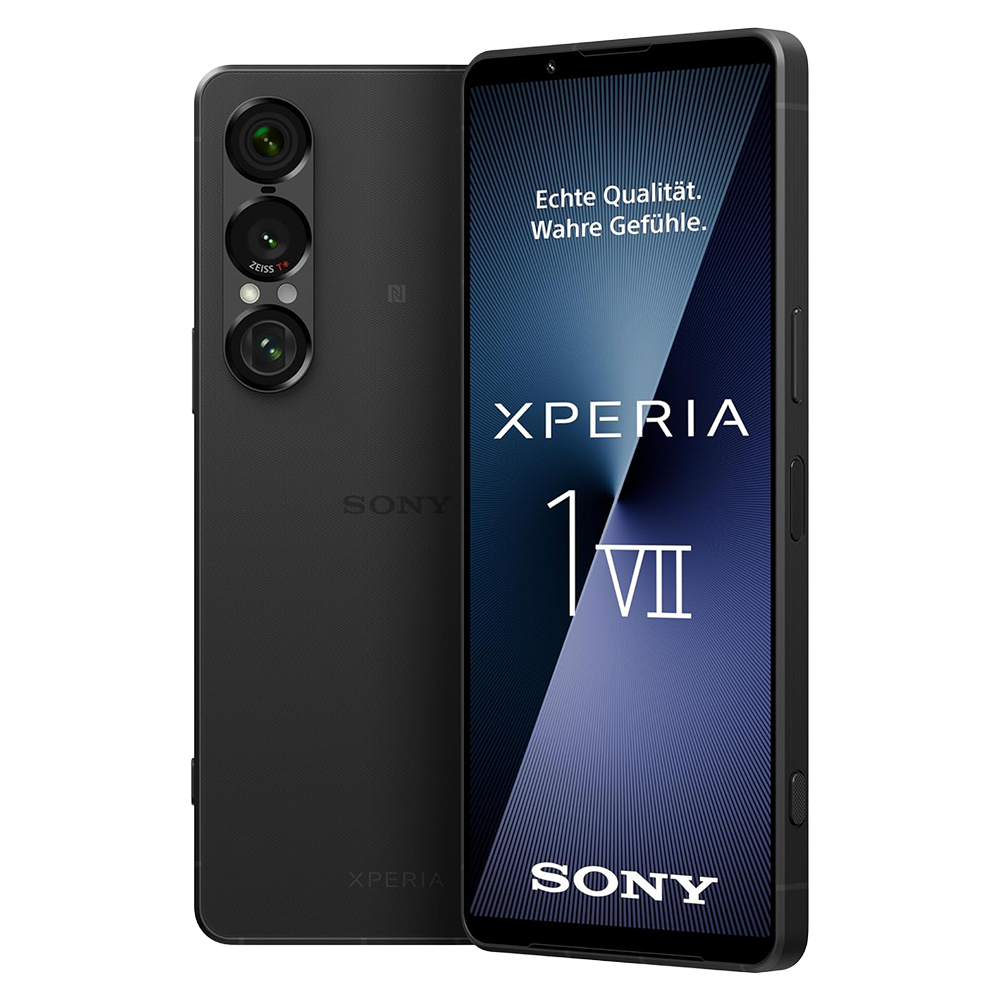
Sony verbaut die Technik auch einigen seiner Bluetooth-Kopfhörer – der Vorteil beim Xperia: Ihr könnt die Technik mit allen Kopfhörern verwenden und seit nicht auf Sony-Modelle limitiert.
Zusätzlich könnt ihr bei Bedarf »360 Upmix« aktivieren, das Stereo-Musik in virtuellen Surround-Sound konvertiert. Das ist natürlich Geschmackssache, sorgt aber für ein räumlicheres Hörerlebnis.
So aktiviert ihr DSEE Ultimate und 360 Upmix:
- Öffnet eure Einstellungen.
- Tippt auf »Ton und Vibration«.
- Wählt »Audio-Einstellungen«.
- Aktiviert »DSEE Ultimate« und/oder »360 Upmix«.
Solltet ihr die Verbesserungen bei DSEE Ultimate nicht wahrnehmen oder euch 360 Upmix nicht zusagen, könnt ihr beides natürlich jederzeit wieder deaktivieren.
Bildqualität konfigurieren

Die Bildqualität-Einstellungen auf Sony-Handys sind umfangreich. Der Hersteller bietet verschiedene Bildmodi an, die für unterschiedliche Nutzungsszenarien optimiert wurden. Im Standardmodus profitiert ihr von helleren und lebendigeren Farben, im »Ursprünglichen Modus« werden hingegen alle Farben unverfälscht ausgegeben.
Daneben habt ihr die Möglichkeit, den Weißabgleich des Bildschirms manuell nach euren Wünschen anzupassen.
Außerdem bietet Sony noch eine spezielle Bildoptimierung für Videoinhalte an, bei der Kontraste und Farbtöne verstärkt werden.
So konfiguriert ihr die Bildqualität:
- Öffnet eure Einstellungen.
- Wählt »Display«.
- Tippt auf »Einstellungen zur Bildqualität«.
- Wählt einen Modus oder schaltet die Videooptimierung ein.
- Optional: Regelt »Weißabgleich« mit den RGB-Schiebern nach euren Wünschen.
Experimentiert hier ruhig ein wenig herum – je nach Modus wirkt das Display gleich ganz anders.
120-Hertz-Bildwiederholrate aktivieren

Viele Sony Xperia-Modelle verfügen über einen 120-Hertz-Bildschirm, aber diese hohe Bildwiederholrate ist ab Werk nicht immer aktiviert. Dadurch wird je nach verbautem Display-Panel zwar der Akku geschont, allerdings wirkt die Bedienung des Handys träger.
Wenn euer Gerät diese Funktion unterstützt und ihr das Display häufig nutzt, lohnt sich die Aktivierung der 120 Hertz – Animationen sehen flüssiger aus und die Bedienung wirkt responsiver.
Beachtet allerdings, dass eine konstant höhere Bildwiederholrate der Akkuleistung schadet, sofern das Handy die Rate nicht selbst variabel ändert (LPTO-Panel).
So aktiviert ihr die 120-Hertz-Bildwiederholrate:
- Öffnet eure Einstellungen.
- Tippt auf »Display«.
- Tippt auf »Hohe Bildwiederholrate«.
- Wählt »Hohe Bildwiederholrate verwenden« aus.
STAMINA-Modus für längere Akkulaufzeit

Der STAMINA-Modus ist Sonys angepasste Version des Stromsparmodus. Er limitiert nicht nur die Hintergrundaktivitäten, sondern unter anderem auch die Standortabfrage oder Verarbeitungsgeschwindigkeit von Prozessen. Besonders an längeren Tagen kann der STAMINA-Modus helfen, die Laufzeit deutlich zu verlängern.
Der Stamina-Modus bietet zwei Stufen: eine mit schwächeren und eine stärkeren Einschränkungen. Die jeweiligen Limitierungen erläutert Sony in den Einstellungen.
So stellt ihr den STAMINA-Modus ein:
- Öffnet eure Einstellungen.
- Tippt auf »Akku«.
- Tippt auf »STAMINA-Modus«. Bei Stamina-Ebene könnt ihr die Stärke des Stromsparmodus einstellen. Hinweis: Zusätzlich lässt sich ein Zeitplan oder auch das automatische Deaktivieren bei einer bestimmten Akku-Ladung aktivieren.
Optional könnt ihr den STAMINA-Modus jederzeit manuell aktivieren, indem ihr in den Schnelleinstellungen den entsprechenden Schalter nutzt.
Unbeabsichtigte Bedienung verhindern

Smartphones werden ständig in die Hosentasche gesteckt und manchmal werden dabei versehentlich Apps geöffnet oder Funktionen ausgelöst.
Sony bietet ein Feature, das solche unbeabsichtigten Bedienungen verhindern soll: Wenn das Display aus ist, werden Touchscreen-Eingaben ignoriert.

So aktiviert ihr den Schutz vor unbeabsichtigter Bedienung:
- Öffnet die Einstellungen.
- Tippt auf »Display«.
- Aktiviert »Unbeabsichtigte Bedienung verhindern, wenn Display aus ist«.
Danach reagiert euer Handy nicht mehr auf zufällige Berührungen, wenn es in der Tasche ist – ein kleines, aber effektives Feature.



Nur angemeldete Benutzer können kommentieren und bewerten.
Dein Kommentar wurde nicht gespeichert. Dies kann folgende Ursachen haben:
1. Der Kommentar ist länger als 4000 Zeichen.
2. Du hast versucht, einen Kommentar innerhalb der 10-Sekunden-Schreibsperre zu senden.
3. Dein Kommentar wurde als Spam identifiziert. Bitte beachte unsere Richtlinien zum Erstellen von Kommentaren.
4. Du verfügst nicht über die nötigen Schreibrechte bzw. wurdest gebannt.
Bei Fragen oder Problemen nutze bitte das Kontakt-Formular.
Nur angemeldete Benutzer können kommentieren und bewerten.
Nur angemeldete Plus-Mitglieder können Plus-Inhalte kommentieren und bewerten.