


Die Steam Machine ist jetzt da und mit ihr ein Sturm der Entrüstung. Der Preis von 1.040 Euro ist für viele Spielerinnen und Spieler für die gebotene Leistung zu hoch.
Ich war selbst sehr gespannt auf den kleinen Würfel, da ich mich zur Zielgruppe zähle:
- Ich liebe PC-Spiele, sitze aber ungern am Schreibtisch. Deshalb spiele ich am liebsten am TV im Wohnzimmer oder am Handheld.
- SteamOS und Bazzite laufen schon auf meinen Handhelds und ich präferiere diese Betriebssysteme über Windows.
Vor sechs Monaten habe ich mir dann die Frage gestellt, warum ich überhaupt auf Valves Release warten sollte? So habe ich kurzerhand meinen Gaming-PC in eine Steam Machine verwandelt und habe seither nicht zurückgeblickt. Mit dem offziellen Release sehe ich, dass es die richtige Entscheidung war:
Baut euch einfach eure eigene Steam Machine.
Update 23.06.2026: Im Zuge des Verkaufsstarts der Steam Machine ist das Thema Eigenbau-Steam-Machine relevanter denn je. Ich habe den Artikel entsprechend aktualisiert.

Zuerst musste mein PC etwas geschrumpft werden
Mein Gaming-PC steckt in einem Corsair 3000D Airflow; ein schönes Gehäuse mit sehr guter Belüftung.
Es ist allerdings ziemlich groß und sticht in der Wohnzimmerlandschaft noch mehr heraus als eine PlayStation 5.


Mein alter PC stand auch im Wohnzimmer, aber das Gehäuse war ziemlich groß. Mit dem Umstieg zu BazziteOS wollte ich auch ein neues Gehäuse, das sich etwas besser ins Gesamtbild einfügt – und ich hatte Lust zu basteln. (Bildquelle: Duy Linh Dinh/GameStar Tech)
Neues Case: Natürlich hätte ich meinen PC auch ganz ohne neues Gehäuse in eine Pseudo-Steam-Machine verwandeln können. Aber ich hatte Lust zu basteln, und ein kleineres Case fügte sich schöner ins Wohnzimmer ein. Außerdem wollte ich für dieses kleine Projekt einen eher würfelförmigen PC.
Meine Wahl fiel auf das Jonsbo V12. Ein kleines PC-Gehäuse für Micro-ATX-Mainbaords mit zwei Kammern. Die doppelt gewölbte Glaskuppel und die Holzverkleidung vorn gefielen mir besonders gut.
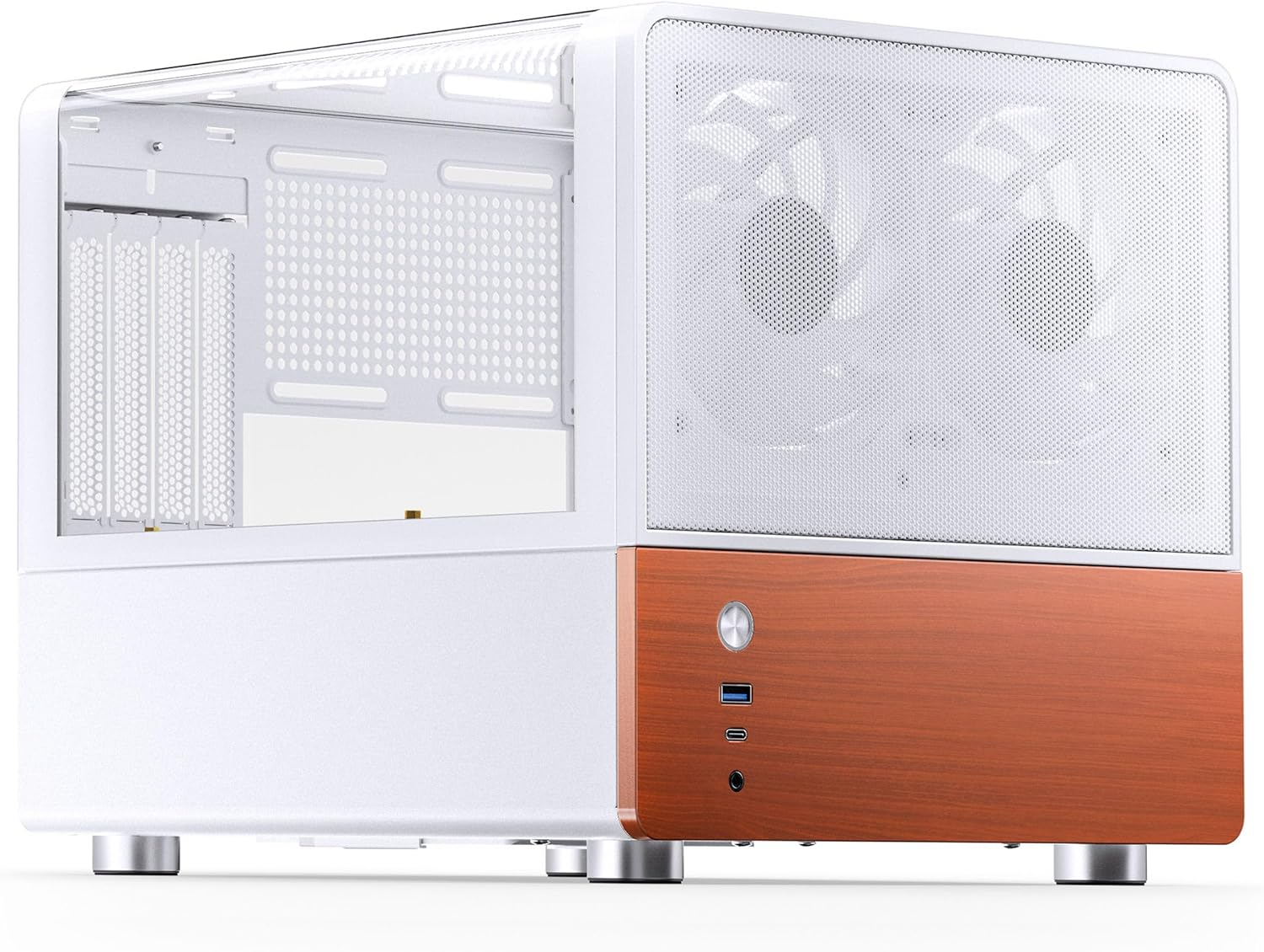
- Doppelt gewölbte Glaskuppel
- Mit echter Holzverkleidung vorne
- Zwei 120-mm-RGB-Lüfter inklusive
Neue Grafikkarte: Weil AMD-Grafikkarten in der Regel besser mit Linux-Betriebssystemen zurechtkommen und meine RTX 2070 Super schon einige Jahre auf dem Buckel hat, habe ich mir noch ein kleines GPU-Upgrade gegönnt.
Meine Entscheidung fiel auf die Radeon RX 9060 XT mit 16 GByte in einem kompakten Zwei-Lüfter-Design.
Neue Kühlkomponenten: Mein vorheriger CPU-Kühler passte zwar farblich schon zum neuen Gehäuse, war aber etwas zu hoch. Also habe ich noch einen etwas kleineren in den Warenkorb gepackt.
Das Jonsbo V12 kommt mit zwei vorinstallierten 120-mm-Lüftern, hat aber auf der Rückseite noch Platz für einen optionalen 92-mm-Lüfter. Damit die Wärme der Komponenten besser aus dem Gehäuse entfernt werden kann, war dieser für mich nicht nur eine Option, sondern Pflicht.
Neue Netzteil-Kabel: Um die Optik des Gehäuses zu vervollständigen, besorgte ich mir noch weiße Verlängerungskabel.
Hier tippen/klicken zum Anzeigen
- Gehäuse: Jonsbo V12
- GPU: Asus DUAL Radeon RX 9060 XT 16 GB
- CPU: AMD Ryzen 7 7700
- RAM: Crucial OC Pro 32 GByte DDR5-6000
- SSD: Crucial 1 TByte NVMe 2280-SSD PCIe 4.0 + 2 TByte Lexar Professional Go (extern)
- PSU: Seasonic G12 GM-850
- Mainboard: Asus Prime B650 M-K
- Kühlung: Ocypus Gamma A40 ARGB, Thermalright TL-P9W-S (92 mm)
Eine Steam Machine bauen ist ganz normaler PC-Bau
Wenn ihr wisst, wie man einen PC zusammenbaut, dann wisst ihr auch, wie man eine Steam Machine baut.
Letztendlich ist ein Steam-PC eben auch nur dies: ein PC. Der einzige Unterschied ist das Betriebssystem, das ihr installiert.

Wie schwer oder wie leicht der Prozess ist, hängt ganz von den von euch gewählten Komponenten ab.
Mein Umbau war einfach. Das Jonsbo V12 hat einen unkomplizierten Aufbau und viel Raum zum Arbeiten. Das einzig tückische war die Kabelverlegung für die Netzteilkabel. Ich musste sie zuerst durch die Öffnungen führen, bevor ich das Mainboard befestigte, da sie sonst nicht mehr durchgepasst hätten.
Diese und andere Besonderheiten müsst ihr beim Bau von kleinen PCs bedenken. Es ist aber auch vollkommen in Ordnung, zuerst ein paar Fehler zu machen, solange man sie bemerkt und dann aus ihnen lernt. Das gehört zur Erfahrung dazu.


Obwohl das Gehäuse relativ kompakt ist, war es sehr einfach darin zu bauen. (Bildquelle: Duy Linh Dinh/GameStar Tech)
Bye bye Windows!
Nach dem Umbau musste ich nur noch das Betriebssystem installieren. Hierbei hatte ich die Wahl zwischen offiziellem SteamOS oder einer Linux-Distribution, die SteamOS ähnelt.
Ich habe mich für letzteres entschieden. SteamOS ist zwar inzwischen lauffähig auf Custom-PCs, aber noch in einem frühen Stadium (Version 3.8 ist die erste, die laut Valve mit DIY-PCs kompatibel ist).
BazziteOS ist ein Linux-Derivat, das SteamOS sehr stark ähnelt und mit dem ich auf Handhelds schon sehr gute Erfahrungen gemacht habe.

Für die Installation waren nur wenige Schritte notwendig:
- Auf der Webseite von Bazzite aussuchen, auf welchem Gerät das Betriebssystem installiert werden soll
- ISO-Datei herunterladen
- Mit Balena Etcher oder einer ähnlichen App auf einen USB-Stick flashen
- Auf dem PC Secure-Boot im UEFI-Menü deaktivieren (dieser Schritt unterscheidet sich je nach Mainboard-Hersteller)
- Den PC vom USB-Stick booten und den Installationsanweisungen folgen
- Nach der Installation musste ich mich nur noch in Steam anmelden
PC-Gaming im Wohnzimmer, wie mit einer Konsole
Windows war schon immer ein Betriebssystem, das mehreren Zwecken dienen muss: Arbeiten, Gaming, Medien, Web-Browsing und neuerdings auch alles, was mit KI zu tun hat.
BazziteOS ist hingegen genau wie SteamOS ein Betriebssystem mit ganz klarem Schwerpunkt auf Gaming – kein OneDrive, Office 365 oder andere Dienste, die keine Relevanz in einem reinen Gaming-PC haben; vor allem in einem, der im Wohnzimmer steht.
Der PC fühlt sich genauso an wie mein Steam Deck mit Docking-Station, nur mit deutlich mehr Leistung. Die Gaming-Erfahrung lässt sich in einem Satz zusammenfassen:
Mein PC mit BazziteOS fühlt sich nicht wie ein Gaming-PC an, der für Controller angepasst wurde, sondern wie eine Konsole, die PC-Spiele abspielen kann.

Konsolenähnliche Bedienung: Nach dem Einschalten startet wie auf dem Steam Deck sofort Steam im Big-Picture-Modus. Hieraus lade ich meine Steam-Spiele, stöbere durch den Shop und ändere die wichtigsten Einstellungen – alles mit einem Controller.
Bei Bedarf, der nicht häufig vorkommt, kann ich wie bei SteamOS zu einer klassischen Desktop-Oberfläche wechseln. Um die Bedienung dort zu vereinfachen, verwende ich eine kleine Funktastatur mit eingebautem Touchpad.
Sie kommt zwar nur selten zum Einsatz, ist aber ganz nützlich, wenn ich in Spielen Text eingeben muss, wie etwa beim Benennen von meinen Tieren in Coral Island.
Reibungsloser Stand-by-Modus: Genau wie bei den Konsolen versetze ich meinen PC jederzeit in den Stand-by-Modus und beim nächsten Einschalten spiele ich genau an der Stelle weiter.
Das funktioniert bisher mit perfekter Zuverlässigkeit. Ich schalte den PC ein und bin in weniger als 5 Sekunden wieder in meinem Spiel.
Wenn wir schon beim Thema Einschalten sind …
Controller an – PC an: BazziteOS unterstützt von Haus aus das Aufwecken über USB-Controller. Ich habe an meiner Pseudo-Steam-Machine permanent zwei USB-Dongles (ein Controller für Fighting Games und einer für alle anderen) und schalte so kabellos den PC ein.
Es ist so einfach wie bei einer Konsole. Sobald ich einen der beiden Controller einschalte, geht es los. Schalte ich den PC wieder in den Stand-by, schalten sich die Controller automatisch mit ab.

Schnelleinstellungen, wie auf einem Handheld: Genau wie beim Steam Deck existiert in BazziteOS das Steam-Schnelleinstellungen-Menü. Auf Xbox-Controllern wird es mit der Tastenkombination [Xbox-Taste] + [A-Taste] aufgerufen.
Hierüber kann ich jederzeit wichtige Einstellungen ändern, wie zum Beispiel FPS-Grenze, VRR ein- und ausschalten, Lautstärke ändern oder auf soziale Funktionen von Steam zugreifen.
Auch das Steam-Menü steht über das Drücken der Xbox-Taste zur Verfügung.

Kostenlos und Community-unterstützt: BazziteOS, SteamOS und viele andere Linux-Distributionen sind kostenlos und die meisten besitzen eine sehr aktive Community aus talentierten Entwicklern und Fans.
Nicht alles ist einfach und vieles funktioniert anders als bei Windows, aber online mangelt es nicht an Tutorials und Anleitungen.
BazziteOS und SteamOS sind allerdings besonders einsteigerfreundlich. Ich hatte vorher auch eher wenig mit Linux zu tun, aber habe mich sofort zurechtgefunden.


Ich liebe das Aussehen vom Gehäuse. Ich muss aber zugeben, dass von vorne betrachtet, die zwei Lüfter und die Mini-SSD ein etwas komisch aussehendes Gesicht bilden. (Bildquelle: Duy Linh Dinh/GameStar Tech)
SteamOS und BazziteOS sind aber nicht für jeden
Ich bin begeistert von meiner Erfahrung von BazziteOS auf einem Wohnzimmer-PC, aber ich kann es dennoch nicht jedem empfehlen.
BazziteOS basiert wie SteamOS auf Linux und obwohl die Spielekompatibilität besser als je zuvor ist und immer besser wird, bleibt Windows in dieser Hinsicht unangefochten.
Es gibt immer noch viele Spiele, vor allem jene, die Anti-Cheat-Maßnahmen auf Kernel-Ebene implementiert haben, die nicht kompatibel sind.
Wollt ihr beispielsweise Battlefield 6 oder Apex Legends spielen, müsst ihr auf eurem PC Windows installiert haben.
 3:40
Battlefield 6: Vier Minuten rasantes Gameplay im verschneiten New York City
3:40
Battlefield 6: Vier Minuten rasantes Gameplay im verschneiten New York City
Außerdem kann es vorkommen, dass ihr für einige Spiele, vor allem ältere, ein paar zusätzliche Schritte durchgehen müsst, um sie auf Linux lauffähig zu machen.
Zum Beispiel muss Uconnect über den Desktop-Modus über eine Drittanbieter-App installiert werden, damit alte Ubisoft-Spiele funktionieren. Das ist nicht schwierig, aber eben ein Troubleshooting-Schritt, der typisch für Gaming-PCs ist und die Erfahrung weiter weg von der Plug-and-play-Mentalität der Konsolen verschiebt.
Passend zum Thema: Steam Machine: Wie viel Gaming-PC bekommt ihr fürs gleiche Geld?
Steam im Wohnzimmer geht auch ohne offizielle Hardware

Für mich war diese kleine Wohnzimmer-Bastelei mehr als nur ein Experiment. Sie hat mir gezeigt, wie viel Potenzial in Valves Idee steckt, den PC vom Schreibtisch zu befreien und ins Herz der Wohnung zu holen.
Valves Steam Machine mag für den Preis für viele uninteressant sein, aber dennoch markiert sie einen wichtigen Schritt, um PC-Gaming nach vorn zu treiben: Linux auf Selbstbau-Gaming-PCs ist jetzt eine hervorragende Alternative zu Windows.
Wer also schon einen PC und einen Controller daheim hat, ist ihr nur wenige Schritte davon entfernt, sie in eine Steam Machine zu verwandeln – und es kostet nicht einen Cent.






Nur angemeldete Benutzer können kommentieren und bewerten.
Dein Kommentar wurde nicht gespeichert. Dies kann folgende Ursachen haben:
1. Der Kommentar ist länger als 4000 Zeichen.
2. Du hast versucht, einen Kommentar innerhalb der 10-Sekunden-Schreibsperre zu senden.
3. Dein Kommentar wurde als Spam identifiziert. Bitte beachte unsere Richtlinien zum Erstellen von Kommentaren.
4. Du verfügst nicht über die nötigen Schreibrechte bzw. wurdest gebannt.
Bei Fragen oder Problemen nutze bitte das Kontakt-Formular.
Nur angemeldete Benutzer können kommentieren und bewerten.
Nur angemeldete Plus-Mitglieder können Plus-Inhalte kommentieren und bewerten.