


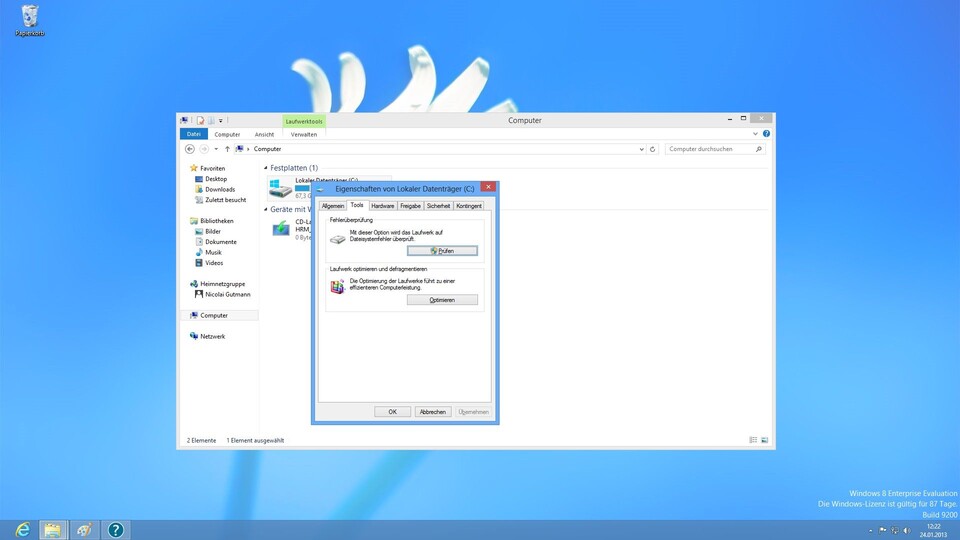
Tastenkombinationen in Dialogen
|
F1 |
Hilfe anzeigen |
|
F4 |
Anzeigen der Elemente in der aktiven Liste |
|
STRG + TAB |
Vorwärtsbewegen durch die Karteireiter |
|
STRG + UMSCHALT + TAB |
Rückwärtsbewegen durch Karteireiter |
|
STRG + Zahl (1 ... 9) |
Wechseln zur ersten ... neunten Karteireiter |
|
TAB |
Vorwärtsbewegen durch die Optionen |
|
UMSCHALT + TAB |
Rückwärtsbewegen durch die Optionen |
|
ALT + unterstrichener Buchstabe |
Ausführen des Befehls (oder Auswählen der Option), zu dem der jeweilige Buchstabe gehört |
|
LEERTASTE |
Aktivieren oder Deaktivieren des Kontrollkästchens, wenn die aktive Option ein Kontrollkästchen ist |
|
RÜCKTASTE |
Öffnen eines Ordners auf der nächsthöheren Ebene, wenn im Dialogfeld »Speichern unter« oder »Öffnen« ein Ordner ausgewählt ist |
|
Pfeiltasten |
Auswählen einer Schaltfläche, wenn die aktive Option eine Gruppe von Optionsschaltflächen ist |
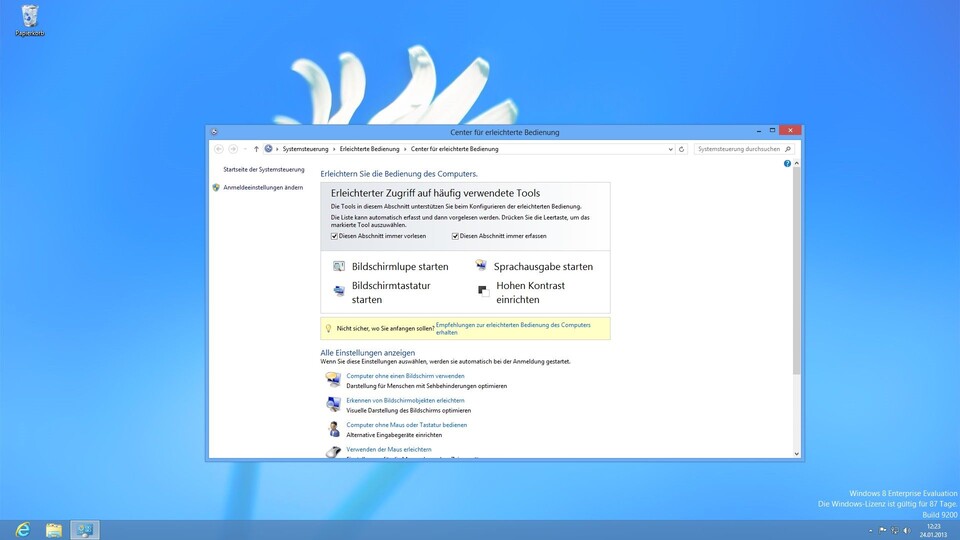
Tastenkombinationen für erleichterte Bedienung
|
UMSCHALT rechts, acht Sekunden lang halten |
Aktivieren und Deaktivieren der Anschlagsverzögerung |
|
ALT links + UMSCHALT links + DRUCK |
Aktivieren / Deaktivieren des hohen Kontrasts |
|
ALT links + UMSCHALT links + NUM |
Aktivieren / Deaktivieren der Tastaturmaus |
|
UMSCHALT fünf mal drücken |
Aktivieren / Deaktivieren der Einrastfunktion |
|
NUM fünf Sekunden lang halten |
Aktivieren / Deaktivieren der Umschalttasten |
|
WINDOWS + U |
Öffnen des Centers für erleichterte Bedienung |





Nur angemeldete Benutzer können kommentieren und bewerten.
Dein Kommentar wurde nicht gespeichert. Dies kann folgende Ursachen haben:
1. Der Kommentar ist länger als 4000 Zeichen.
2. Du hast versucht, einen Kommentar innerhalb der 10-Sekunden-Schreibsperre zu senden.
3. Dein Kommentar wurde als Spam identifiziert. Bitte beachte unsere Richtlinien zum Erstellen von Kommentaren.
4. Du verfügst nicht über die nötigen Schreibrechte bzw. wurdest gebannt.
Bei Fragen oder Problemen nutze bitte das Kontakt-Formular.
Nur angemeldete Benutzer können kommentieren und bewerten.
Nur angemeldete Plus-Mitglieder können Plus-Inhalte kommentieren und bewerten.