


Haltet euch fest: Euer Windows hat Geheimnisse vor euch! Das müsst ihr jetzt wahrscheinlich erst einmal sacken lassen, aber lest dennoch weiter. Denn wir waren investigativ tätig und haben zumindest eines dieser Geheimnisse aufgedeckt: Versteckte Themes für euren Desktop, die jeder aktivieren kann und seit dem großen 2022
-Update (ehemals 22H2
) unter der Haube schlummern.
Warum Microsoft diese Designs normalerweise verbirgt? Weil die Designs eigentlich nur für Windows 11 SE gedacht sind. Diese Variante des Betriebssystems ist von Haus aus stark auf die Cloud ausgelegt und nur für Bildungseinrichtungen vorgesehen. Schüler und Studenten sind also normalerweise die einzigen, die in den Genuss der gleich vorgestellten Designs kommen.
Also pssst: Das hier bleibt unter uns! Genau wie die anderen geheimen Funktionen:
So aktiviert ihr die geheimen Themes
Was ändert sich alles? Die Designs für Windows 11 bestehen immer aus mehreren Bestandteilen, in diesem Fall erhaltet ihr mehrere schicke Wallpaper samt dazu passender Akzentfarbe für Fensterrahmen, Titelleisten und Schaltflächen.
So geht's: Ihr habt nur eine Möglichkeit, um die Designs freizuschalten: ein Besuch in der Windows-Registry. Und wie ihr euch bestimmt schon denken könnt, kommt nun ein unverzichtbarer Disclaimer, falls ihr eher unerfahren in Sachen IT-Basteleien seid:
Sämtliche Modifikationen in der Registry geschehen auf eigene Gefahr! Das Risiko, mit der nun folgenden Anleitung etwas an eurem Windows irreparabel zu zerstören, ist zwar nicht wirklich vorhanden, aber man sichert sich ja doch lieber mal ab.
So, kommen wir ohne Umschweife zur Anleitung. Geht folgendermaßen vor:
- Drückt Windows-Taste + R
- Gebt regedit ein und bestätigt mit
OK
- Navigiert nun zu HKEY_LOCAL_MACHINE\SOFTWARE\Microsoft\PolicyManager\current\device
- Rechtsklickt auf den Ordner device und wählt Neu - Schlüssel
- Nennt den neuen Schlüssel Education
- Innerhalb dieses Schlüssels, also im rechten Fensterbereich, rechtsklickt und wählt Neu - DWORD-Wert (32-Bit)
- Nennt den DWORD-Wert EnableEduThemes
- Doppelklickt auf den DWORD-Wert und setzt ihn auf 1
- Startet euren PC neu
 So sollte eure Registry aussehen, nachdem ihr alle Schritte befolgt habt. Startet anschließend noch euren Rechner neu.
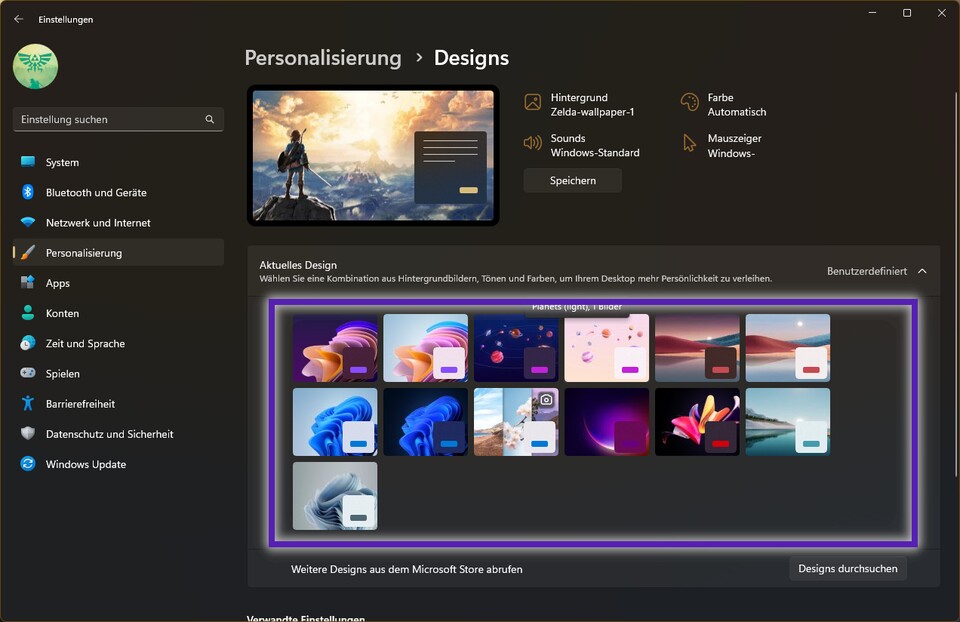

Nach dem Reboot solltet ihr in der Systemsteuerung unter Personalisierung
- Designs
gleich sechs neue Designpakete angezeigt bekommen. Probiert sie einfach alle mal aus, natürlich könnt ihr auch jederzeit zu eurem vorherigen Design zurückkehren, sollte euch die Optik nicht zusagen.
Und wo wir gerade beim Thema Optik sind: Windows 11 ist an manchen Stellen zwar überaus hübsch, aber vor allem nach wie vor furchtbar inkonsistent. Ein kleines Gratis-Tool hat mir erst kürzlich dabei geholfen, zumindest eine dieser Designmacken auszumerzen. Mehr dazu erkläre ich euch hier:
Ein kostenloses Tool beseitigt eine der hässlichsten Designmacken von Windows 11
Habt ihr die Educational-Designs über die Registry freigeschaltet? Wenn ja, gefallen sie euch oder hättet ihr euch spektakulärere Motive erhofft? Schreibt uns eure Meinung zu den Themes gerne in die Kommentare!



Nur angemeldete Benutzer können kommentieren und bewerten.
Dein Kommentar wurde nicht gespeichert. Dies kann folgende Ursachen haben:
1. Der Kommentar ist länger als 4000 Zeichen.
2. Du hast versucht, einen Kommentar innerhalb der 10-Sekunden-Schreibsperre zu senden.
3. Dein Kommentar wurde als Spam identifiziert. Bitte beachte unsere Richtlinien zum Erstellen von Kommentaren.
4. Du verfügst nicht über die nötigen Schreibrechte bzw. wurdest gebannt.
Bei Fragen oder Problemen nutze bitte das Kontakt-Formular.
Nur angemeldete Benutzer können kommentieren und bewerten.
Nur angemeldete Plus-Mitglieder können Plus-Inhalte kommentieren und bewerten.