

Den Bildschirm von Windows zu sperren, ist in Kombination mit einer Sicherheitsvorkehrung wie einem Passwort ein schneller Weg, um ungewollten Zugriff auf den PC zu verhindern.
Wie ihr den Sperrbildschirm sowohl manuell als auch automatisch aktiviert, erklärt euch dieser Guide.
| Schwierigkeit | Einfach - auch ohne Vorwissen leicht machbar |
| Dauer | ein bis zwei Minuten |
| Das braucht ihr | - Windows 11 oder Windows 10 - ggf. ein Handy (gilt nur für die dynamische Sperre) |
Windows Bildschirm sperren - so funktioniert es Schritt für Schritt
Im Kern gibt es drei verschiedene Wege, den Bildschirm von Windows 11 und Windows 10 zu sperren:
- Per Tastenkombination
[Win] + [L]
- Per automatischem Bildschirm-Timeout
- Per dynamischer Sperre, die via Handy und Bluetooth erkennt, dass ihr nicht mehr am Rechner seid
1. Bildschirm sperren per Tastenkombination

Zu der Tastenkombination [Win] + [L]
gibt es wenig zu sagen. Betätigt ihr sie, erscheint sofort der Sperrbildschirm von Windows.
- Ist in den Anmeldeoptionen von Windows für euer Konto ein Passwort oder eine andere Sicherheitsvorkehrung wie eine PIN oder ein Fingerabdruck hinterlegt, könnt ihr vom Sperrbildschirm aus nur damit wieder auf Windows zugreifen.
- Gibt es keine Sicherheitsvorkehrungen, müsst ihr im Sperrbildschirm nach dem Betätigen einer Taste der Maus oder der Tastatur lediglich noch auf
Anmelden
klicken. Das gilt gleichermaßen für die anderen beiden Lösungen zum Sperren des Bildschirms, die nun folgen.
2. Bildschirm sperren per Monitor-Timeout

Ihr könnt einstellen, dass der Bildschirm von Windows nach einer bestimmten Zeit von selbst ausgeht. Das spart nicht nur Energie, sondern aktiviert auf Wunsch auch den Sperrbildschirm, wenn der Monitor wieder angeht.
- Damit das klappt, müsst ihr zunächst im Suchfeld des Startmenüs
Bildschirmschoner ändern
eingeben und so die passenden Einstellungen aufrufen. - Setzt dort den Haken bei
Anmeldeseite bei Reaktivierung
und wählt die gewünschte Zeit bis zum Ausschalten des Monitors aus. - Wir empfehlen euch, auf das Ausschalten des Monitors zu setzen, statt einen Bildschirmschoner zu nutzen, weil euer Monitor sonst in eurer Abwesenheit unnötig Energie verbraucht. Belasst die Einstellung für den Schoner selbst deshalb am besten auf
(Kein)
. - Klickt jetzt mit der rechten Maustaste auf das Symbol des Startmenüs und wählt
Energieoptionen
aus. - Unter Windows 10 seht ihr die Bildschirmoptionen sofort. Unter Windows 11 müsst ihr dagegen anschließend noch auf
Bildschirm und Energiesparmodus
klicken. Die Bilder unten zeigen die passenden Einstellungen unter Windows 11 und Windows 10. - Legt als Zeitraum bis zum Ausschalten des Bildschirms denselben Wert fest, wie bereits in den Einstellungen für den Bildschirmschoner.
Bei einem Laptop habt ihr zusätzlich die Möglichkeit, zwischen dem Netzbetrieb mit angeschlossener Stromversorgung via Netzteil und dem Akkumodus zu unterscheiden.
 Bei einem Desktop-PC tauchen keine separaten Optionen zum Ausschalten des Monitors im den Akkubetrieb auf.

Wichtig: Testet zur Sicherheit, ob der Bildschirm nach der eingestellten Zeit ausgeht und wie gewünscht der Sperrbildschirm angezeigt wird, wenn ihr eine Taste auf der Maus oder Tastatur drückt beziehungsweise die Maus bewegt.
3. Bildschirm sperren per dynamischer Lösung
Wenn ihr euer Handy via Bluetooth mit Windows koppelt, wird der Bildschirm automatisch gesperrt, sobald ihr euch damit weiter von eurem Rechner entfernt.
Ist generell keine Bluetooth-Verbindung vorhanden, könnt ihr auch die dynamische Sperre nicht nutzen.
Schritt 1: Ein Handy via Bluetooth mit Windows koppeln
- Öffnet die Windows-Einstellungen (Tastenkombination
[Win] + [I]
), geht aufBluetooth und Geräte
und stellt sicher, dass Bluetooth eingeschaltet ist. (Windows 10: Geht aufGeräte
und dann aufBluetooth und andere Geräte
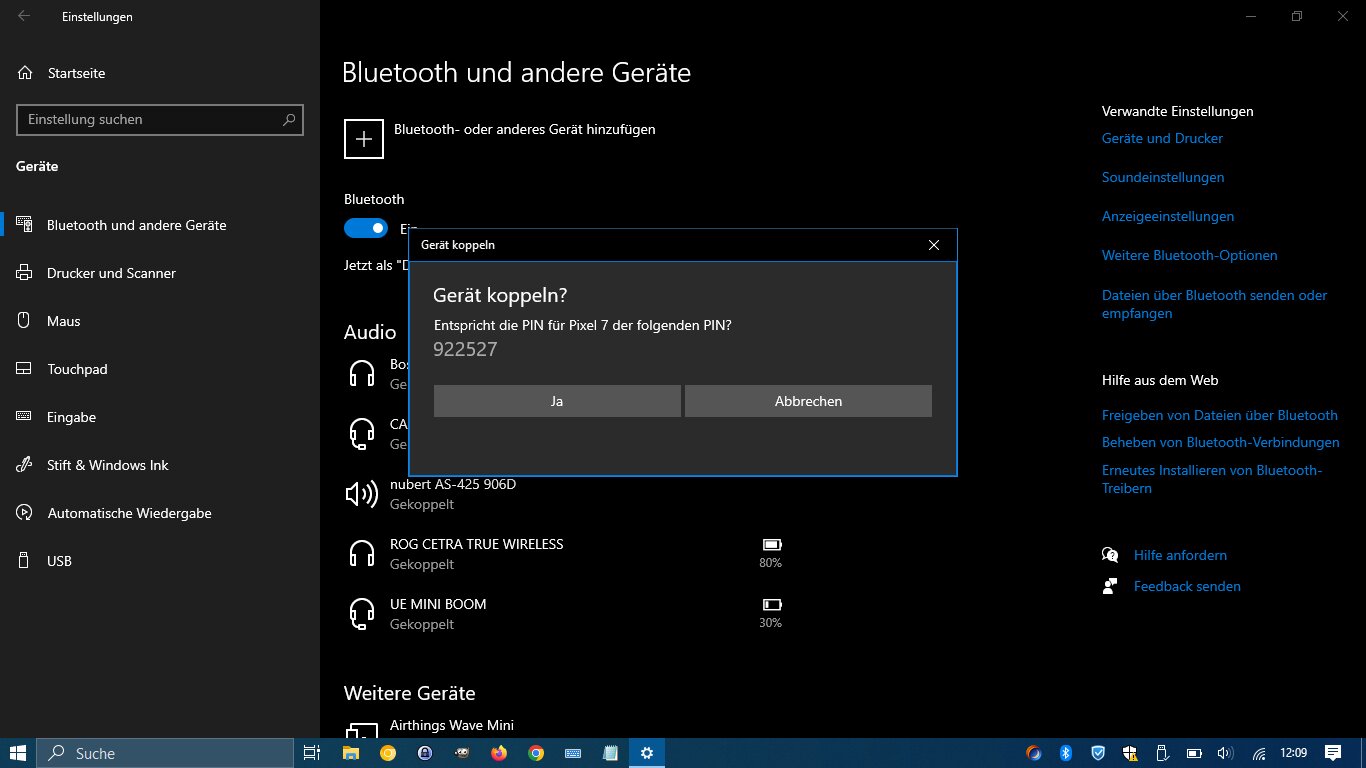
). - Wenn ihr nun auf eurem Handy in den Bluetooth-Einstellungen ein neues Gerät koppelt, solltet ihr dort euren PC oder euer Notebook auswählen können.
- Bestätigt nach der Auswahl sowohl unter Windows als auch auf dem Handy den identischen Koppelungs-Code. Anschließend kann es eine kurze Einrichtungsphase geben, danach sollte euer Handy aber direkt mit Windows verbunden sein.
Schritt 2: Die dynamische Sperre aktivieren
- Öffnet erneut die Windows-Optionen per
[Win] + [I]
, klickt aufKonten
und wählt dort dieAnmeldeoptionen
aus. - Klickt auf die
Dynamische Sperre
beziehungsweise aktiviert dort den Haken beiZulassen, dass Windows Ihr Gerät in ihrer Abwesenheit automatisch sperrt
. - Windows sollte nun nach eurem gekoppelten Handy suchen oder es direkt im Bereich der dynamischen Sperre anzeigen, die damit aktiviert ist.
Wichtig: Die dynamische Sperre greift nur, wenn sich euer PC im Leerlauf befindet. Außerdem variiert die genaue Distanz, bei der sie greift, je nach Gerät und Umgebung.
Testet also unbedingt, ob und ab wann die Funktion wie gewünscht arbeitet, bevor ihr sie dauerhaft einsetzt.


Verwendet ihr regelmäßig den Sperrbildschirm von Windows? Falls ja, aktiviert ihr ihn manuell über die Tastenkombination oder setzt ihr auf eine automatische Aktivierung via Bildschirm-Timeout oder dynamische Sperre? Und ist euer PC überhaupt mit einem Kennwort oder einer anderen Lösung wie einer PIN geschützt? Schreibt es gerne unten in die Kommentare!



Nur angemeldete Benutzer können kommentieren und bewerten.
Dein Kommentar wurde nicht gespeichert. Dies kann folgende Ursachen haben:
1. Der Kommentar ist länger als 4000 Zeichen.
2. Du hast versucht, einen Kommentar innerhalb der 10-Sekunden-Schreibsperre zu senden.
3. Dein Kommentar wurde als Spam identifiziert. Bitte beachte unsere Richtlinien zum Erstellen von Kommentaren.
4. Du verfügst nicht über die nötigen Schreibrechte bzw. wurdest gebannt.
Bei Fragen oder Problemen nutze bitte das Kontakt-Formular.
Nur angemeldete Benutzer können kommentieren und bewerten.
Nur angemeldete Plus-Mitglieder können Plus-Inhalte kommentieren und bewerten.