


Auf meinem Smartphone und PC ist es mir besonders wichtig, nicht den Überblick zu verlieren. Deshalb räume ich beide Geräte ehrlicherweise öfter auf als manche Zimmer in meiner Wohnung.
Damit das reibungslos klappt, verwende ich intelligente Dateimanager, personalisierbare Launcher und vor allem die Funktionen, die der Hersteller meines Smartphones direkt mitliefert.
Bei Samsung gehört dazu beispielsweise die App »Good Lock«, mit der ich mein Handy komplett nach meinen eigenen Wünschen anpassen kann.
Ein Hinweis: Die Good-Lock-App ist an die normale One UI von Samsung angepasst. Mit individuellen Launchern kann es daher zu Fehlern kommen – oder die Funktion wird gar nicht erst ermöglicht.
 2:16
Neue Galaxy-Geräte im Anflug: Samsung stellt das Galaxy Tab S12 Ultra und S12+ vor
2:16
Neue Galaxy-Geräte im Anflug: Samsung stellt das Galaxy Tab S12 Ultra und S12+ vor
Mein Geheimtipp: Verwendete farbige Appnamen
Bevor ich euch erkläre, warum farbige Namen für mich ein echter Gamechanger sind, verrate ich erstmal, wie ihr die Farbe individuell anpassen könnt.
Dafür müsst ihr zunächst die Good Lock
-App auf eurem Samsung-Handy installieren und anschließend folgende Schritte beachten:
- Öffnet die
Good Lock
-App. - Wählt den Reiter
Home Screen
und ladetHome Up
herunter. - Tippt auf das installierte
Home Up
-Feature. - Aktiviert die Funktion mit dem Schalter und stellt sicher, dass
Home screen
aktiviert ist. - Tippt auf den Bereich
Home screen
und aktiviertApp icon setting
. - Wählt nun
App icon setting
und aktiviertEdit item label on home screen
.

Nun solltet ihr die erweiterten App-Einstellungen aktiviert haben und könnt die Farben auf eurem Startbildschirm anpassen:
- Kehrt zum Hauptbildschirm eures Handys zurück.
- Haltet euren Finger auf das App-Symbol gedrückt.
- Tippt im Kontextmenü auf das Stift-Symbol
- Klickt in der schwebenden Leiste auf das Farbrad.
- Wählt eine Farbe aus dem Muster oder Spektrum aus und klickt auf
OK
.

Habt ihr alles richtig gemacht, sollte der Name eurer Anwendung nun in der von euch ausgewählten Farbe erscheinen.
Nach erster Skepsis, bin ich von den Farben überzeugt
Als ich das erste Mal von der Möglichkeit gehört habe, dass man die Namen von Apps mit Farben anpassen kann, habe ich das Feature eher belächelt.
Ich bin nämlich ein stark visueller Typ und orientiere mich bei Anwendungen und Kontakten fast ausschließlich an dem, was ich sehe. Namen lese ich in der Regel also eher nicht.
Bei Messengern passiert es dadurch öfter mal, dass ich einen Kontakt nicht mehr wiederfinde, sobald jemand dann doch mal sein Profilbild ändert. Mir zugute passiert das glücklicherweise eher selten.
Dennoch wollte ich das Feature mal ausprobieren und habe kurzerhand die von mir am häufigsten verwendeten Apps eingefärbt: Social-Media-Apps in Hellblau, wichtigere Dienste wie Banking und Passwort-Manager in Lila sowie Spaß-Programme in Grün.
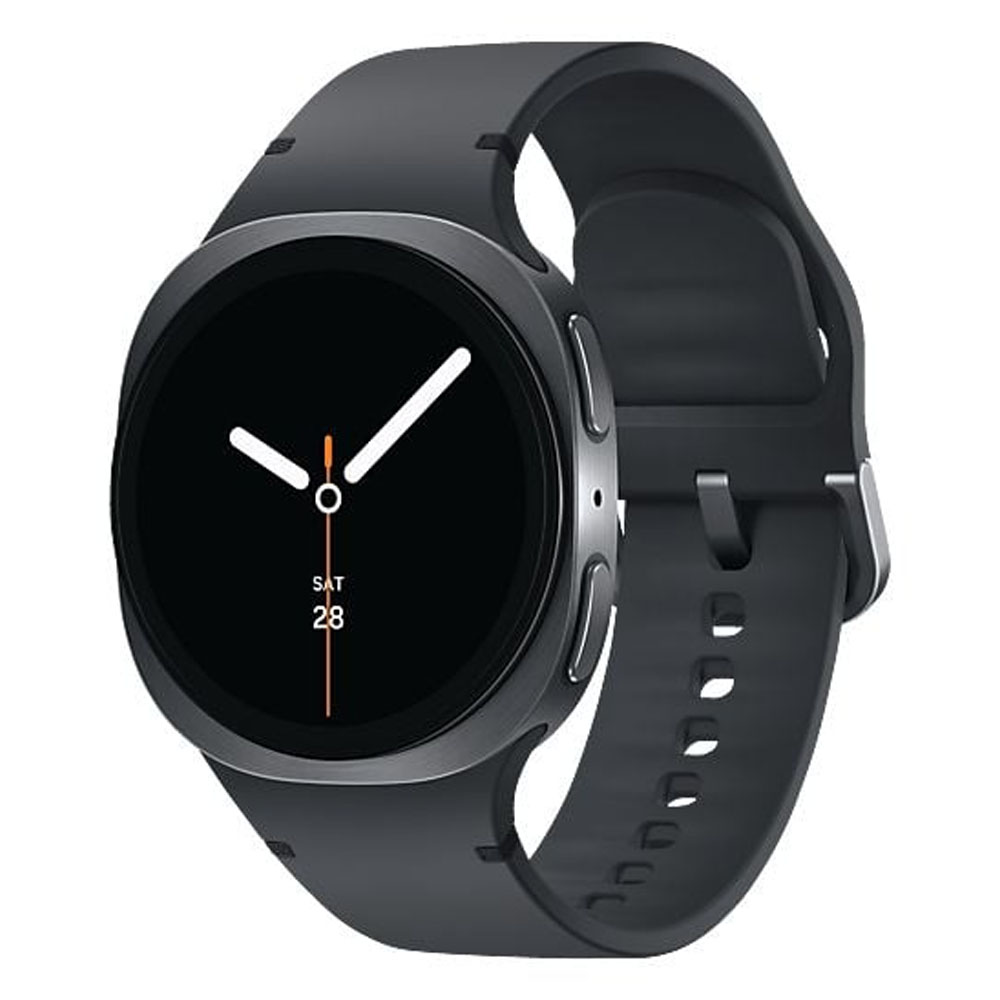
- Hervorragendes und helles Display
- Direkter Zugriff auf Google Maps und Google Wallet
- Sehr genaue Messung der Körperzusammensetzung (Fett/Muskeln)
- Einige Gesundheits-Funktionen klappen nur mit einem Samsung-Handy
- Akku macht meistens nach etwas über einem Tag schlapp
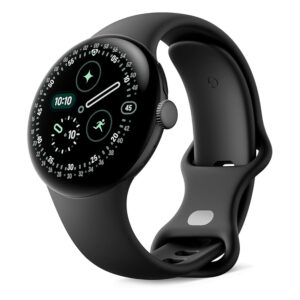
- Wunderschönes, rundes Glasdesign
- Pures Google-Erlebnis (perfekt für Maps, Assistant und Co.)
- Sehr genaue Fitbit-Sensoren für Schlaf und Puls
- Akku muss fast täglich geladen werden
- Für die allerneuesten und tiefsten Analysen ist teils ein Fitbit-Abo nötig
Und auch wenn ich die Namen weiterhin nicht wirklich lese, haben die Farben einen passiven Effekt. Auch ohne die Namen zu lesen, nehme ich die Farbzuordnung wahr und weiß so schneller, welche App zu welcher Kategorie gehört.
Ein passender Vergleich sind vielleicht die Hefter oder Mappen aus der Schulzeit, die passend zu dem jeweiligen Fach mal in Rot, Blau, Grün, Gelb oder Co. gewählt wurden.
In meinem Fall wusste ich dadurch zum Beispiel schon beim Blick auf die blaue Farbe, dass das der Schnellhefter für Mathematik sein muss – auch wenn das viele andere irritiert hat, da ihre Mathe-Ordner immer rot waren.
Auf dem Smartphone ist es für mich deshalb genauso praktisch, wenn ich eine App suche und beim Navigieren auf dem Startbildschirm direkt mein Ziel finde.
Mein Fazit: Beser als das Ordnerchaos auf dem Smartphone
Da ich den Schnellzugriff schätze, meide ich Ordner auf dem Startbildschirm – selbst wenn sie nur einen Klick zusätzlich bedeuten. Meine Regel lautet: Die wichtigsten Apps kommen auf die Startseite, der Rest wird in die allgemeine Übersicht verbannt.
Bei mittlerweile 217 Apps, von denen ich mindestens die Hälfte regelmäßig nutze, ist Ordnung Pflicht. Für die allgemeine Übersicht nutze ich deshalb die Suchfunktion, die Samsung und viele andere Smartphonehersteller mittlerweile anbieten.

Einmal einen Namen eintippen ist schließlich leichter, als in der langsam endlos scheinenden Liste nach einer neu installierten Anwendung zu suchen. Auf der Startseite hingegen möchte ich meine gängigen Apps schnell und unkompliziert finden.
Abseits des praktischen Nutzens bieten die bunten Beschriftungen auch einen echten stilistischen Vorteil. Ihr könnt die Farben beispielsweise exakt an euer Hintergrundbild anpassen und so harmonische Akzente setzen.
Dadurch wirkt eure Oberfläche aufgeräumt und hebt sich vom typischen Standard-Look ab. Außerdem verpasst ihr eurem Smartphone so mit wenigen Handgriffen ein ganz individuelles Design.



Nur angemeldete Benutzer können kommentieren und bewerten.
Dein Kommentar wurde nicht gespeichert. Dies kann folgende Ursachen haben:
1. Der Kommentar ist länger als 4000 Zeichen.
2. Du hast versucht, einen Kommentar innerhalb der 10-Sekunden-Schreibsperre zu senden.
3. Dein Kommentar wurde als Spam identifiziert. Bitte beachte unsere Richtlinien zum Erstellen von Kommentaren.
4. Du verfügst nicht über die nötigen Schreibrechte bzw. wurdest gebannt.
Bei Fragen oder Problemen nutze bitte das Kontakt-Formular.
Nur angemeldete Benutzer können kommentieren und bewerten.
Nur angemeldete Plus-Mitglieder können Plus-Inhalte kommentieren und bewerten.