


Keine Frage: Die Qualität der Kopfhörer oder Lautsprecher, die ihr nutzt, spielt eine elementare Rolle. Wenn ihr Musik über Spotify streamt, habt ihr allerdings eine Handvoll Möglichkeiten, um die Audioqualität zu verbessern.
In diesem Artikel erfahrt ihr, welche Stellschrauben ihr drehen könnt, um Musik über Spotify in besserer Qualität zu genießen.
Die Audioqualität anpassen
Viele von euch haben sicherlich schon mal in die Optionen der App gestöbert, um zu checken, was sich da so einstellen lässt. So kommt ihr in die Einstellungen:
- Klickt/Tippt auf euer Profilbild.
- Wählt den Punkt Einstellungen.
Hinweis: Wenn ihr die Audioqualität am PC wechseln wollt, müsst ihr die Software nutzen. Im Web-Player im Browser funktioniert das nicht.
Sucht jetzt den Punkt »Audioqualität«. Alle Nutzer können hier zwischen »Niedrig«, »Normal« und »Hoch« wählen. Besitzt ihr das Premium-Abo, bekommt ihr zusätzlich die Wahl zwischen »Sehr hoch« und »Lossless«.
Hier findet ihr auch einen Schalter, der die Qualität automatisch je nach Signalstärke anpasst. Wollt ihr die bestmögliche Qualität, lohnt es sich, den auszuschalten, damit Spotify keine Faxen macht, während ihr hört.
In derselben Ansicht findet ihr auch die Option für die Download-Qualität.
- Habt ihr viel Speicher auf dem Handy frei, solltet ihr die Songs in hoher Qualität im heimischen Netzwerk herunterladen.
- Solltet ihr die Audioqualität geändert haben, könnt ihr Lieder erneut mit besserer Qualität herunterladen.
Wann sich Lossless Audio lohnt – und wann nicht
Die bereits erwähnte Lossless-Option ist im Grunde das, was der Name bereits verrät: Ihr bekommt CD-Qualität, ohne Kompression; keine Daten gehen verloren und infolgedessen keine Qualität.
Lossless Audio lohnt sich vor allem, wenn …
- … ihr kabelgebunden Musik hört, egal, ob über Kopfhörer oder Lautsprecher.
- … ihr Bluetooth-Audiogeräte nutzt, die den aptX Lossless-Codec verarbeiten können.
 6:12
AirPods Pro 3 Unboxing: Apples brandneue In-Ears frisch ausgepackt im Ersteindruck
6:12
AirPods Pro 3 Unboxing: Apples brandneue In-Ears frisch ausgepackt im Ersteindruck
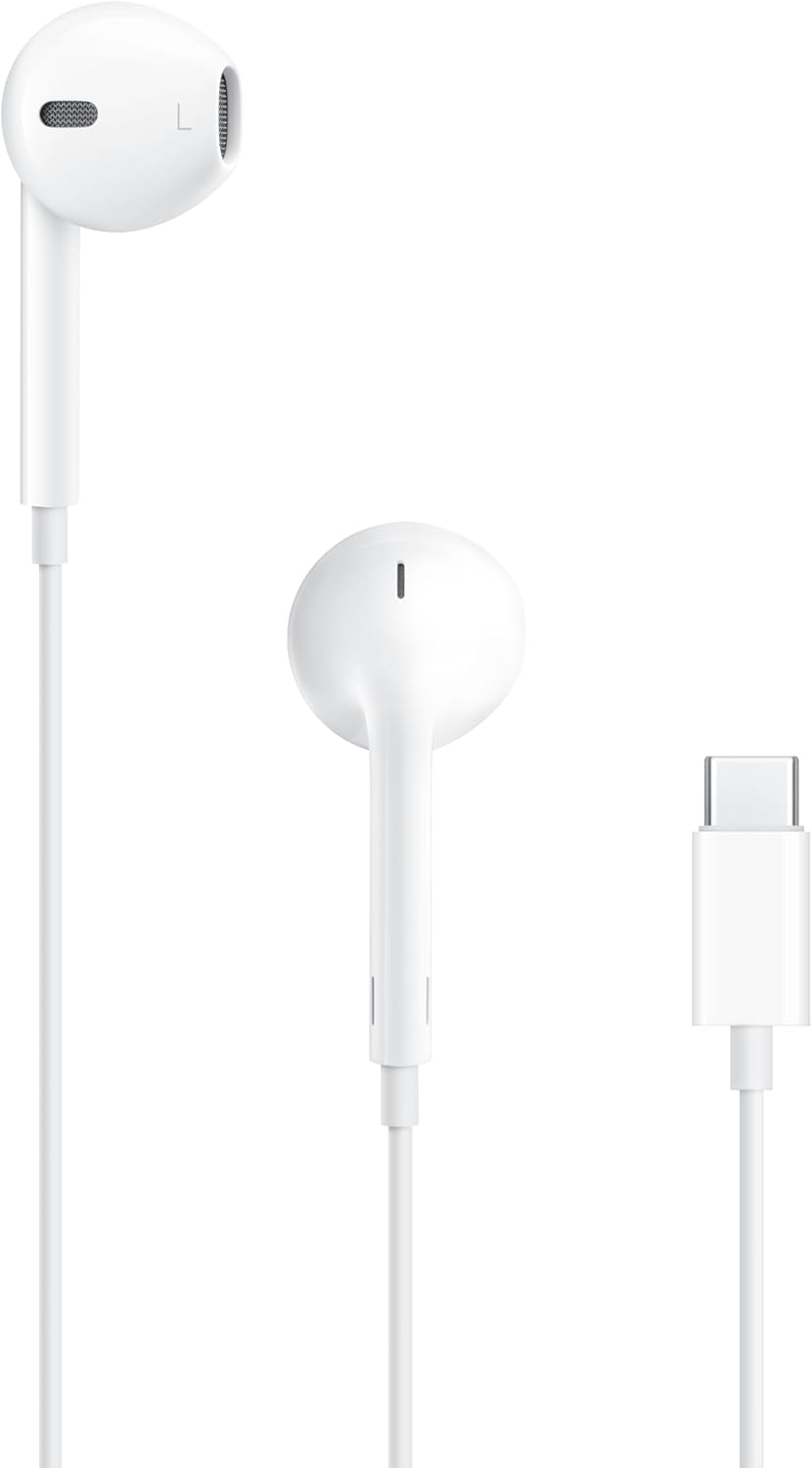
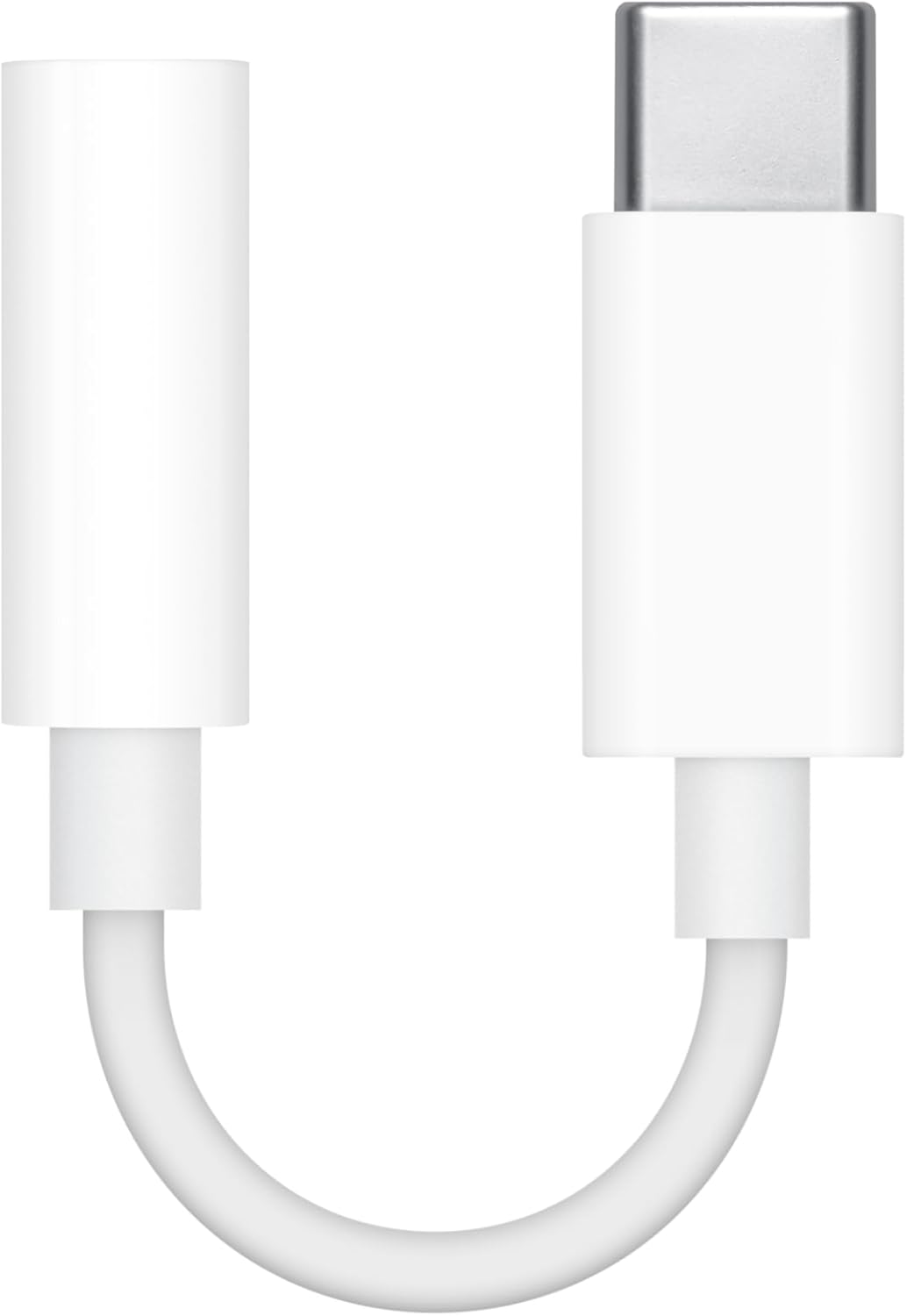
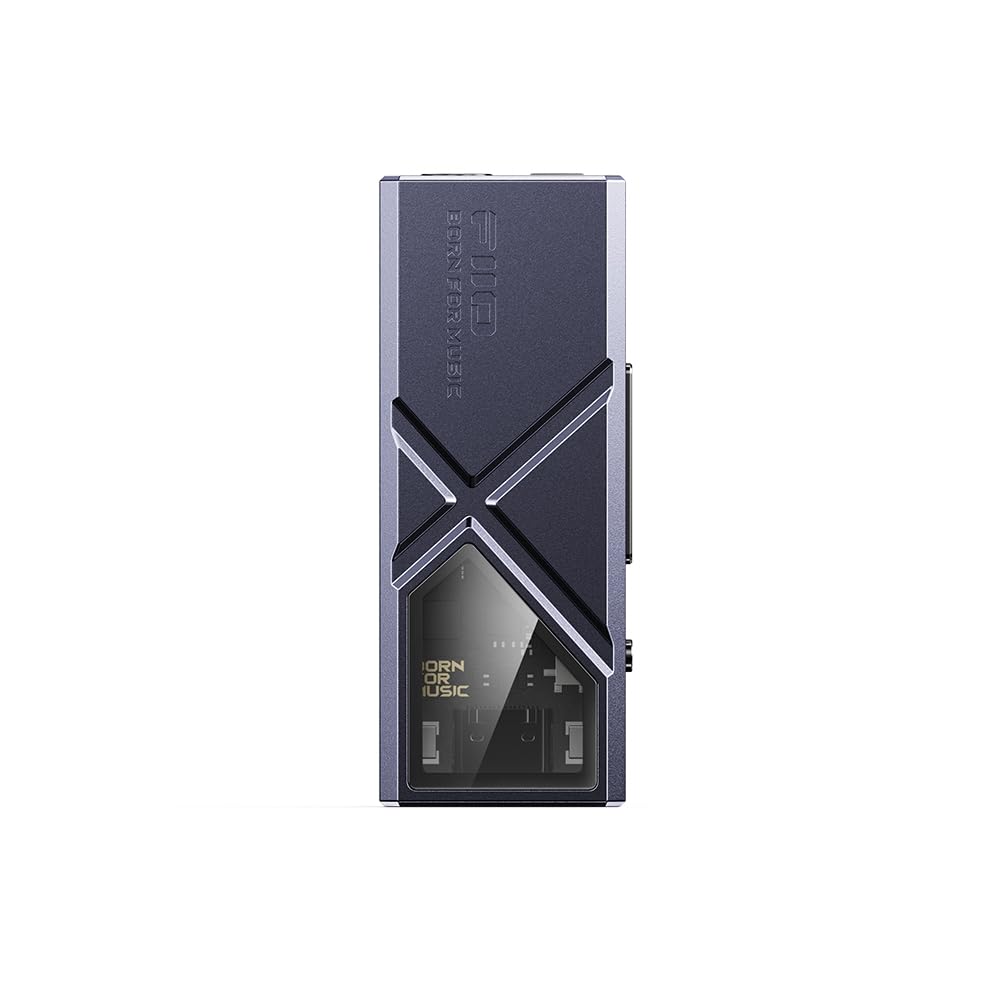
Im Umkehrschluss bedeutet das: Liefert euch Spotify Lossless Audio, aber eure Kopfhörer oder Speaker können das nicht verarbeiten, bringt es euch nichts. Hier kann ein DAC (digital-to-analog converter) Abhilfe schaffen. Die gibt es sowohl als Desktop-Geräte als auch als Adapter fürs Handy. Eine Auswahl findet ihr beispielsweise auf Amazon.
Lossless Audio hängt schlussendlich jedoch von eurem Setup und der Umgebung ab.
- 10-Euro-In-Ears mit Kabeln können das verlustfreie Signal von Spotify zwar verarbeiten, aber ihnen fehlt die nötige Qualität, um zwischen einem hochwertigen verlustbehafteten und einem verlustfreien Stream zu unterscheiden.
- Hört ihr Musik unterwegs auf Kopfhörern und im Transparenzmodus, dann gehen die Details der verlustfreien Musik in den Umgebungsgeräuschen unter. Selbiges gilt zum Beispiel auch CarPlay oder Android Auto, weil euch hier sowohl die Speaker im Auto als auch der Lärm von der Straße in die Suppe spucken.
Weitere Spotify-Einstellungen für bessere Audioqualität
Ein wichtiges Werkzeug in Spotifys Arsenal ist der verbaute Equalizer. Den findet ihr ebenfalls in den Einstellungen.
Ihr könnt hier ein Preset eurer Wahl aussuchen, das auf euren Musikgeschmack passt – oder selbst mit den Frequenzen hantieren, um herauszufinden, was euch gefällt.
Aber Obacht: Nutzt ihr den Equalizer am Handy oder PC und habt beispielsweise einen Equalizer bei euren Kopfhörern eingestellt, torpediert sich das, weil beide Einstellungen gleichzeitig stattfinden.

Darüber hinaus könnt ihr die automatische Lautstärkeanpassung deaktivieren. Die sorgt dafür, dass alle Lieder in derselben Lautstärke abgespielt werden, damit ihr nicht manuell lauter und leiser stellen müsst.
In der Regel sollte diese Option nur dann einen Einfluss auf die Audioqualität haben, wenn sie auf Laut
steht. Es gibt jedoch Leute da draußen, die schwören, dass die Lieder besser klingen, wenn die Einstellung deaktiviert ist. Probiert es am besten selbst aus.
Passend zum Thema:
- Spotify verbessert ein Feature für mehr Freiheit in der Bibliothek, von dem viele wohl gar nicht wissen
- Eine kostenlose App liefert mir alles, was ich bei Spotify vermisse – und verändert komplett, wie ich neue Musik entdecke
- Ich teste Kopfhörer seit 10 Jahren: Zwei Modelle nutze ich jeden Tag – Das sind meine Highlights
Zum Schluss noch ein Tipp, wenn ihr genügend mobiles Datenvolumen zur Verfügung habt. Sucht am Handy in den Einstellungen nach dem Punkt »Datenvolumen sparen und Offlinemodus«. Schaltet hier den Data Saver-Modus ab. So stellt ihr sicher, dass ihr auch unterwegs mit mobilen Daten die beste Soundqualität bekommt.
Schlussendlich könnt ihr mit den Einstellungen von Spotify richtig viel Qualität herausholen; ein Premium-Abo ist für die beste Qualität aber eine Voraussetzung. Vergesst nicht, dass die wichtigste Komponente das Audiogerät bleibt, aus dem die Musik kommt.



Nur angemeldete Benutzer können kommentieren und bewerten.
Dein Kommentar wurde nicht gespeichert. Dies kann folgende Ursachen haben:
1. Der Kommentar ist länger als 4000 Zeichen.
2. Du hast versucht, einen Kommentar innerhalb der 10-Sekunden-Schreibsperre zu senden.
3. Dein Kommentar wurde als Spam identifiziert. Bitte beachte unsere Richtlinien zum Erstellen von Kommentaren.
4. Du verfügst nicht über die nötigen Schreibrechte bzw. wurdest gebannt.
Bei Fragen oder Problemen nutze bitte das Kontakt-Formular.
Nur angemeldete Benutzer können kommentieren und bewerten.
Nur angemeldete Plus-Mitglieder können Plus-Inhalte kommentieren und bewerten.