


Ich bin extrem viel unterwegs, weshalb meine Gedanken immer wieder um die Idee kreisen, einen Handheld wie das Steam Deck zu kaufen. Wegen der vielen Exklusivtitel habe ich mich jedoch für eine Switch 2 entschieden, muss aber gleichzeitig auf zahlreiche Spiele bei Steam verzichten.
Mit dem Blick auf die RAM-Krise und die absurd hohen Preise der ein oder anderen Konsole bin ich derzeit auch wenig motiviert, mir ein zusätzliches Gerät zu kaufen.
Als ich vor kurzem von der Game Native
-App erfahren habe, mit der ich meine Steam-, Epic-, Amazon- und GOG-Spiele direkt und ohne Streaming auf meinem Handy spielen kann, musste ich sie deshalb gleich testen.
Ich wusste zwar, dass Linux-Systeme und Android-Handys mithilfe von Übersetzungstools wie Wine, Proton oder Winlab auch Windows-Programme laufen lassen können. Aber dass das Ganze so gut funktioniert, habe ich nicht gedacht.
Game Native setzt nämlich selbst auf eine Mischung aus Proton, Winlab und weiteren Hilfsmitteln zur Übersetzung, um eure gekauften Spiele für das ARM-System eures Handys startklar zu machen.
Und verdammt, macht das Spaß! Selbst Titel wie Skyrim
oder Alien: Isolation
auf dem Handy spielen zu können!
Keine Magie, sondern smarte Übersetzung – So funktioniert Game Native:
Im Gegensatz zu bekannten Cloud-Diensten läuft ein Titel bei Game Native komplett lokal auf eurem Android-Handy. Die Daten werden direkt von Plattformen wie Steam oder Epic heruntergeladen. Die gesamte Berechnung übernimmt eure eigene Hardware, weshalb ihr unabhängig von einer schnellen Internetverbindung seid.
Der Begriff Emulator
passt hier nicht ganz, genau wie beim bekannten Steam Deck von Valve. GameNative nutzt eine sogenannte Kompatibilitätsschicht. Werkzeuge wie Wine oder Proton übersetzen die Windows-Befehle des Spiels in Echtzeit in Befehle, die Linux und im Fall eures Handys Android verstehen.
Es wird also nicht eine komplette Konsole virtuell nachgebaut. Stattdessen arbeitet ein hocheffizienter Übersetzer im Hintergrund. Das spart im Vergleich zu echter Emulation extrem viel Rechenleistung.
Die echte Hürde: Die ARM-Architektur.
PC-Spiele sind für x86-Prozessoren von Intel oder AMD geschrieben. Smartphones nutzen jedoch die stromsparende ARM-Architektur. Hier kommt die eigentliche Emulation ins Spiel.
GameNative nutzt im Hintergrund Tools wie Box86 oder FEX. Diese Werkzeuge übersetzen die x86-Befehle des Spiels so, dass der ARM-Chip eures Smartphones sie verarbeiten kann.
Schnittstellen & Clean-Room-Implementierung: Darum könnt ihr das Tool sorgenfrei verwenden:
Wer an entsprechende Tools und Apps denkt, hat oft direkt das Thema Raubkopien im Kopf. Bei Game Native liegt der Fall jedoch völlig anders. Die App nutzt offizielle Schnittstellen zu Plattformen wie Steam oder GOG, wodurch ihr nur digitale PC-Spiele installiert, die ihr zuvor selbst legal erworben habt.
Zudem kopieren Übersetzungswerkzeuge wie Wine oder Proton keinen geschützten Windows-Code und verstoßen dadurch nicht gegen den Urheberschutz. Sie wurden durch ein sauberes Nachbauen der Schnittstellen entwickelt, um die Kompatibilität zwischen verschiedenen Systemen zu sichern.
Proton stammt dabei selbst von Valve und wird als eine sogenannte Celan-Room-Implementierung bezeichnet. Also einer Entwicklungsmethode, bei der ein Team durch Reverse Engineering die Spezifikationen und Schnittstellen einer Software analysiert, ein zweites, unabhängiges Team dann aber völlig neu – ohne je den Originalcode gesehen zu haben – eine funktionierende Implementierung dieser Spezifikationen erstellt.
Game Native: So bekommt ihr eure Spiele aufs Smartphone
Die Game-Native-App könnt ihr bereits seit längerer Zeit von dem offiziellen GitHub-Projekt herunterladen. Mit der neuesten Version hat es die Anwendung zudem endlich in den Google Play Store geschafft.
Nach der Installation müsst ihr die App starten und euch mit eurem Steam-, Epic-, GOG- oder Amazon-Konto anmelden – je nachdem, welche Spiele ihr spielen möchtet. Anschließend wird die Bibliothek hinzugefügt und ihr könnt zwischen euren gekauften Titeln wählen.
Besonders spannend ist, dass auch Spiele hinzugefügt werden, die über Family Sharing geteilt werden. In der App sind diese mit einem kleinen Kopf-Icon markiert, sodass sie sich von den übrigen Spielen unterscheiden.
Link zum Reddit-Inhalt
Zudem ist es besonders praktisch, dass man bei den verschiedenen Spielen sehen kann, ob diese mit GameNative kompatibel sind.
Spiele wie A Way Out
, Resident Evil 2
, Borderlands 3
oder Dark Souls
sind etwa auf Kompatibilität geprüft worden, wohingegen vor allem nischige Spiele wie Deadfall Adventure
, Innuaki Tunnel
oder Experience 112
eine unbekannte Kompatibilität haben.
Andere Titel, bei denen unklar ist, wie gut sie auf eurem Smartphone laufen, werden ohne Kompatibilitätsauszeichnung in der Übersicht gelistet.
So gilt etwa der achte Teil der Resident-Evil-Saga (Resident Evil Village) als inkompatibel, und nur wenige Personen haben angegeben, dass das Spiel bei ihnen überhaupt erst gestartet ist.
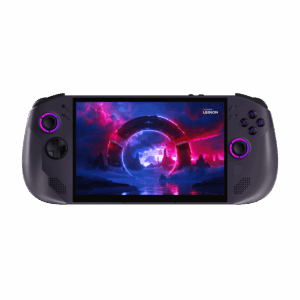
RAM: 16 oder 32 GByte LPDDR5
SSD: 512 Gbyte
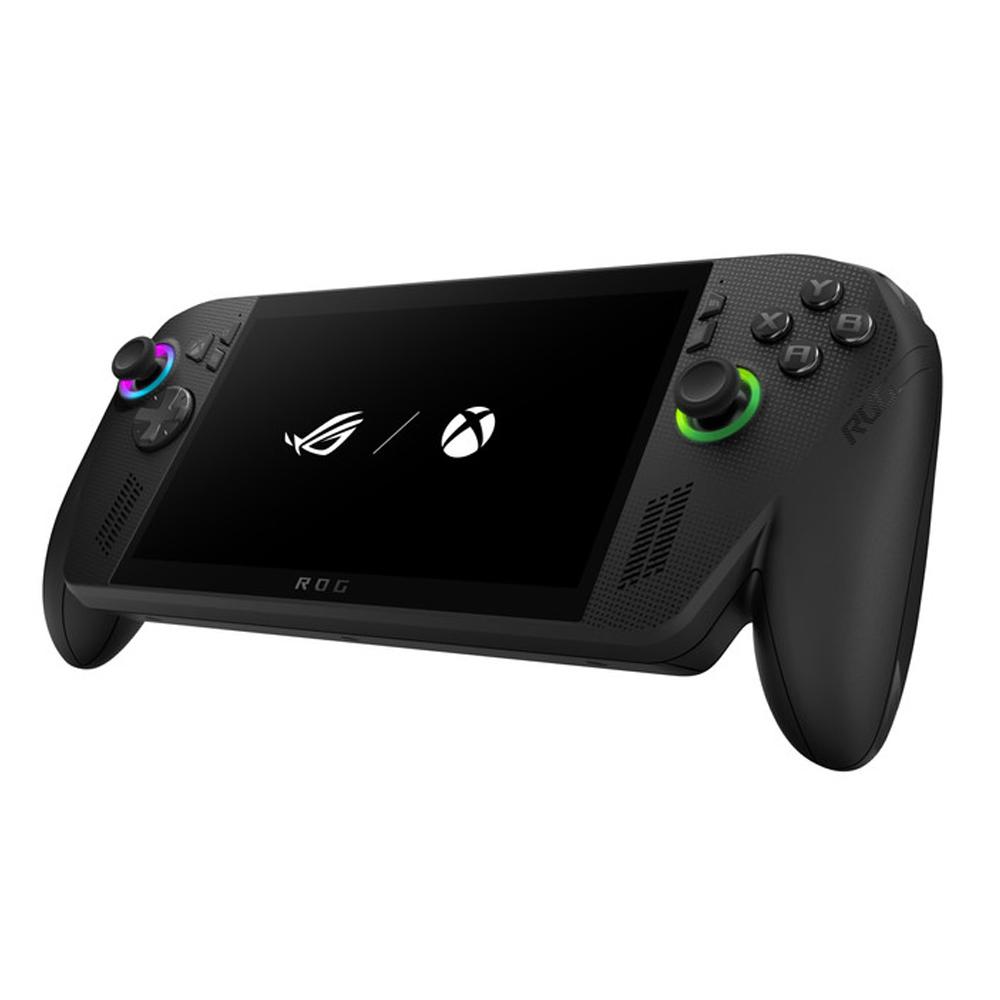
RAM: 24 GByte LPDDR5X
SSD: 1 Tbyte
User-Erfahrungen verraten, wie flüssig die Spiele voraussichtlich laufen
Ergänzt wird die Übersicht durch Informationen zu den bisherigen Erfahrungen anderer Personen sowie die erwartete FPS-Zahl.
Diese empfinde ich als wenig vertrauenserweckend. Ich kann mir zwar vorstellen, dass Balatro
auf seine versprochenen 90 FPS kommt, ein Far Cry 5
wird jedoch mit großer Wahrscheinlichkeit nicht mit über »200 Bildern pro Sekunde« laufen.
Das zeigt auch mein Test, bei dem die FPS-Zahlen bei den 3D-Titeln stark schwankten und mal deutlich höher, mal deutlich niedriger ausfielen. Skyrim hat die versprochenen 40 FPS beispielsweise nur selten erreicht.
Zwei Tipps, die ich euch nahelegen möchte
Um gleich zu Beginn ein besseres Spielerlebnis zu haben, solltet ihr auf zwei Dinge achten:
1. Verwendet externe Eingabegeräte, wenn möglich!
Die Steuerung der Spiele ist über eine UI möglich, wie man sie etwa von Mobile Games kennt. Es gibt eine Anzeige für die Controller-Steuerung sowie zwei Display-Steuerungssticks, die das Lenken vereinfachen sollen. Soweit nichts Neues.
Für mich ist die Touch-Steuerung aber gerade bei 3D-Spielen die Hölle, weshalb ich die einfachste Lösung genutzt habe: einen externen Controller zur Steuerung.
In meinem Fall ist das mein PS5-Controller, den ich mir extra zum Spielen am PC gekauft habe – bin einfach kein XBOX-Fan.

Einmal über Bluetooth verbunden, wird der Controller sofort unterstützt und ich kann in ein deutlich angenehmeres Spielerlebnis übergehen.
Dasselbe klappt theoretisch auch mit Maus und Tastatur, wobei diese den Handheld-Charakter natürlich deutlich schmälern. Mit kompakten Mäusen kann ich mir vorstellen, das ein oder andere Strategie-Spiel auch unterwegs zu spielen, etwa im Zug. Schließlich hat die Switch 2 mit ihren Controllern auch ein ähnliches Maus-Prinzip.
2. Für ein fehlerfreies und rundes Spielen dürft ihr nicht im Energiesparmodus sein!
Ich habe den Fehler gemacht, den Energiesparmodus für die App nicht zu deaktivieren. Zwar funktionieren kleinere Spiele auch mit aktiviertem Energiesparmodus, sie büßen dann aber FPS ein. Größere Titel wie Skyrim starten im Energiesparmodus hingegen gar nicht erst.
Meine Hardware-Spezifikationen für den Test: Ich habe die Spiele auf meinem Samsung Galaxy S24 Ultra getestet. Dieses ist mit einem Qualcomm-Snapdragon-8-Gen-3-Prozessor
, einer Adreno-750-(1-GHz)-GPU
sowie 12 GB RAM ausgestattet. Dadurch habe ich eine relativ starke Technik für die Verwendung der Game-Native-App.
Wie gut die verschiedenen Spiele auf eurem Smartphone laufen, hängt am Ende von der Technik und der verbauten GPU ab. Auf der offiziellen Seite des Game-Native-Projekts könnt ihr euch die Kompatibilität verschiedener Spiele ansehen. Die Liste wird dabei von der Community rund um das Tool gepflegt.
Spiele im Test: So schneiden Alien: Isolation
, Skyrim
und Cult of the Lamb
Ich bin immer wieder überrascht, wie gut die einzelnen Titel laufen, wenn ich das nächste Spiel zum Testen starte. Weil meine Begeisterung so hoch war, habe ich bereits während des Tests einigen Freunden von der App erzählt und sie ihnen gleich demonstriert.
Nicht selten kam dabei die Aussage: »Das fühlt sich so an, als sollte das auf dem Handy nicht gehen«.
Wie die einzelnen Spiele abgeschnitten haben und welche Probleme ich ausgerechnet bei den Indie-Titeln hatte, habe ich für euch im Folgenden zusammengefasst.
Auch auf dem kleinen Bildschirm wirkt der Horror von Alien: Isolation – in teilweise 60 FPS:
Mit dem Hype auf den zweiten Teil von Alien: Isolation habe ich als erstes den ersten Teil des Weltraum-Horror-Spiels in den Test geschickt. Und ich kann es immer noch nicht fassen, wie gut das Spiel in der App läuft.
Zwar wechselt die Bildrate immer wieder, aber ich habe in vielen Passagen ganze 60 Bilder pro Sekunde. Zwischendurch gibt es jedoch immer wieder Einbrüche der Bildrate, die jedoch nur sehr selten unter die 30-FPS-Grenze fallen.
Mit der Kompression und den niedrigen Grafikeinstellungen erlebe ich während des Spielens zwar immer wieder Kantenflimmern und verpixelte Texturen in der Ferne, auf dem kleinen Bildschirm meines Handys stört mich das aber weniger. Vor allem, da ich als Switch-Spieler eine entsprechende Qualität gewohnt bin und mich die Grafikabzüge wenig stören.

Die Atmosphäre bleibt nämlich erhalten und auch mit vielen Partikeleffekten und volumetrischem Licht kommt die App problemlos klar. So wird trotz des kleinen Bildes die besondere Atmosphäre des Alien-Titels übermittelt.
Während meines Tests ist mir nur ein Problem aufgefallen, das mich wirklich gestört hat: Die Audiospur klingt stotternd. Gerade bei den atmosphärischen Soundtracks des Spiels stört das, wenn der Sound immer wieder abgehackt klingt und mich ein unangenehmes Knistern durch die Raumstation begleitet.
Mit einer Feinjustierung der Grafikeinstellungen des Spiels habe ich das Problem zwar einigermaßen in den Griff bekommen, musste dabei aber durchgehend mit Audiofehlern leben.
Insgesamt bleibt das Spiel aber komplett spielbar, auch wenn es vereinzelte Ruckler gibt. Das ist gerade bei Horror-Spielen wichtig, in denen man auch mal vor Gegnern fliehen oder sich schnell verstecken muss.
»You're finally awake« – Skyrim hat mich in der Special Edition komplett überrascht
Eigentlich wollte ich für meinen Test die Originalversion von Skyrim aus 2011 testen. Diese ist jedoch nach dem Installieren einmal gestartet und dann nie wieder angegangen. Woran das liegt, ist mir bis jetzt unklar, da ich laut der Game-Native-Website kein Problem mit dem Rollenspiel haben sollte.
Zur Alternative habe ich also die Skyrim Special Edition aus 2016 angeschmissen. Wie gewohnt startet das Intro und ich kann mir die erste Cutscene in stabilen 30 FPS ansehen – hier hätte ich nach meinem Test von Alien: Isolation mehr erwartet.
Besonders positiv ist jedoch, dass die Framerate mit konstanten 30 FPS deutlich angenehmer ist als die sich ständig ändernde Framerate bei Alien: Isolation. Durch den verhältnismäßig kleinen Bildschirm stört die geringe Bildfrequenz überhaupt nicht, auch wenn ich sonst anderes gewohnt bin.

Bei der Charaktererstellung treffe ich auf eine Hürde. Ich muss meinen Namen eingeben, finde aber nirgends die Tastatur.
Erst nachdem ich in den Einstellungen der App wühle, entdecke ich einen Button, mit dem ich die Bildschirmtastatur verwenden kann. Damit ist das Problem zwar gelöst, aber dennoch störend, wenn ich für jede Texteingabe in die Einstellungen wechseln muss.
Eine Anmerkung: Die Tastaturanzeige kann über die Einstellungen konfiguriert werden – wahlweise dauerhaft eingeblendet, auf eine Controller-Taste gelegt oder als benutzerdefinierter Button ins Spiel integriert. Diese Funktion habe ich während meines Tests jedoch nicht entdeckt.
Bei schnellen Bewegungen, vielen Effekten, mehreren NPCs und Objekten in der Welt bleibt das Spiel in seiner Framerate konstant. Vereinzelt hat es zwar auch hier Audiobugs gegeben, wenn der RAM und die GPU stark ausgelastet waren, bis auf ein kurzes Stottern des Sounds habe ich aber keine weiteren Fehler bemerkt.
Cult of the Lamb zeigt: Eine flüssige Framerate hängt in der App nicht von der Größe der Spiele ab
Um nicht nur »große« und leistungsaufwendige Spiele zu testen, habe ich auch den ein oder anderen Indie-Titel angeschmissen und in den kleinen Benchmark-Test geschickt. Das Ergebnis war nicht nur enttäuschend, sondern mit deutlich mehr Problemen verbunden als erwartet.
Gerade weil Cult of the Lamb ein weniger leistungsintensives Spiel ist, habe ich ein flüssiges Spielerlebnis erwartet. Schon beim Starten bin ich jedoch auf ein Problem gestoßen: Das Bild ist viel zu klein und füllt maximal ein Viertel des Displays aus. Es ist also nahezu unmöglich, irgendetwas zu erkennen.

Eigentlich gibt es in dem App-Menü mehrere Möglichkeiten, die Qualität und Bildschirmgröße anzupassen. Das hat jedoch dazu geführt, dass das Spiel noch kleiner wurde. Auch nach einem Neustart mit zusätzlich angepassten App-Einstellungen für die größte Auflösung hat das Spiel nicht funktioniert. Egal ob Fenster- oder Vollbildmodus. Ich werde deshalb wohl auf das Spiel verzichten müssen.
Das Problem scheint aber vollkommen bei dem Spiel selbst zu liegen, beziehungsweise bei der Art, wie der Code übersetzt wird. Andere kleinere Titel wie Battleblock Theater, The Binding of Isaac oder Ultimate Chicken Horse haben problemlos in stabilen 60 FPS funktioniert.
Bonus-Test eines Spiels mit unbekannter Kompatibilität: So läuft Vholume
Falls ihr Vholume nicht kennt, gibt es hier eine kurze Zusammenfassung: Bei dem Spiel handelt es sich um ein Speedrun-Parcours-Spiel mit einem Gameplay, das an Mirror's Edge erinnert, nur mit postapokalyptischem Brutalismus-Setting. Ja, das klingt nach viel, aber wer die Entwickler kennt, weiß, dass das nach ihrem letzten Erfolg »Straftat« nichts Ungewöhnliches ist.
Jedenfalls gibt es zu dem Titel nur eine Demo, die zum einen noch keine Kompatibilitäts-Einstufung hat und zum anderen einen Online-Modus besitzt, den ich bis dahin noch nicht ausprobiert habe.

Die Ernüchterung kommt gleich im Hauptmenü mit dem Blick auf die Benchmark-Anzeige. Trotz der geringen Anforderungen des Unity-Spiels habe ich maximal 10 FPS und merke, wie stark Vholume ruckelt. Im ersten geladenen Level des schnellen Parcours-Spiels zeigt sich, dass das nichts wird. Aufgrund der regelmäßigen FPS-Drops erreiche ich keine präzise Steuerung.
Während meines Tests konnte ich zudem keine Verbindung zu den Steamservern aufbauen und musste so auf alle Online-Features verzichten. Auch hier scheint es an meiner Spielewahl zu liegen, denn laut der Reddit-Community rund um Game Native soll der Online-Modus in anderen Titeln einwandfrei funktionieren.
Mein Fazit: Einfach nur genial, trotz kleinerer Probleme

Am Ende hängt es vom Spiel ab, wie gut der Titel läuft, und es gibt an einigen Stellen noch Entwicklungsbedarf. Wenn man bedenkt, dass die App sich noch im Anfangsstadium befindet und von einem kleinen Team ehrenamtlich und Open Source entwickelt wird, ist das gerne zu verzeihen.
Aber ganz ehrlich: Ich kann Alien: Isolation und Skyrim am Handy spielen – und das ist unglaublich beeindruckend! Natürlich gibt es mit Lua, Xbox Cloud Gaming oder Steam Link viele Angebote, die am Ende wahrscheinlich genauso gut oder sogar besser laufen. Dabei darf jedoch nicht vergessen werden, dass GameNative immer noch lokal auf eurem Handy läuft!


Unterwegs wird meine Bibliothek natürlich noch einmal eingeschränkt, da Jump-and-Runs zwar gut mit der Mobile-Steuerung funktionieren, ich bei 3D-Titeln aber spätestens zum Controller greifen würde.
Dafür gibt es zwar Handheld-Adapter und viele praktische Gadgets für unterwegs, aber sind wir mal ehrlich: In den allerwenigsten Fällen habe ich meinen Controller dabei.
- Passend zum Thema:
Wenn dann noch Strategie- oder Point-and-Click-Spiele hinzukommen, ist für mich endgültig »Game Over«, wenn ich nicht mindestens eine Maus zur Verfügung habe. Theoretisch lassen sich die Spiele natürlich auch mit der Maussteuerung der App spielen, aber das gehört sich für mich nicht.
Wenn ihr also mit dem einen oder anderen Abstrich leben könnt, ist die App eine echte Alternative zu Handhelds, die ich euch nur weiterempfehlen kann. Und bei der nächsten längeren Fahrt mit dem Zug werde ich definitiv mal das ein oder andere Steam-Spiel spielen, das schon lange auf meinem Pile of Shame versauert, weil mir bisher die Zeit dafür fehlt.

![Dreirad der anderen Art: Ihr könnt bis zu 120 kmh schnell fahren, aber dafür müsst ihr die ganze Zeit in die Pedale treten [Best of GameStar]](http://images.cgames.de/images/gamestar/256/cixi-vigoz-teaser_6379305.jpg)

![»Stromüberspannung am USB-Anschluss«: Es ist also doch möglich, einen USB-C-Stecker falsch zu nutzen, wenn man so unkonzentriert ist, wie ich es war [Best of GameStar]](http://images.cgames.de/images/gamestar/256/usb-c-falsch-nils-teaser-neu_6445100.jpg)


Nur angemeldete Benutzer können kommentieren und bewerten.
Dein Kommentar wurde nicht gespeichert. Dies kann folgende Ursachen haben:
1. Der Kommentar ist länger als 4000 Zeichen.
2. Du hast versucht, einen Kommentar innerhalb der 10-Sekunden-Schreibsperre zu senden.
3. Dein Kommentar wurde als Spam identifiziert. Bitte beachte unsere Richtlinien zum Erstellen von Kommentaren.
4. Du verfügst nicht über die nötigen Schreibrechte bzw. wurdest gebannt.
Bei Fragen oder Problemen nutze bitte das Kontakt-Formular.
Nur angemeldete Benutzer können kommentieren und bewerten.
Nur angemeldete Plus-Mitglieder können Plus-Inhalte kommentieren und bewerten.