



RAM-Disk als Festplatte
Auf das Laufwerk R lassen sich nun Anwendungen oder Spiele installieren und mit enormer Geschwindigkeit laden. Installiert man beispielsweise Microsoft Office in einer RAM-Disk, sind Programme wie Word oder Excel praktisch nach dem Klick fertig geladen. Programme, die man täglich und immer wieder nutzt, stehen durch die Installation in einer RAM-Disk viel schneller zur Verfügung. Je mehr Datenträger-Zugriffe durch ein Programm erfolgen, umso größer wird der Vorteil, den die Nutzung einer RAM-Disk bietet.
Allerdings muss man dabei beachten, dass manche Programme, beispielsweise Browser, Profile oder Cache-Ordner oft auf der System-Festplatte anlegen. Hier helfen teilweise nur Eingriffe in die Einstellungen der Software oder gar in die Registry. Letzteres ist nicht jedermanns Sache, während manche Experten sogar Windows-Bestandteile in eine RAM-Disk verlegen. Doch meistens ist der Fall nicht so kompliziert.
Beispiel Firefox
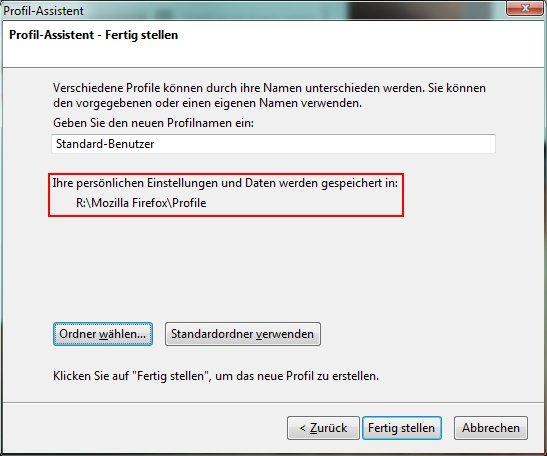
Als Beispiel zur Nutzung der Vorteile einer RAM-Disk soll hier der beliebte Webbrowser Firefox dienen. Firefox legt ein Profil des Nutzers an, in dem auch die Browser-Erweiterungen installiert werden und greift bei jedem Start und während des Betriebs darauf zu. Befindet sich dieses, wie in der Standard-Einstellung, auf der Festplatte, nützt die Installation des Browsers in die RAM-Disk wenig. Daher muss das Profil nach der Installation von Firefox ebenfalls in die RAM-Disk verlegt werden, was mit dem Profil-Manager möglich ist.




Nur angemeldete Benutzer können kommentieren und bewerten.
Dein Kommentar wurde nicht gespeichert. Dies kann folgende Ursachen haben:
1. Der Kommentar ist länger als 4000 Zeichen.
2. Du hast versucht, einen Kommentar innerhalb der 10-Sekunden-Schreibsperre zu senden.
3. Dein Kommentar wurde als Spam identifiziert. Bitte beachte unsere Richtlinien zum Erstellen von Kommentaren.
4. Du verfügst nicht über die nötigen Schreibrechte bzw. wurdest gebannt.
Bei Fragen oder Problemen nutze bitte das Kontakt-Formular.
Nur angemeldete Benutzer können kommentieren und bewerten.
Nur angemeldete Plus-Mitglieder können Plus-Inhalte kommentieren und bewerten.